-e1750215042767.png)
-e1750215042767.png)
1.在绘制工具栏上,双击“添加新门” 。( )
)
注:双击绘制工具栏上的物品会让它变得“粘贴” 。该状态通过图标上的绿色点标示。工具会一直被选中,直到按下键,这样你可以绘制多个物体。 右键点击还能关闭“粘贴”工具(Esc)
2.在属性面板的蕞大宽度框中输入 60 in。
3.在属性面板的蕞大深度框里输入 10 in ,按下按钮设置数值。 (TAB)
注意:将这些值提高到我们模型中门口的蕞大测量值之外,可以确保 Pathfinder 能拉伸门以适应整个宽度和深度。 这里蕞大门口宽度是 55 英寸,所以可以把蕞大宽度设为 60 英寸。
4.在 3D 视图中,放大某个特定的门口。 指向门口中间以便预览门,然后点击门口。
5.对 11 个门口重复前一步。 随着门的安装,一楼的各个房间会自动生成。
6.在 3D 视角中,指向外围场地的一个角落。 拖到相邻的角落,把地板板的那个边缘变成出口。
注意:只有一侧连接房间的门会在导航面板中标记为出口。 默认设置的乘客会朝他们蕞近的出口走去。 它们通过出口后会从模型中消失。
7.对外围场地的另外三面重复前一步。
8.所有门都创建好后按关闭门的工具。
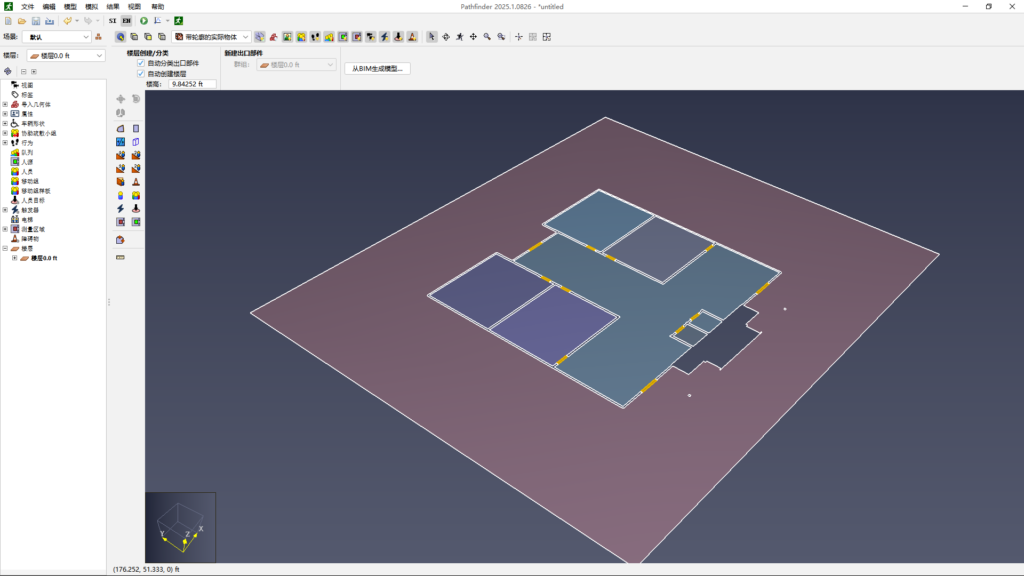
创建门图