-e1750215042767.png)
-e1750215042767.png)
1.在导航面板顶部的楼层列表下拉菜单中,选择添加新内容。
2.在“输入楼层位置”框中的“新楼层”对话框中,输入 10 并保持该框为选中状态。点击确定。 ftresort existing components to new level
3.对每层重复之前的步骤,直到创建到 60.0 英尺的楼层。( )
)
4.在视图工具栏中,选择“显示导入几何体” 。( )
)
5.在导航面板顶部的楼层列表下拉框中,选择楼层 10.0 英尺。( )
)
注意:从楼层列表下拉框中选择楼层时,会将其设置为“活动楼层” ,并隐藏所有其他楼层。 选择列表顶部的<全部显示>会恢复为显示整个模型
6.在 3D 视图中,右键点击地板 10.0 英尺的天花板,然后点击隐藏。
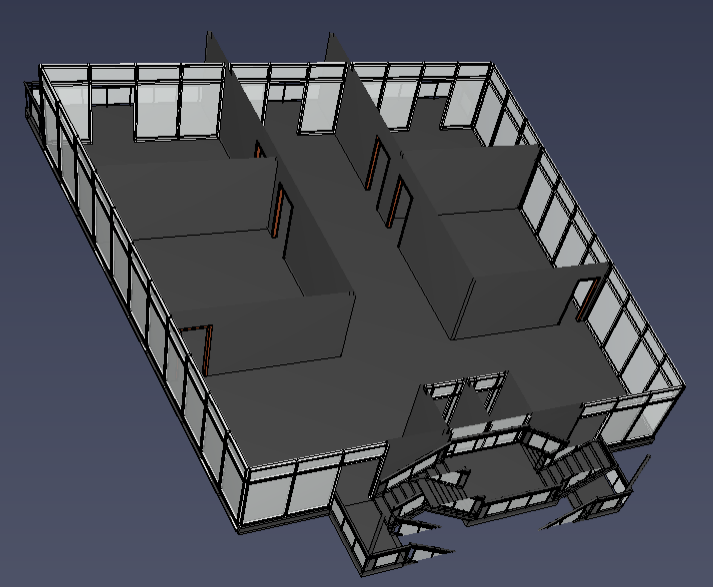
展示图
7.在绘制工具栏中,点击“从导入几何体中提取房间” 。( )
)
8.在 3D 视图中,点击楼层 10.0 英尺的任意位置。
9.在视图工具栏中,关闭“显示导入几何体” 。( )
)
10. 隐藏导入的几何体,然后添加八扇门,类似于创建占用者中 0.0 英尺层,但不含电梯井门。
11.在导航面板中,右键点击“楼层 10.0 英尺” ,然后点击“添加人员” 。( )
)
12.在“添加住户”对话框中,输入“Floor 2”以输入组名,在“按编号”框中输入并点击确定。
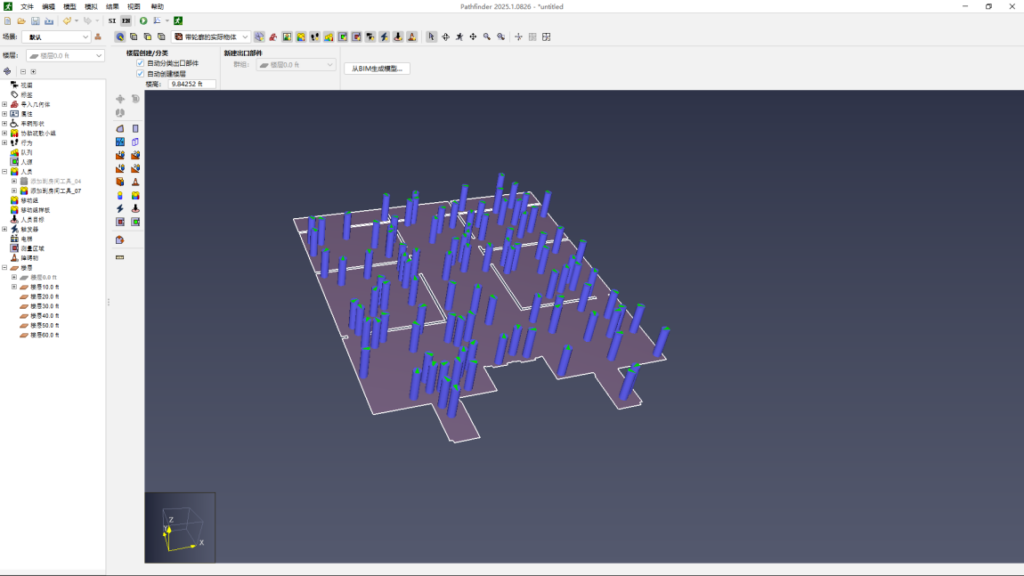
二楼人员分布图