-e1750215042767.png)
-e1750215042767.png)
创建平台
1.在导航面板中,右键点击“楼层”并点击“显示” 。( )
)
2.在视图工具栏中,选择“显示导入几何体” 。( )
)
3.在绘制工具栏中,点击“从导入几何体中提取房间” 。( )
)
4.在 3D 视图中,点击屋顶楼层的任意位置。
5.在导航面板中,右键点击“楼层 60.0 英尺” ,点击“添加人员” 。( )
)
6.在“添加居住者”对话框中,将组命名为“Rooftop Floor” ,在“按编号”框中输入并点击确定。
创建楼梯
1.在楼层列表的导航面板中,选择“全部显示”。
2.在视图工具栏中,选择“显示导入几何体” 。( )
)
3.在绘制工具栏中,点击“从导入几何体中提取房间”。( )
)
4.在 3D 视图中,点击连接四级楼梯的平台任意位置。
5.在视图工具栏中,关闭“显示导入几何体” 。( )
)
6.在绘制工具栏中,点击“创建两条边之间的阶梯,选择每个边上的一个点。( )
)
7.对于连接底部平台的四个楼梯之一,点击底部和顶部边缘的点来创建楼梯。
注意:在首 次点击前,当指针处于可接受的边缘时,会出现一条线。 在二次点击之前,当指针处于可接受的边缘时,楼梯会出现。
8. 重复之前的步骤,针对连接底层平台的另外三级楼梯。
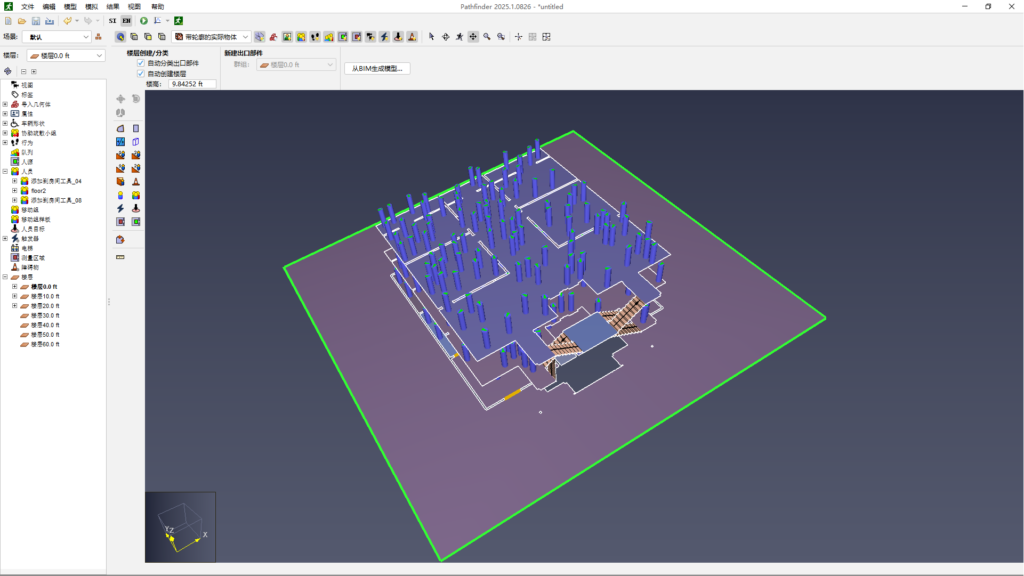
楼梯和平台图