-e1750215042767.png)
-e1750215042767.png)
这些首选项定义了高级 2D 和 3D 显示属性,它们可用于提高复杂模型的显示性能,但它们往往会给一些较旧的显卡带来问题,包括崩溃。因此,它们在安全模式下运行时会被关闭。
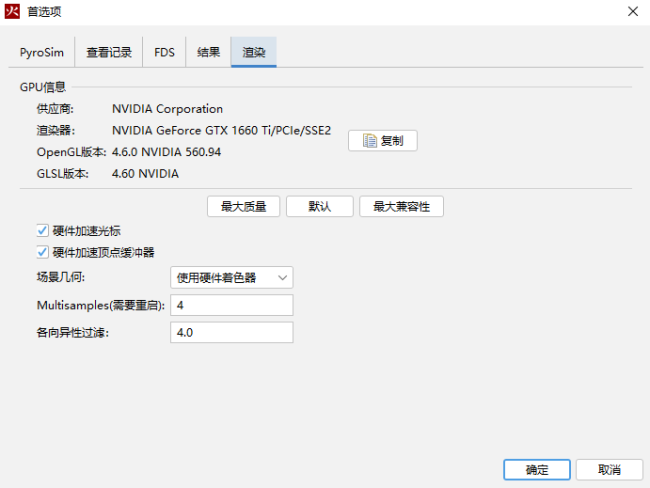
渲染首选项
GPU信息:提供有关用于渲染 3d 和 2d 图形的图形硬件的信息。
硬件加速光标:选中后,即使在平移或绕轨道运行缓慢的复杂几何体上,鼠标十字准线和对象编辑也将保持平滑。 PyroSim 通过将场景渲染到图像缓冲区中,然后将该缓冲区渲染为 十字线下方的纹理或在鼠标光标移动时编辑几何体来实现此目的。
硬件加速顶点缓冲区:选中后,这可以显着提高复杂几何体的渲染性能。 PyroSim 通过将几何图形存储在显卡的顶点缓冲区中来实现此目的。然后 PyroSim 进行很少的 OpenGL 调用来渲染几何图形。
场景几何:
控制场景几何体的渲染方式。
使用硬件着色器:
使用 OpenGL 着色器渲染场景几何体(如果可用)。通常,着色器的使用将提高对象的着色质量,并且在某些 GPU 上可能会显着提高性能。
使用兼容性渲染器:
使用固定功能 OpenGL 管道来渲染几何体。这与较旧的 GPU 兼容。
多重样本:
控制抗锯齿设置以平滑对象的边缘。可用值取决于 GPU,但范围通常为 0 到 16。值为 0 将关闭抗锯齿功能,并导致对象边缘看起来呈锯齿状。较大的值可 提高视觉质量,但可能会降低性能,具体取决于 GPU。值 4 通常可以在质量和速度之间提供合理的平衡。
各向异性过滤:
当以与相机成大角度查看纹理几何体时控制纹理质量。可用值取决于 GPU,通常范围为 1 到 16,其中 1 关闭各向异性过滤。较大的值可提高纹理质量。将其设置为较高值时,大多数 GPU 的性能影响可以忽略不计。