-e1750215042767.png)
-e1750215042767.png)
1.导入FDS模型
PyroSim 可以导入现有的 FDS 输入文件。当您导入 FDS 文件时,PyroSim 将从导入 的文件创建一个新的 PyroSim 模型。导入期间,PyroSim 将检查每条记录的有效性。 如果检测到错误,您将收到通知。然后,您可以进行所需的更正并尝试再次导入该文件。
要将现有 FDS 模型导入 PyroSim:
(1)在“文件”菜单上,选择“导入 FDS/CAD 文件” 。或单击导入按钮( )
)
(2)选择 FDS 文件并单击“打开” 。PyroSim 支持 FDS 版本 4、5 和 6 的文件导入。
2.导出 FDS 模型
PyroSim 还可以将当前模型显式导出到 FDS 输入文件。您可以手动编辑文件以利用高级 FDS 功能,或轻松地将输入文件传输到不同的计算机或特殊版本的 FDS。
要导出 FDS 文件:
(1)在“文件”菜单上,单击“导出” ,然后单击“FDS 文件” 。或单击导出按钮( )
)
(2)输入文件名并单击“保存” 。
PyroSim 导出的文件将与 FDS 版本 6 兼容。
3.导入多种格式文件
PyroSim 可以从多种 CAD 格式导入几何图形,包括buildingSMART 用于建筑信息模型 (BIM) 的 IFC 格式、AutoCAD 的 DXF(绘图交换格式)、DWG、FBX、DAE、OBJ、 GLTF/GLB 2.0 和 STL 文件。每种类型的文件都提供各种几何图形,这些几何图形可以直接表示为障碍物或在 PyroSim 模型中表示为绘图指南。
(1).IFC格式
提供全 3D 格式的建筑信息模型 (BIM) 数据。此格式包含有关建筑物中对象类型的高级数据,包括楼板、楼梯、窗户和门。该数据可用于在 PyroSim 中生成简化且更可调整的几何形状。更多信息请参见第 4.7.3 节。它还包含有关对象是否实体的信息,并支持作为许多建筑 CAD 软件包(包括 Revit)的导出格式。然而,与其他导入格式不同的是,当前不支持纹理。
(2).DXF
Autodesk 提供的基本 CAD 格式。此格式支持强大的几何类型,包括 3d 面、线条和文本,但不支持外观信息,例如纹理、照明参数等。PyroSim 可能会对数据执行特殊的后处理,因为 DXF 中的单个对象文件可能具有混合的几何类型,包括线、点和面。在 PyroSim(和 FDS)中,障碍物只能有面。因此,PyroSim 将这些混合对象分成两部分,一个对象是仅具有面的障碍物,另一个对象只是具有线和可能点的数据。
(3).DWG
与 DXF 类似,但它也对外观(包括纹理)提供基本支持。然而,它仅支持将纹理映射到对象上,并且很少有 CAD 应用程序可以导出 DWG 文件。有些(例如 Revit)排除材质和纹理信息。
(4).FBX
仅提供对 3d 面的支持,并且对基本外观信息和纹理映射有良好的支持。此外,许多 3D 建模应用程序都内置支持导出 FBX 文件。不幸的是,这种格式没有关于对象是否是实体的信息,因此 PyroSim 将它们视为薄面的集合。如果孔与这些文件中的对象相交,这可能会导致问题,因为烟雾将能够进入固体对象的空腔。此外,此格式本身不支持基于物理 (PBR) 的外观。如果需要更高的视觉保真度,则可以使用glTF/GLB 作为替代方案。
(5).glTF/GLB 2.0
与 FBX 一样,glTF/GLB 提供对 3d 面的支持,具有良好的外观支持和纹理映射。与 FBX 不同,glTF/GLB 文件本身支持 PBR 材质,以提高结果中的视觉保真度,特别是与基于图像的照明 (IBL) 结合使用时。 此格式与 FBX 具有类似的限制,即对象作为薄面集合导入,不支持实体。 除了基本的 glTF 2.0 功能之外,PyroSim 的glTF/GLB 导入器还支持以下 glTF 扩展:
1)KHR_draco_mesh_压缩
2)KHR_纹理_变换
3)KHR_materials_pbr镜面光泽度
(6).st1)KHR_draco_mesh_压缩
2)KHR_纹理_变换
3)KHR_materials_pbr镜面光泽度
(6).STL
一种基本文件格式,只是三角形的列表。没有外观或纹理信息。与 FDS 导入完全取代当前 PyroSim 模型不同,CAD 导入将数据附加到当前模型。这有助于将多个 CAD 文件中的数据导入到一个 PyroSim 模型中。当建筑物的每一层都有一STL
一种基本文件格式,只是三角形的列表。没有外观或纹理信息。与 FDS 导入完全取代当前 PyroSim 模型不同,CAD 导入将数据附加到当前模型。这有助于将多个 CAD 文件中的数据导入到一个 PyroSim 模型中。当建筑物的每一层都有一个蓝图或 3D 建筑物已分为多个部分(每个部分位于一个单独的文件中)时,此功能非常有用。
要导入这些文件之一,请在“文件”菜单下选择“导入 FDS/CAD 文件” ,然后选择所需的文件。
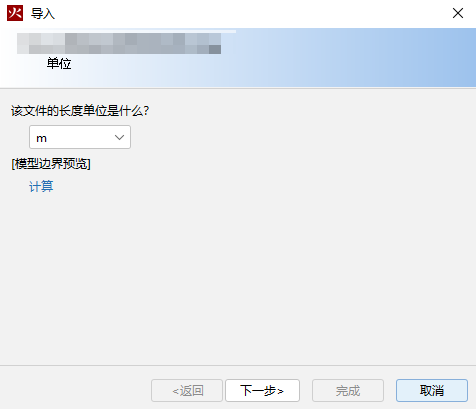
导入单元
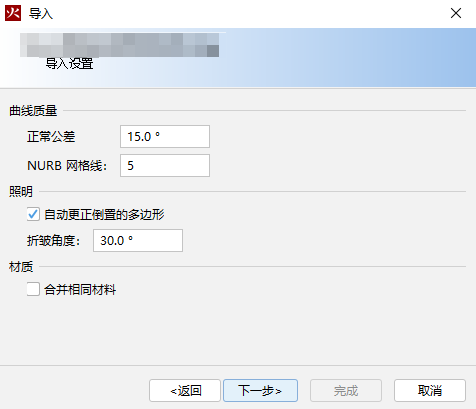
导入设置