-e1750215042767.png)
-e1750215042767.png)
1.变焦:
通过使用鼠标滚轮,还可以使用任何导航工具放大和缩小模型。向上滚动放大,向下滚动缩小。需注意:漫游工具,滚轮仅缩放视图的中心。
2.重置视图:
在任何时候,摄像机的视角都可以重置要查看模型的整个范围,单击重置视图按钮( )或按下CTRL+r即可完成。此外,可以通过单击将相机重置为仅显示当前选定的对象重置为可见按钮(
 )或按下CTRL+e。重置视图还具有在动态观察时更改动态观察中心的效果。
3.过滤视图:
有多种方法可以过滤3D视图中显示的对象。可以使用与楼层关联的剪切平面或通过可以 快速显示/隐藏对象类别的过滤按钮来执行过滤。要使用裁剪,用户必须首先定义模型的楼层,定义楼层后,可以 使用导航视图上方的楼层下拉列表来选择楼层。
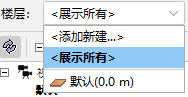
楼层下拉列表
选择地板后,其剪切平面将应用于整个场景,仅显示剪切区域内的对象。还可以使用过滤器工具栏按钮执行过滤,选择/取消选择这些按钮将快速 显示/隐藏特定类型的所有对象,例如障碍物、孔洞、通风口等。

显示与隐藏工具
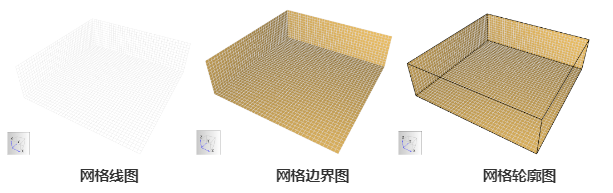
过滤功能也可以应用于网格,但方式略有不同。用户可以使用网格过滤器工具栏 选择性地显示/隐藏其中的三个不同元素,而不是显示/隐藏所有网格。此工具栏有选择地允许查看网格栅格线、网格边界和网格轮廓。过滤网元件显示了不同的网格元素。示意图如下:
使用“显示背景图像过滤器”按钮可以快速显示/隐藏附加到地板的背景图像( )在楼层下拉菜单旁边。