-e1750215042767.png)
-e1750215042767.png)
本教程将演示如何使用 PyroSim 的风参数和保留表面来模拟风和其他大气条件。在 PyroSim 2021.3 版本中,我们添加了对一些新 FDS 功能的支持,使模拟不同风况变得更加简单。用户将学习如何配置简单初始风、随时间修改风速和风向,以及控制模型边界的风发展。
准备工作
- 下载 Simple Wind in PyroSim 模型以跟随教程(这些模型是 NIST 提供的 wind_example_32.fds 验证模型的修改版本)。
- 阅读用户手册中关于风参数和保留表面的部分。
风场建模简介
使用 PyroSim 和 FDS 可以模拟和观察由于风和大气条件引起的火灾模拟效应。FDS 提供了多种复杂程度的工具来模拟这些条件。
在基本的层面上,可以通过定义方向和风速来模拟简单初始风况。增加复杂性后,用户可以定义初始风场,其方向和风速随时间变化。进一步增加复杂性,用户可以定义这个变化的风场也随高度变化。用户还可以使用 Monin-Obukhov 相似理论以不同的方式模拟风况。虽然后两种方法更精准,但本教程仅旨在提供 PyroSim 中风场模拟的基本理解,将为前两种情况提供示例。
模型说明
上述提供的文件模拟了一个 500m x 500m x 200m 的大区域,其中包含多个大型障碍物(代表建筑物和集装箱等大型障碍物)。其中一个建筑物被配置为 50,000 kW 的超快速 t2 增长火灾,使用橡木燃烧反应。模拟共运行 600 秒。
配置简单风场
本章节目的在于让用户熟悉在 PyroSim 中有效模拟大气风所需的不同模型属性。用户将学习如何设置风场模型、定义简单风以及如何在结果显示查看器中查看风场模拟结果。
打开网格边界

首先,打开可供下载的 Simple Wind in PyroSim 模型。该模型已经定义了几何形状、火灾和结果切片,但网格如果封闭,意味着没有环境空气或风流可以进入模型的域中。要打开网格边界:
- 在导航视图中右键点击 Mesh01。
- 在上下文菜单中点击 Open Mesh boundaries。
这将在网格的所有外部边界处创建通风口,按网格分组,并将所有分组的通风口放入导航视图中的一个更大的 Mesh Boundary Vents 组中。请注意,在内部边界处(两个网格相邻的地方),不会创建通风口。
所有这些通风口都使用 OPEN 边界条件创建,但并非所有通风口都希望使用此条件。对于每个带有 [ZMIN] 后缀的通风口,双击导航视图中的通风口,打开通风口属性对话框,将表面设置为 INERT。这将防止空气通过这些通风口移动,并代表模型中的地面。将其他通风口保留为 OPEN 表面,这些将表示没有特殊发展属性的大气环境边界。
配置风的参数

要开始在模型中配置风:通过 Analysis > Simulation Parameters 打开模拟参数对话框,点击 Environment 选项卡,勾选 Configure Wind 旁边的复选框,然后点击 Edit。这将打开风参数对话框(图 2)。
要配置简单风:将 Speed 值更改为 5.0 m/s,将 Direction 值更改为 0。注意:此定义使用气象学标准,其中 0 表示风来自北方方向(向南吹)。点击 OK 关闭风参数和模拟参数对话框。
这些设置将模拟 5.0 m/s 的风从模型的北方吹来。请注意这些是风的初始值。FDS 将使用这些值在模型中的每个位置创建初始速度场。风将受到障碍物和模型产生的流动的影响。通过点击 Run FDS 图标运行模型。
查看简单风结果


模拟完成后,在结果显示查看器中打开结果。打开 2D Slices > Velocity 下拉菜单,双击所有 Z=10.000 切片显示在 3D 窗口中,点击播放按钮。速度切片云图(图 3)应显示风从北方吹来,速度为 5.0 m/s,并显示风与障碍物相互作用产生滞止区和尾流区。
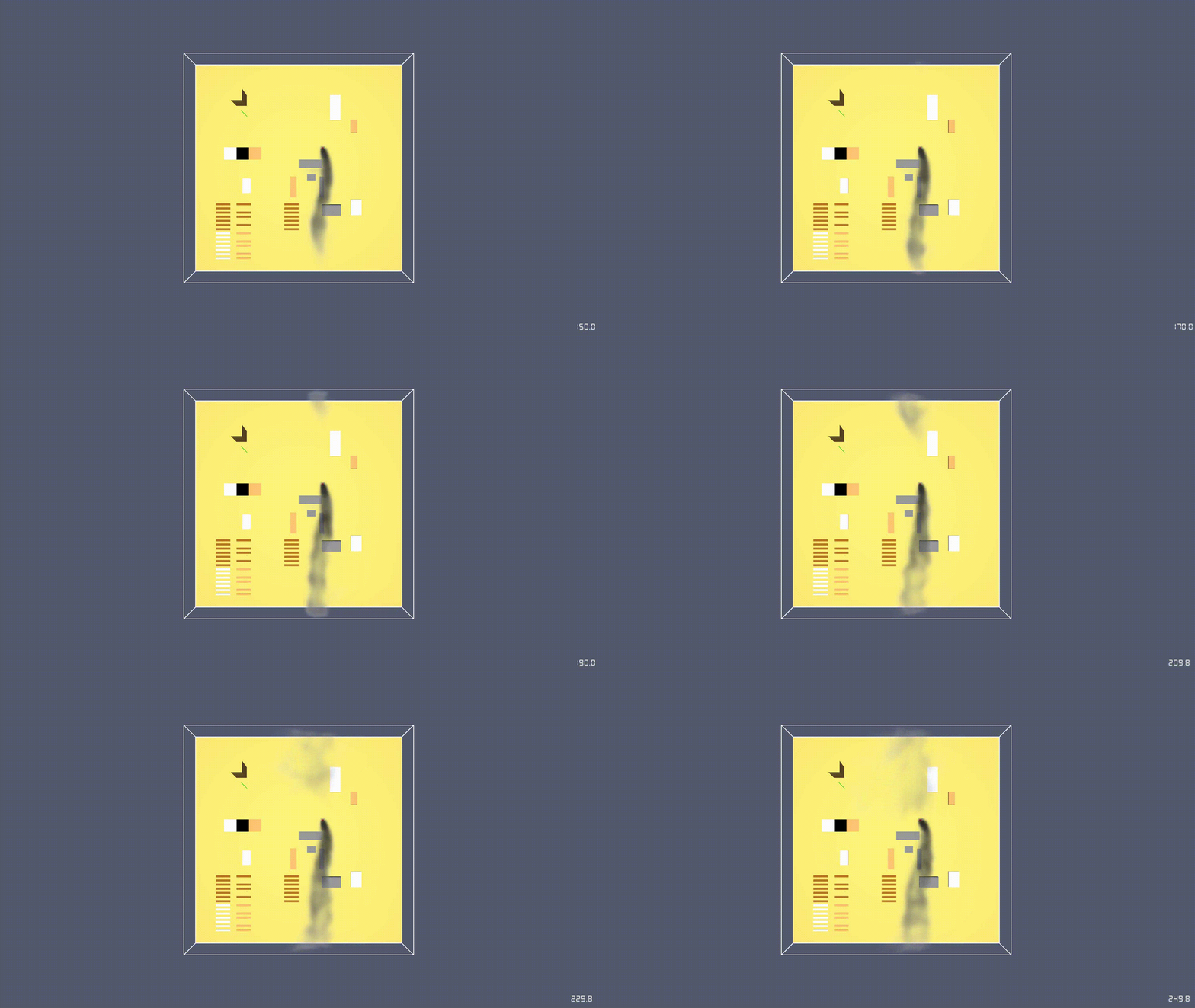
要查看风对烟气的影响(图 4):双击 2D Slices 隐藏所有切片,双击 3D Smoke 显示反应产物,点击 Side View。该视角北方为左侧,3D 烟气产物应显示风从北方吹来,导致燃烧障碍物的烟气和其他产物向南移动。
随时间变化的风速和风向
本章节为风定义增加额外复杂性,目标是定义风速和风向随时间变化的风配置。
定义速度变化曲线
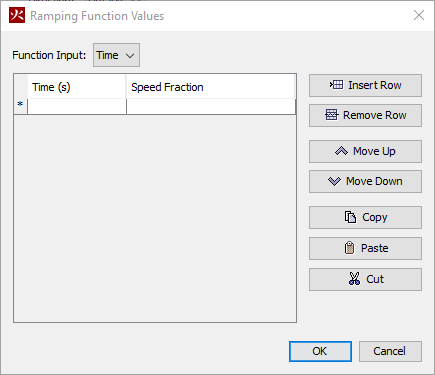
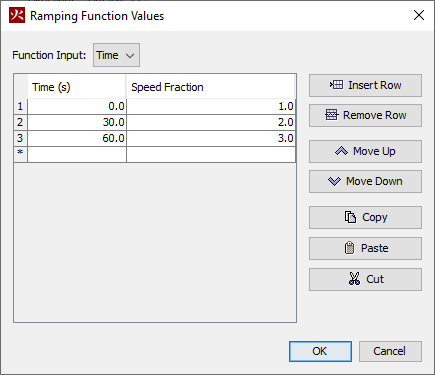
关闭结果显示查看器,重新打开风参数对话框,点击 Speed Change over Time 选项卡。在 Speed 下拉菜单中选择 Custom,点击 Edit Values。此时应显示渐变函数值对话框(图 5)。该对话框表格中每行代表速度曲线中的一个点:左列为时间,右列为给定时间下的速度(作为基础速度的分数)。定义速度曲线:(0,1.0)、(30,2.0)、(60,3.0)。
定义方向变化曲线
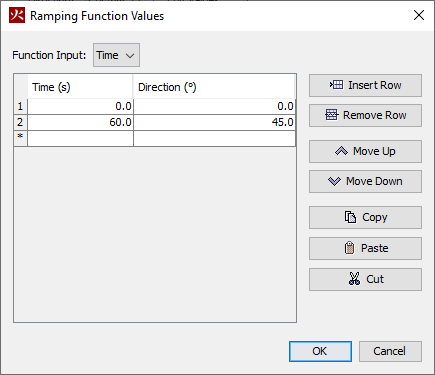
定义方向曲线类似:在 Direction 下拉菜单中选择 Custom,点击 Edit Values(图 7)。与速度映射不同,该对话框以度为单位映射风的方向。定义方向曲线:(0,0)、(60,0)、(60,45)。点击 OK 关闭所有对话框,然后运行模型。
查看变化风场结果

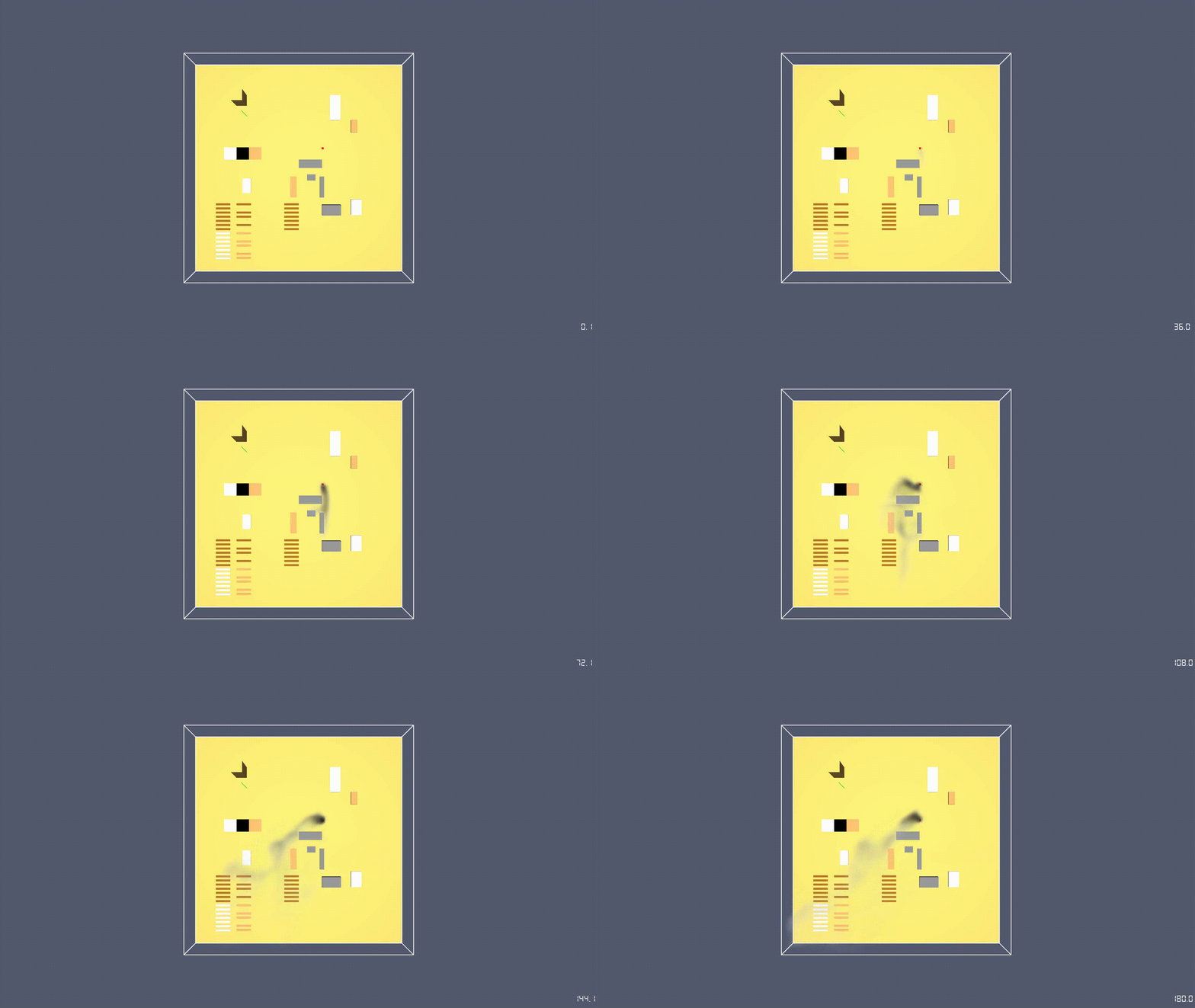
模拟完成后查看结果。在结果显示查看器中,打开 2D Slice Vectors > VELOCITY 下拉菜单,双击 Z=10.000 项目。将 Vector Magnitude 设置为 2500 以使向量更可见。点击播放按钮查看结果(图 8)。速度向量应显示风初始从北方以 5.0 m/s 吹来,速度在 30 s 时增加到 10.0 m/s,在 60 s 时增加到 15.0 m/s,然后风在 60 s 时转向从东北方吹来。火灾的烟气输出也受到影响(图 9),烟雾起初向南流动,风转向后烟雾转向西南方流动。
边界条件
本章节介绍修改模型的边界条件。用户将学习如何更改边界条件,了解可用条件及其对模型的影响。注意这些条件尽量在使用 Monin-Obukhov 相似理论控制风流的模型中使用。
OPEN 条件
OPEN 条件是贯穿本教程使用的条件,通过将 OPEN 表面应用于边界通风口来实现。此条件模拟对环境条件的被动开口,是基本的边界条件。
PERIODIC 条件

PERIODIC 条件允许模型中的风随时间更自然地发展,通过将离开 PERIODIC 通风口的流动重新注入到域另一侧的 PERIODIC 通风口来模拟无限大域。要应用:在 PyroSim 主窗口中按住 Ctrl 键选择所有带有 XMIN、XMAX、YMIN 和 YMAX 后缀的通风口,双击其中一个打开通风口属性对话框,将表面从 OPEN 更改为 PERIODIC。运行模型后查看结果。
注意即使只更改了边界条件,结果也截然不同(图 10)。离开模型向南的风流效应被环绕回北部边界,持续循环发展。其次,烟气和其他反应产物也像风一样重新进入北部边界(图 11),这对某些模型可能不理想。还要注意即使速度和方向曲线没有更改,风流也不再改变方向。这是因为 FDS 仅在进入边界处强制执行这些曲线,而 PERIODIC 条件覆盖了这些更改。这就是为什么该条件尽量用于 Monin-Obukhov 相似理论模型。
PERIODIC FLOW ONLY 条件
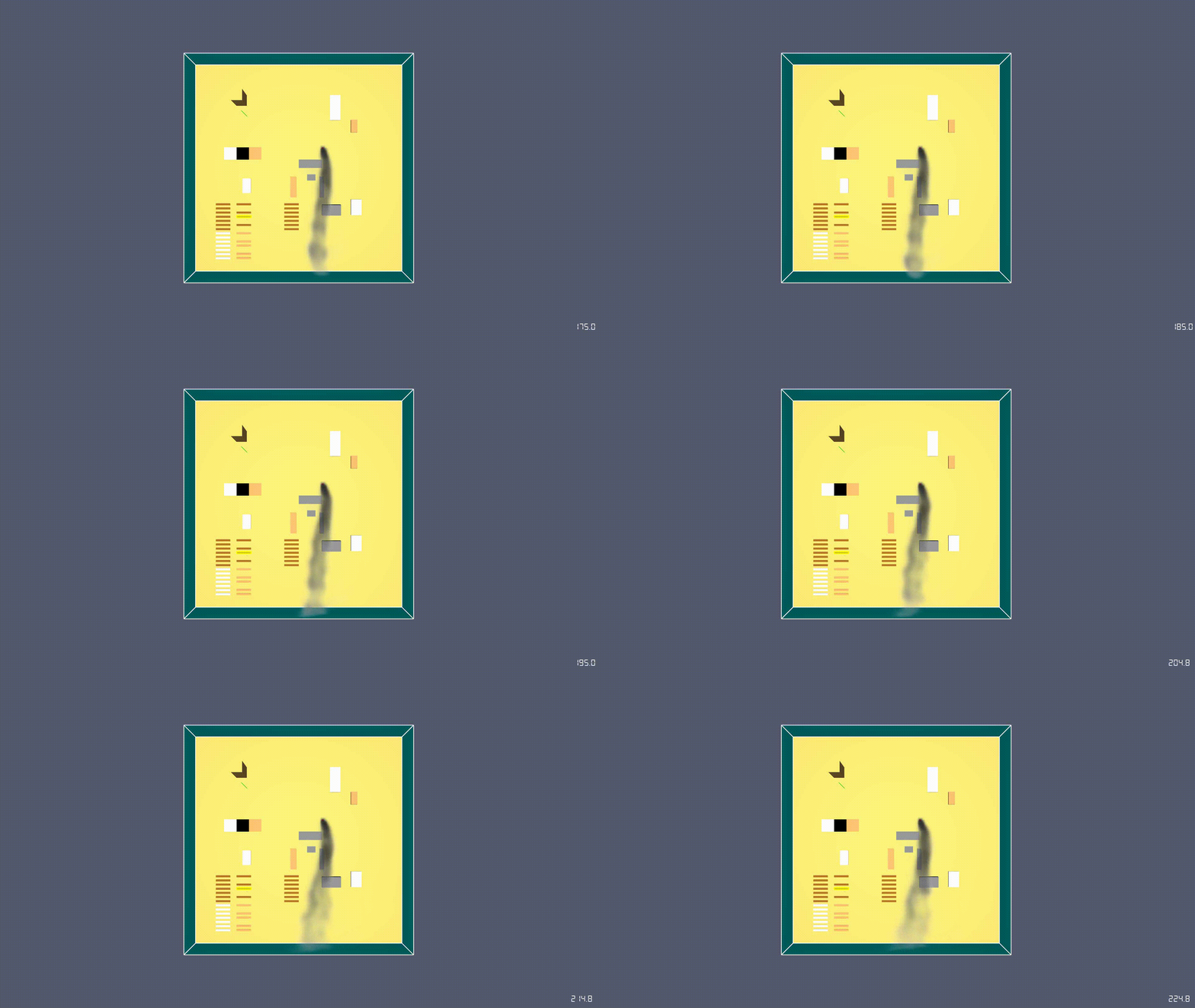
PERIODIC FLOW ONLY 条件行为类似 PERIODIC,风流效应在离开后会回绕到域另一侧。但与 PERIODIC 不同的是,烟气和其他反应产物不会绕域循环(图 12),而是像 OPEN 条件一样离开模型。在 FDS 早期版本中,这是通过应用 PERIODIC 边界条件然后使用 WIND=.true. 参数来实现的,在 FDS 6.7.5 中已被弃用并添加了 PERIODIC FLOW ONLY 表面。
总结
用户现在应该熟悉如何配置简单初始风、随时间修改风向和风速,并应理解通过 PyroSim 提供的不同 FDS 保留表面及其对模型的影响。
