-e1750215042767.png)
-e1750215042767.png)
本教程将演示如何为模型中的表面添加基本材料属性,以及如何将这些属性分层叠加在表面上。在本教程结束时,您将完成以下步骤:从 PyroSim 材料库添加材料、添加自定义材料,以及创建一个表示保温墙的分层表面。
准备工作
- 在”导入几何体”教程中创建必备模型。
- 或者下载本教程的完整文件:材料与分层表面。
- 查阅新版本 PyroSim 用户手册以在本教程中参考。
理解材料
PyroSim 中的材料是真实材料属性的表示,包括密度、导热系数、发射率和比热。这些属性可用于定义 FDS 中任意表面的属性。在更复杂的模型中,材料可用于定义固相反应——即固体材料内部发生的反应,或者某些液体燃料中的反应。任意在此定义的反应或许可以在模拟过程中产生其他材料来代替反应中的材料。
这显然是一个复杂的主题。本教程将着重介绍如何使用材料以及如何将它们组合成分层表面的基础知识。更多信息请阅读 FDS 用户指南[1]中的第 11.5 节 复杂热解模型。
从库中添加材料
PyroSim 预装了从 NIST 提供的 FDS 验证分析中收集的材料,并在材料的描述中注明了反应来源以供参考。该库有意保持精简,此处的材料更多是示例而非经过验证的模型。应将此库用作构建您自己材料库的起点,而非数据参考。不过,这些材料对于简单教程和测试模型来说已经足够使用。
步骤:
- 解压您下载的”材料与分层表面”ZIP 文件。
- 在解压文件夹中打开
importing_geometry.psm文件。 - 在新的 PyroSim 窗口中,点击文件 > 另存为,将文件保存为
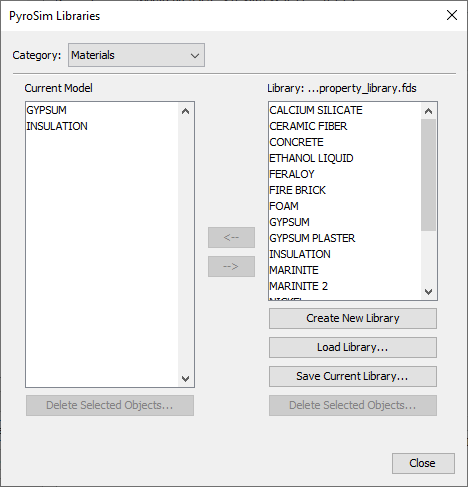
materials_and_layered_surfaces.psm。 - 通过模型 > 编辑材料选项或双击导航视图中的材料节点,打开编辑材料对话框。
- 在编辑材料对话框中,点击从库中添加。
- 在右侧列中选择
GYPSUM和INSULATION材料。 - 点击对话框中间的左箭头将这些材料添加到左侧列。
- 点击关闭完成将材料添加到模型。
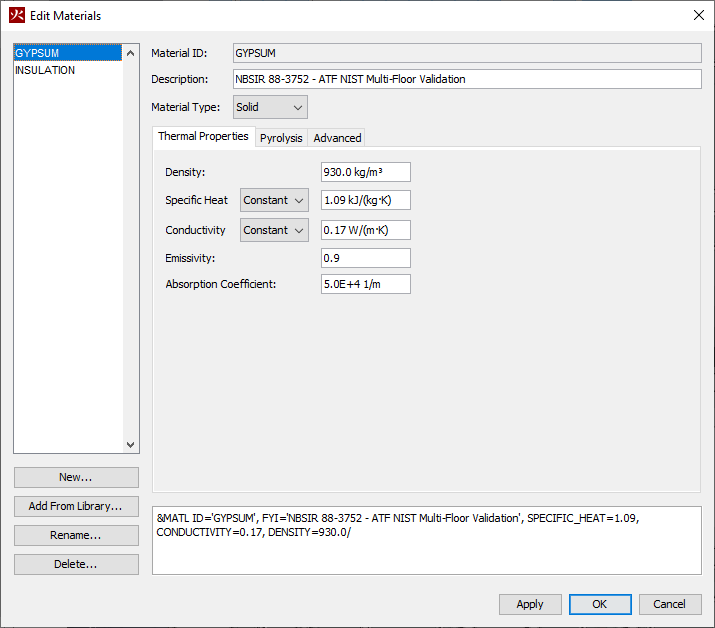
在编辑材料对话框的热属性标签页中,选中 GYPSUM 材料,您可以看到为此材料定义的热属性。有关这些属性的完整说明,请参见 PyroSim 用户手册第 6.1 节和 FDS 用户指南[1]的第 11.3.2 节:热属性。您还可以在对话框顶部的描述中看到此材料的引用来源。
创建自定义材料
您需要能够为自己的模型创建材料。如果还能将这些材料存储在自定义库中以便在多个模型中引用而无需重新创建,或创建共享库供同事使用,那就更理想了。PyroSim 正好提供了此功能。
创建自己的材料和库:
- 打开浏览器窗口访问马里兰大学材料热属性数据库。这是我们在 PyroSim 数据参考页面上引用的众多数据库之一,可通过 PyroSim 资源页面访问。
- 在 PyroSim编辑材料对话框中,点击新建打开新建材料对话框。
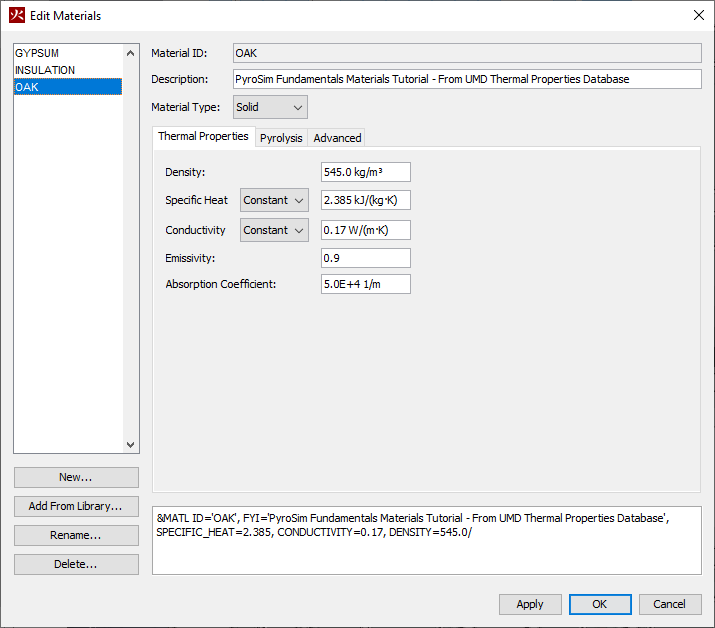
- 在新建材料对话框中,创建一个名为 “OAK” 的新固体材料,然后点击确定。
- 在 UMD 材料热属性数据库中,在WOODS > ~HARDWOOD~ > Oak下找到”Oak”的起始条目。
- 将数据库中的密度、比热和导热系数输入到编辑材料对话框的热属性标签页中。您可能需要参考数据库页面顶部的列标题。暂时保持发射率和吸收系数不变。
- 在描述字段中输入有意义的描述以供将来参考。
- 点击应用保存更改。
保存到自定义库
- 在编辑材料对话框中,点击从库中添加。
- 点击创建新库。这将为您创建一个新的空白库文件。
- 在左侧列中选择您刚刚创建的 “OAK” 材料。
- 点击中间的右箭头将其添加到右侧的库列中。
- 点击保存当前库调出保存对话框。
- 以
tutorial_library.fds为名称保存文件。
您以后可以使用PyroSim 库对话框中的加载库按钮引用刚刚保存的库文件。如果将此库文件保存在共享位置(如公司文件服务器),还可以轻松与同事共享。这将允许您轻松创建和使用标准材料库用于工作流。
将材料应用到表面
现在您已定义了一些材料,下一步是在模型中使用它们。通过将材料应用到表面来实现。步骤如下:
- 在导航视图中双击 “Door – Frame” 表面。(此表面是在”导入几何体”教程中导入 IFC 模型时作为基本表面导入的。)
- 将表面类型切换为 “Layered”。
- 在材料层标签页中,在材料层表中添加新行。
- 输入厚度值
0.1m,材料成分为1.0 OAK。
注意:您可以使用编辑按钮输入更复杂的材料成分,从而创建由多种不同材料组成的单独层。
- 点击确定保存并应用更改。
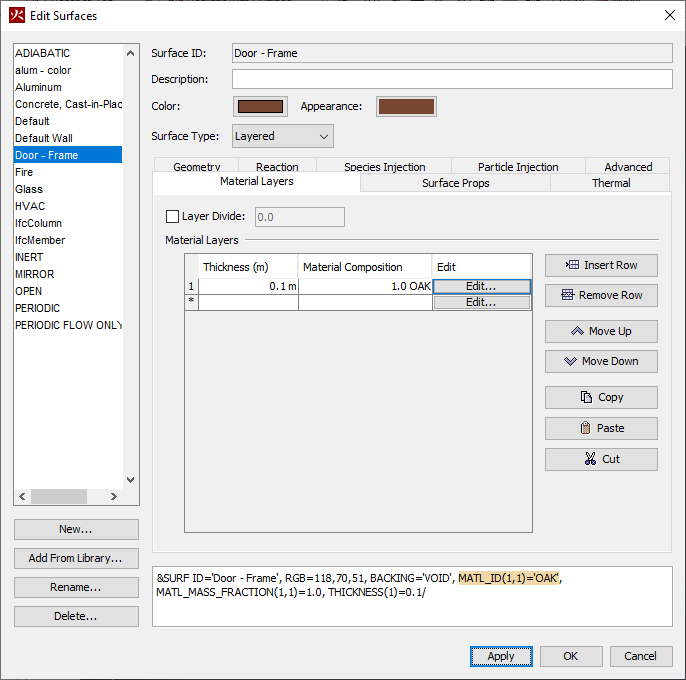
您之前输入的材料属性现已应用于模型中所有使用 “Door – Frame” 表面的对象。
创建分层表面
在单层材料的基础上,您现在将定义一个包含多层材料的表面。具体来说,您将制作一个简单的保温内墙模型,由一层石膏板、一层保温材料和另一层石膏板组成。过程与您刚刚修改的 “Door – Frame” 表面很相似。
- 在导航视图中双击 “Default Wall” 表面。(此表面与 “Door – Frame” 表面一样,是从 IFC 文件导入的。)
- 将表面类型切换为 “Layered”。
- 在材料层标签页中,在材料层表中添加新行。
- 输入厚度值
0.01m和材料成分1.0 GYPSUM。 - 重复此过程,输入值
0.09m, 1.0 INSULATION和另一个0.01m, 1.0 GYPSUM。
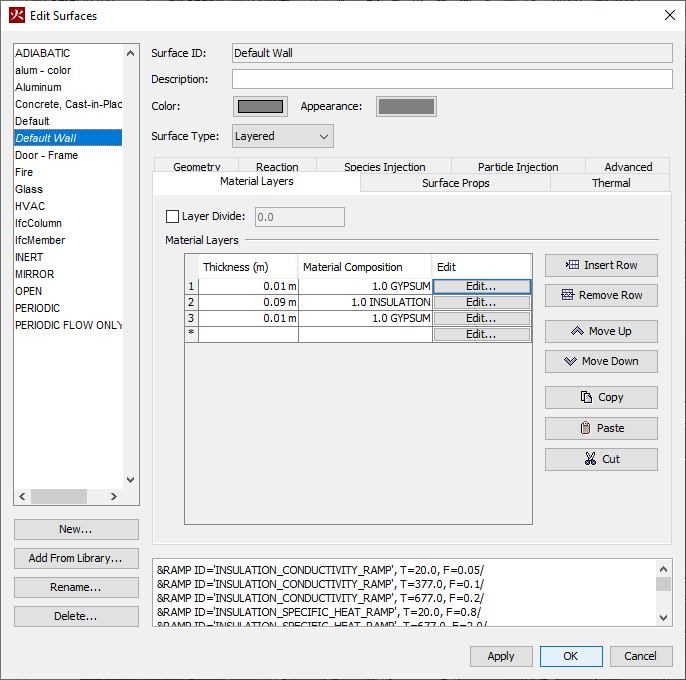
此表面代表了一个标准美式内墙的粗略模型(两侧各 1/2 英寸石膏板,中间 3 1/2 英寸松木龙骨),并添加了一些保温材料。这些材料属性现已应用于模型中所有使用 “Default Wall” 表面的对象。
此外,此表面的传热计算现在将使用此材料分层来计算热阻和其他属性。材料以”由外向内”的方式应用,即材料层表中的起始行是表面法线方向的最外层材料,后续每一行应用在其上一行的”下方”。
运行模拟并查看结果
- 使用运行
 图标运行模拟。
 - 模拟完成后,点击绘制热结果
 图标旁边的箭头,选择绘制设备结果。
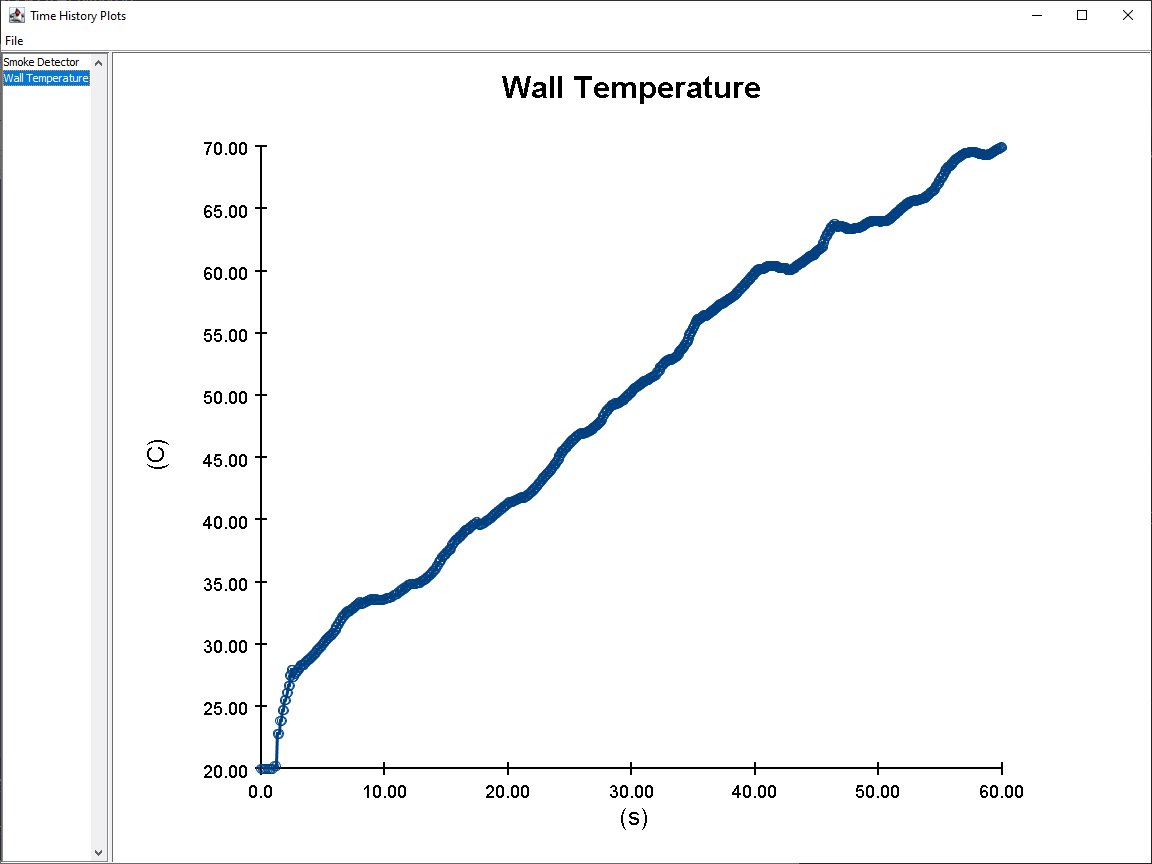
 - 切换到 “Wall Temperature” 图表。
如果您回顾”导入几何体”教程的结果,会发现此”Wall Temperature” 是一个恒定的 20°C。这是因为模型中的 “Wall Temperature” 设备贴在 “Default Wall” 表面上。此前,这只是 PyroSim 中的一个基本表面,使用的是 FDS 默认的 INERT 表面类型。您应该从之前的教程中还记得,此 INERT 表面保持 TMPA 的恒定温度,即模型中的环境温度。
现在,由于您通过材料定义了 “Default Wall” 表面的热属性,此图表不再是固定的 20°C。这表明材料定义已成功地改变了表面的热行为。
参考文献
- McGrattan, Kevin, Simo Hostikka, Randall McDermott, Jason Floyd, and Marcos Vanella. 2025. Fire Dynamics Simulator User’s Guide, NIST Special Publication 1019. Sixth Edition. National Institute of Standards: NIST.
