-e1750215042767.png)
-e1750215042767.png)
PyroSim 中的楼层(Floor)用于快速对场景应用裁剪筛选器,以便只显示模型的一部分。它们还用于初始化绘图工具的属性,使工具在正确的 Z 位置进行绘制。
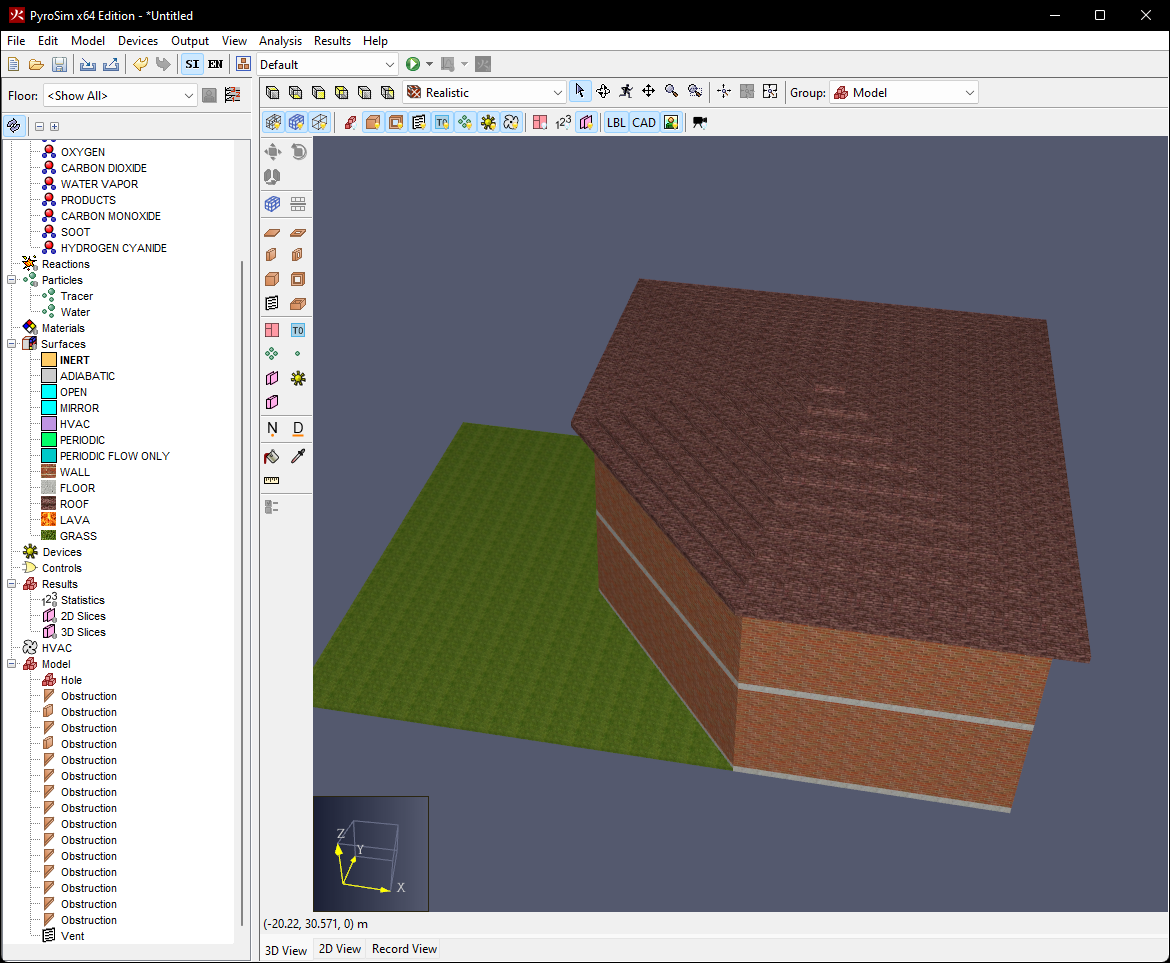
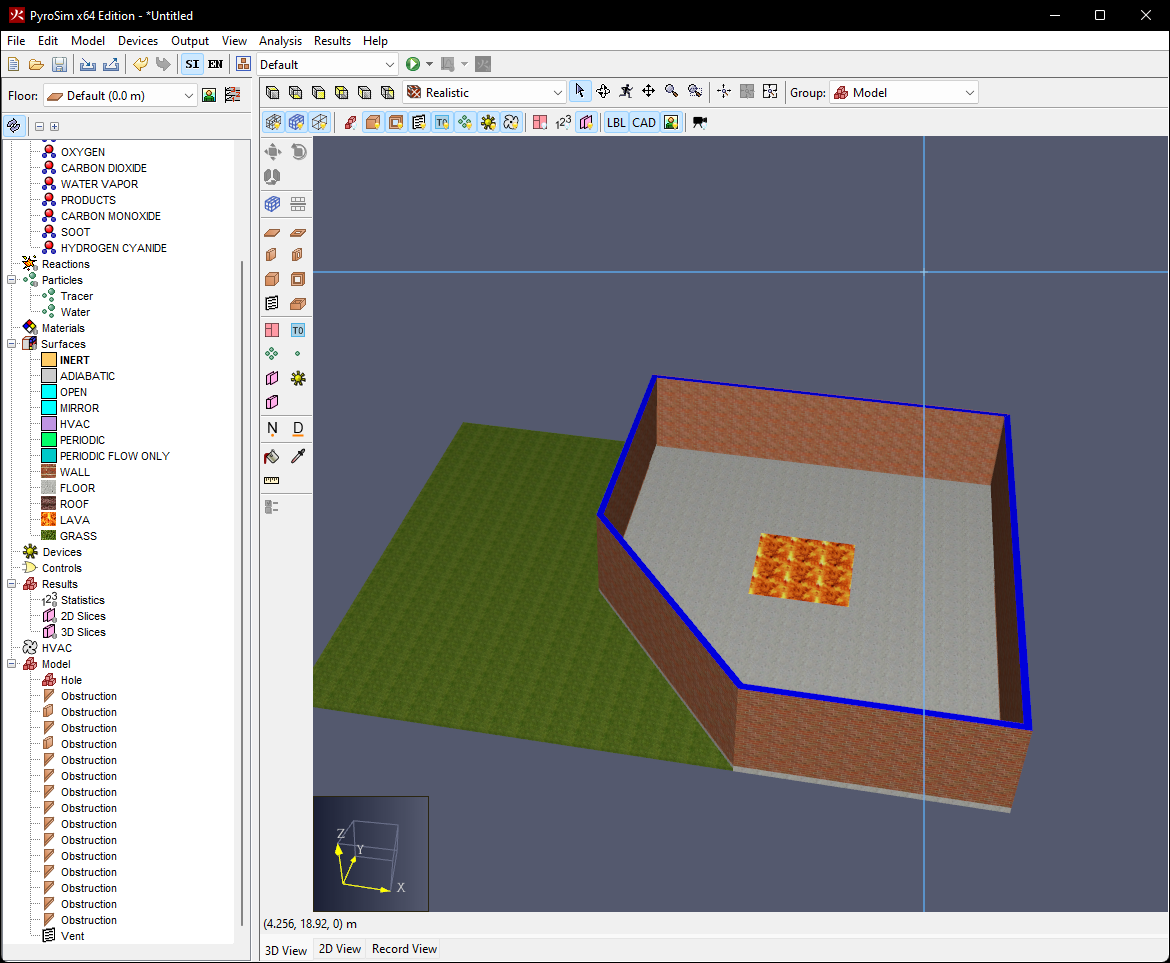
定义楼层

要定义模型中的楼层,请前往导航(Navigation)面板,点击定义楼层位置(Define Floor Locations)按钮。
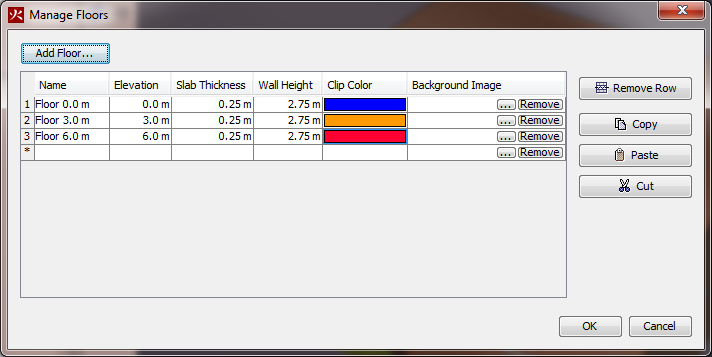
楼层由以下属性定义:
- 标高(Elevation):墙壁和其他障碍物绘制的 Z 位置。这是居住者在该楼层行走的位置。
- 楼板厚度(Slab Thickness):该楼层楼板的厚度。当前楼层改变时,此值会应用到楼板绘图工具中,但可在楼板工具属性中更改。此值的含义是:楼板顶部位于标高处,底部位于标高减去楼板厚度处。
- 墙壁高度(Wall Height):该楼层墙壁的高度。当前楼层改变时,此值会应用到墙壁绘图工具中,但可在墙壁工具属性中更改。墙壁从标高绘制到标高加上墙壁高度处。
- 裁剪颜色(Clip Color):在 3D 或 2D 视图中显示实体几何对象被裁剪部分的颜色。
- 背景图片(Background Image):可附加到楼层并用于描摹的图片。
添加新楼层
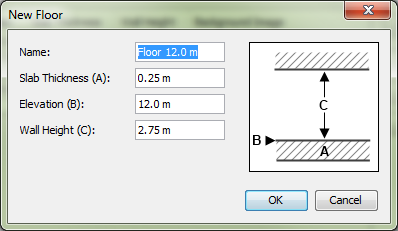
要添加新楼层,点击导航面板上方的楼层下拉菜单并选择<添加新项…>(<Add New…>)。
这将弹出新建楼层(New Floor)对话框。默认情况下,此对话框假设用户希望在前一楼层上方添加一层,并使用前一楼层的楼板厚度和墙壁高度属性。
在此对话框中,如果用户输入新的楼板厚度,标高将自动更新,使新楼层不会与其他楼层重叠——除非用户输入了具体的标高值。此外,除非用户输入了特定的名称,否则名称将根据标高自动生成。
点击确定(OK)创建新楼层。然后在管理楼层对话框中再次点击确定以提交更改。
默认楼层设置
默认情况下,模型包含一个标高为 0.0 米、楼板厚度为 0.25 米、墙壁高度为 2.75 米的楼层。使用这些值,从一个楼层的标高到另一个楼层标高之间的距离为 3.0 米。
楼层裁剪
定义楼层后,用户可以筛选显示,以显示单个楼层或所有楼层。对于大多数视图,特定楼层的 Z 裁剪范围是从楼层标高减去楼板厚度到楼层标高加上墙壁高度。
不过,Z 裁剪范围在2D视图的顶部相机中有所不同。在此视图中,裁剪范围是从下方楼层的标高到当前楼层的标高加上墙壁高度。这样可以在为当前楼层绘制几何体时吸附到下方楼层的几何体。但要使其更加实用,用户可能希望使用线框渲染模式。
快速适配楼层
您可以通过选择一些几何体,右键点击所选对象,然后从上下文菜单中选择添加适配对象的楼层(Add Floor to Fit Objects)来快速定义楼层。这将自动在管理楼层对话框中添加一个楼层,其值基于所选几何体:
- 楼板厚度(A)始终设为 0.0 米。
- 标高值(B)由所选几何体的 Z 值下限确定。
- 墙壁高度值(C)由所选几何体的 Z 值上限确定。
- 如果您有一个应该属于该楼层但不在此范围的楼板,请根据该楼板的尺寸调整楼板厚度值。
