-e1750215042767.png)
-e1750215042767.png)
本示例面向希望学习使用网格细化区域(Mesh Refinement Zones)的 PyroSim 用户。通过本教程您将学会:
- 从 FDS 文件导入带有原始网格的模型
- 绘制和编辑单个网格细化区域
- 运行长时间模拟的初始阶段
- 检查网格细化区域的影响
- 查看结果
在开始之前,请先完成以下步骤:
在开始这个示例之前:
-
阅读关于网格细化区域的特性页面
-
如果你遇到困难,可以下载解决方案文件夹。
-
FDS6 文件,
ex-mesh-refinement.fds。 -
PyroSim 解决方案文件,
ex-mesh-refinement_solution.psm。
-
示例问题
在本示例中,我们模拟一个简单多层停车场的二楼发生 6.5 MW 火灾 。燃料为辛烷(Octane)。考虑无灭火系统的 20 分钟火灾。该示例问题体积很大,我们希望火灾附近有细化的网格,远离火灾处使用粗网格。
步骤一:导入模型

停车场结构定义在 ex-mesh-refinement.fds 文件中。步骤:
- 打开 PyroSim。
- 在文件菜单中,选择:导入 FDS/CAD 文件。
- 选择文件
ex-mesh-refinement.fds,点击打开。 - 在FDS 版本选择对话框中,点击确定选择默认的
FDS6。
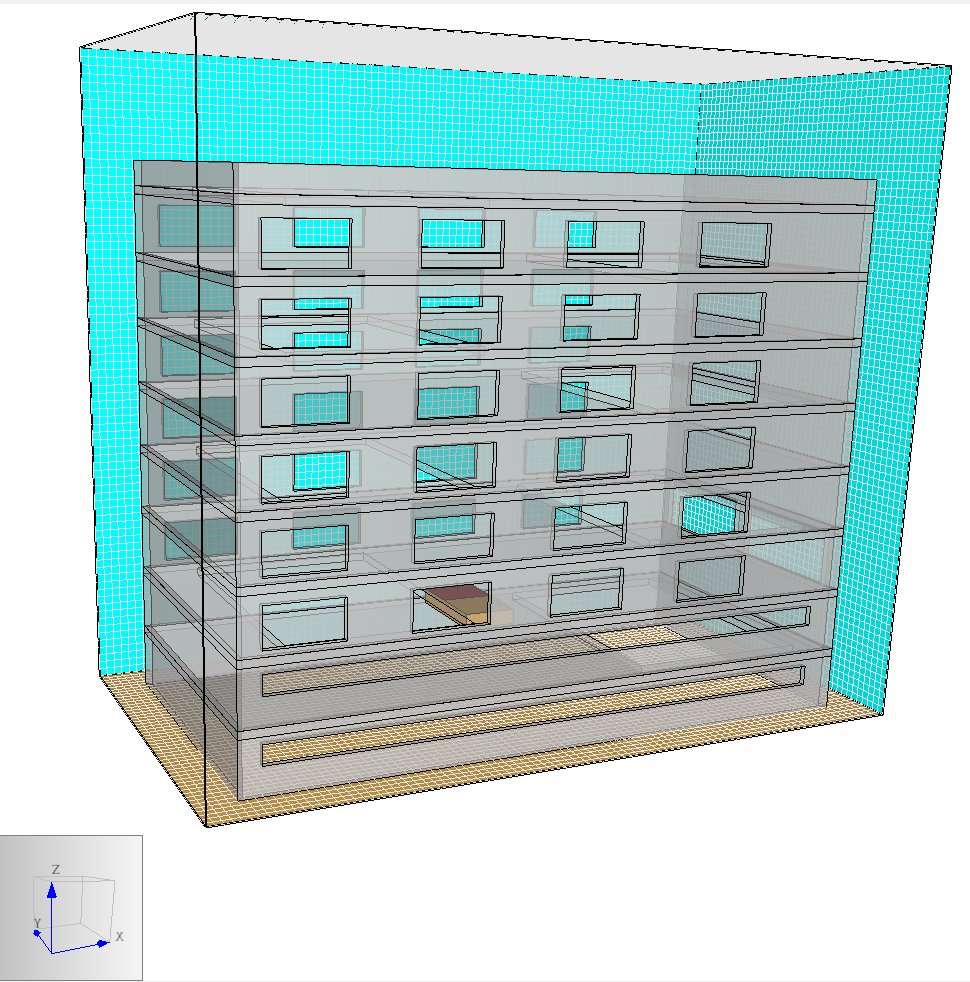
导入完成后,PyroSim 加载了障碍物(Obstructions)、孔洞(Holes)和通风口(Vents)。火灾通风口在自动障碍物上放置了一个简单的燃烧器表面。原始网格是单一的均匀粗网格,单元尺寸为 0.4 m。
步骤二:创建楼层并绘制细化区域
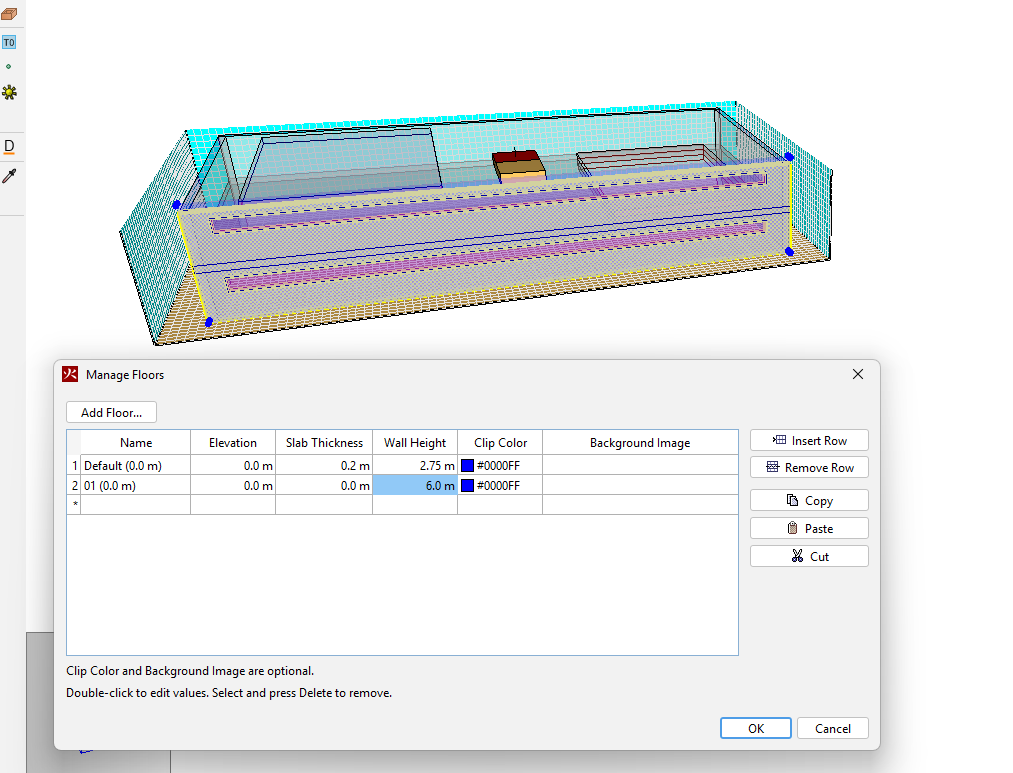
步骤:
- 选择包围火灾楼层的
Walls障碍物。 - 右键点击对象打开上下文菜单,选择添加适合对象的楼层。创建名为
01的新楼层。 - 打开管理楼层编辑器,将楼层
01的墙壁高度改为6.0。

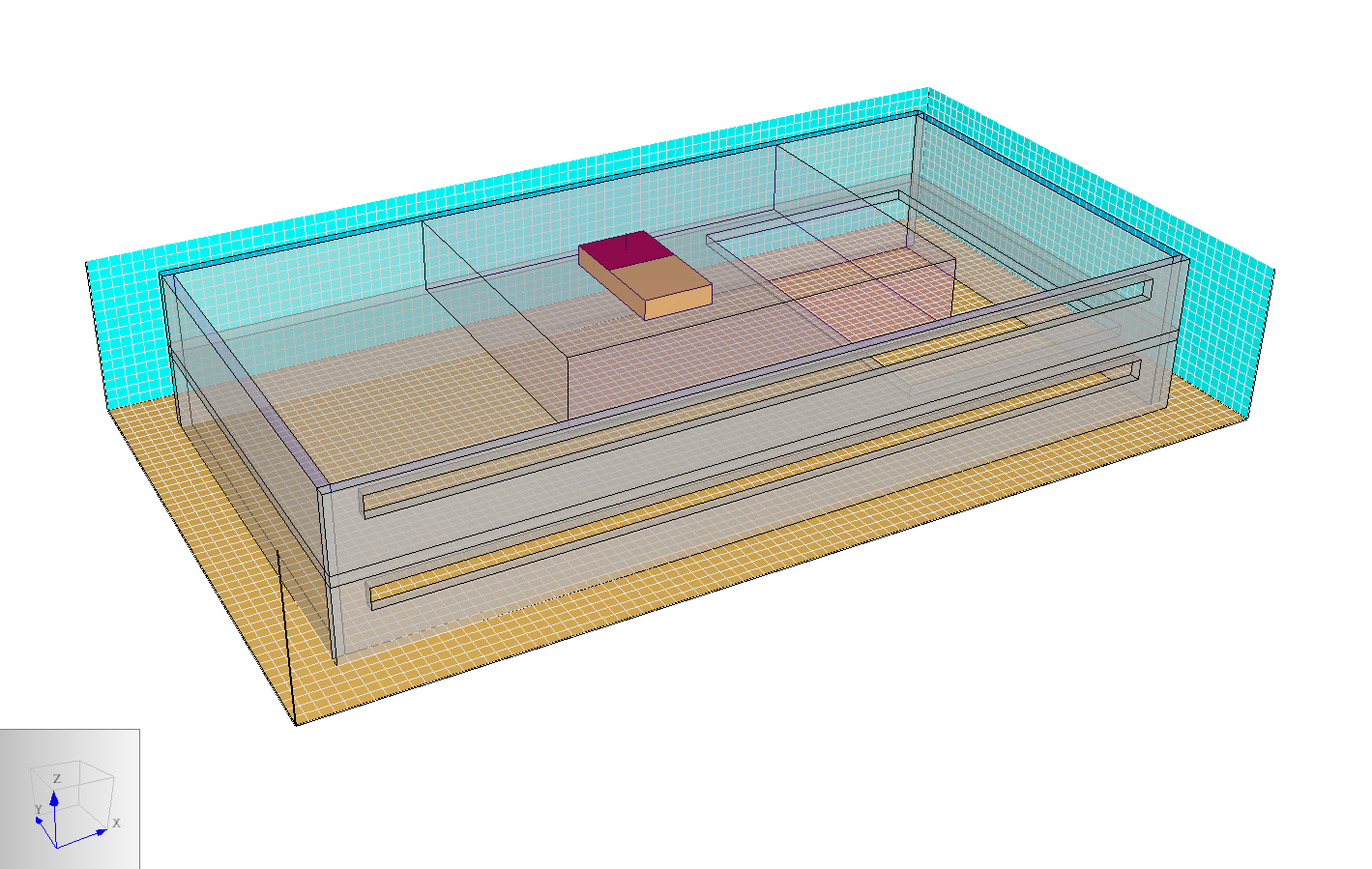
现在可以轻松地在新定义的楼层上方围绕火灾绘制网格细化区域。从绘图工具栏中选择绘制细化区域工具,点击绘制燃烧器表面周围所需的空气体积。
步骤三:编辑细化区域
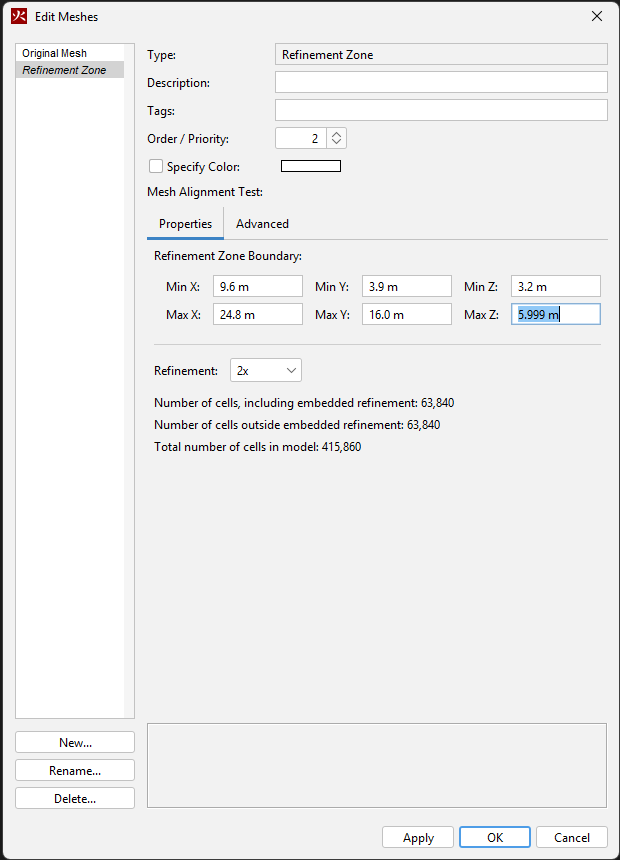
双击细化区域打开编辑网格对话框,输入细化区域边界:9.6, 24.8; 3.9, 16; 3.2, 5.999。使用默认的 2x 细化倍数。因为网格细化区域有效,可以在记录视图选项卡中预览预期的运行行为。
步骤四:查看生成的网格
应用细化区域后,生成的 MESH 记录如下:
&MESH ID='Initial Mesh-01', IJK=90,50,8, XB=-2.0,34.0,-2.0,18.0,0.0,3.2/
&MESH ID='Initial Mesh-02', IJK=90,50,65, XB=-2.0,34.0,-2.0,18.0,6.0,32.0/
&MESH ID='Initial Mesh-03', IJK=90,15,7, XB=-2.0,34.0,-2.0,4.0,3.2,6.0/
&MESH ID='Initial Mesh-04', IJK=90,5,7, XB=-2.0,34.0,16.0,18.0,3.2,6.0/
&MESH ID='Initial Mesh-05', IJK=29,30,7, XB=-2.0,9.6,4.0,16.0,3.2,6.0/
&MESH ID='Initial Mesh-06', IJK=23,30,7, XB=24.8,34.0,4.0,16.0,3.2,6.0/
&MESH ID='Refinement Zone', RGB=179,51,230, IJK=76,60,14, XB=9.6,24.8,4.0,16.0,3.2,6.0/
步骤五:运行并查看结果


点击运行 FDS开始模拟。模拟需要数小时,但可以在几分钟内预览早期结果(包括网格创建)。在FDS 模拟对话框中,模拟开始按时间步进后,选择打开结果。
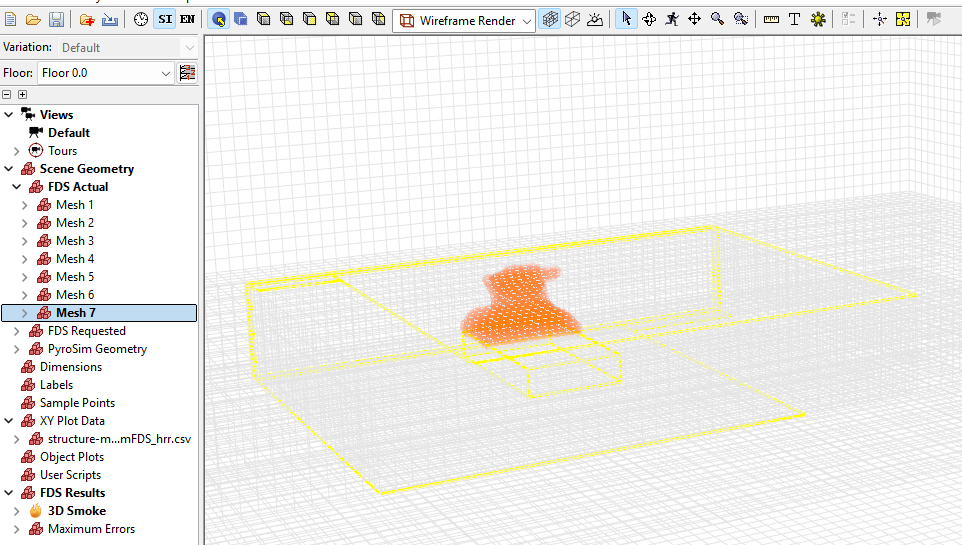
在PyroSim 结果中:点击播放按钮开始回放;使用几何体集配合FDS 实际网格和显示网格划分选项查看细化结果。
总结
使用网格细化区域会创建一个名为 Original Mesh 的整个网格组,其中包含一个细化网格及其周围的网格。在本示例中,总网格单元数从 360,000 增加到 415,860。
- 应用有效的网格细化区域后,网格组的单元尺寸和对齐会被正确指定。
- 此功能可以有效地强调模型中需要精细数据的部分,在保证计算精度的同时避免不必要地加密整个计算域。
