-e1750215042767.png)
-e1750215042767.png)
本教程面向需要在标准结果显示界面之外进行更复杂或重复性后处理的 Thunderhead 结果显示查看器用户。教程将演示如何使用结果脚本引擎的基础知识。您将学习如何加载自定义用户脚本、运行脚本以及查看在结果显示界面中生成的任意可视化结果。
准备工作
在开始本教程之前:
-
- 下载analyzing-pyrosim 模型以跟随后续步骤。
-
- 运行上述下载文件中的 basic_data_output.psm模型。
-
- 下载并安装 Python 3.11 或更高版本。
-
- 按照 文档中的安装说明安装 Python 包。
-
- 阅读 PyroSim 结果显示用户手册中的”用户脚本”部分。
-
- 完成 theng 分析 PyroSim 指南的学习,以熟悉本教程中使用的脚本 API。
-
- 查阅 theng Python 包文档的其余部分。
结果脚本引擎简介
结果脚本引擎允许结果显示查看器运行用户开发的 Python 脚本,用于模拟数据的专门后处理。这些脚本可以创建任意数量的复杂可视化结果。为简单起见,本教程仅涵盖加载和运行脚本以及查看脚本创建的可视化结果的基本操作。更高阶的脚本可以使用以下相同的步骤创建和执行,使用任意 Python 包组合。
加载脚本
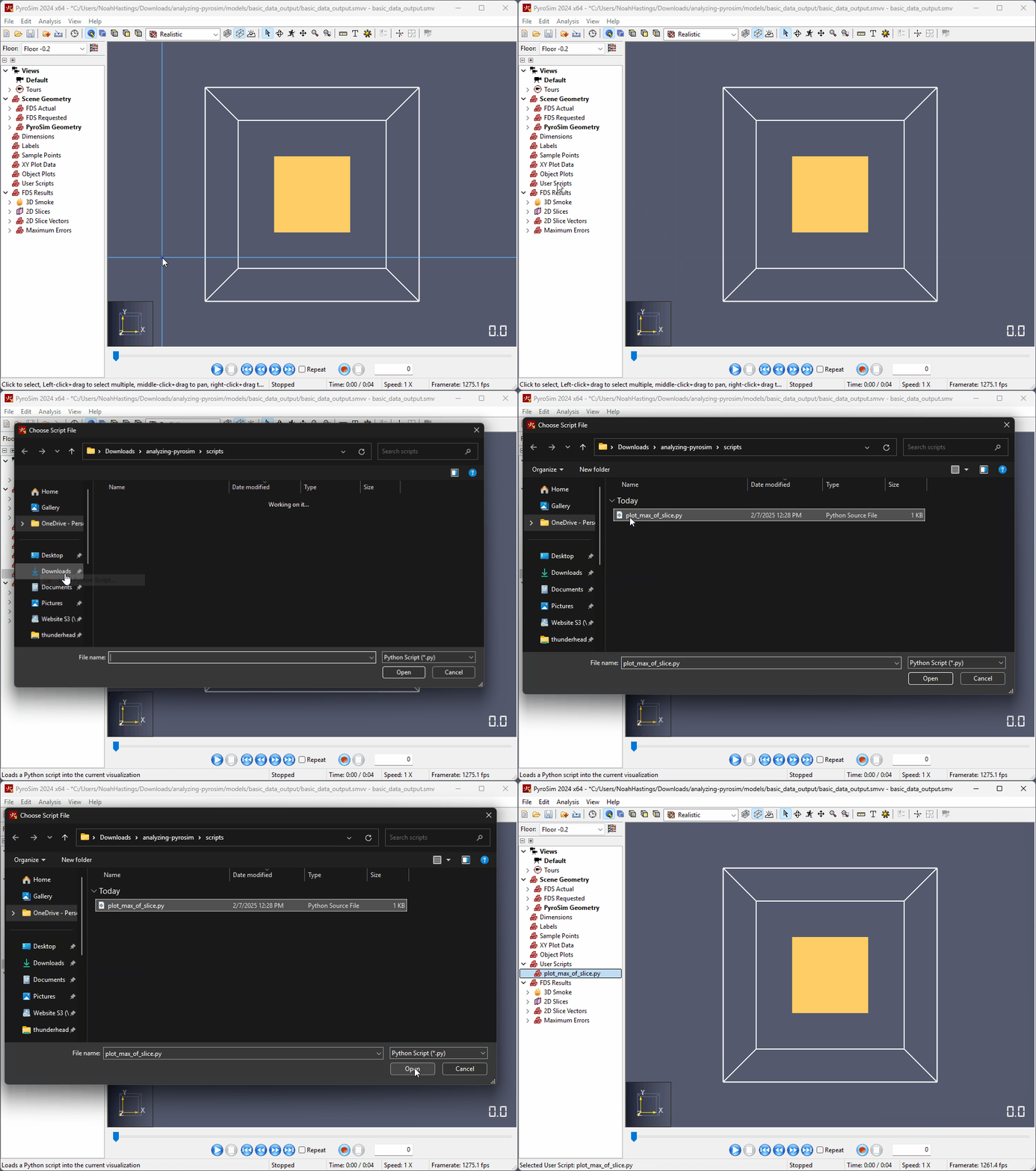
使用结果脚本引擎很简单。以下是加载脚本的基本步骤:
-
- 找到并打开您在完成 theng 分析 PyroSim 指南时生成的 basic_data_output.smv 文件。
-
- 在结果树中找到 User Scripts 条目。
-
- 右键点击结果树中的 User Scripts 条目。
- 点击 Load Python Script。
-
- 在打开的文件对话框中,找到 plot_max_of_slice.py 脚本。
-
- 选择 plot_max_of_slice.py 脚本,然后点击 Open。
脚本现在应该作为 User Scripts 部分中的新条目加载到结果树中。
运行脚本
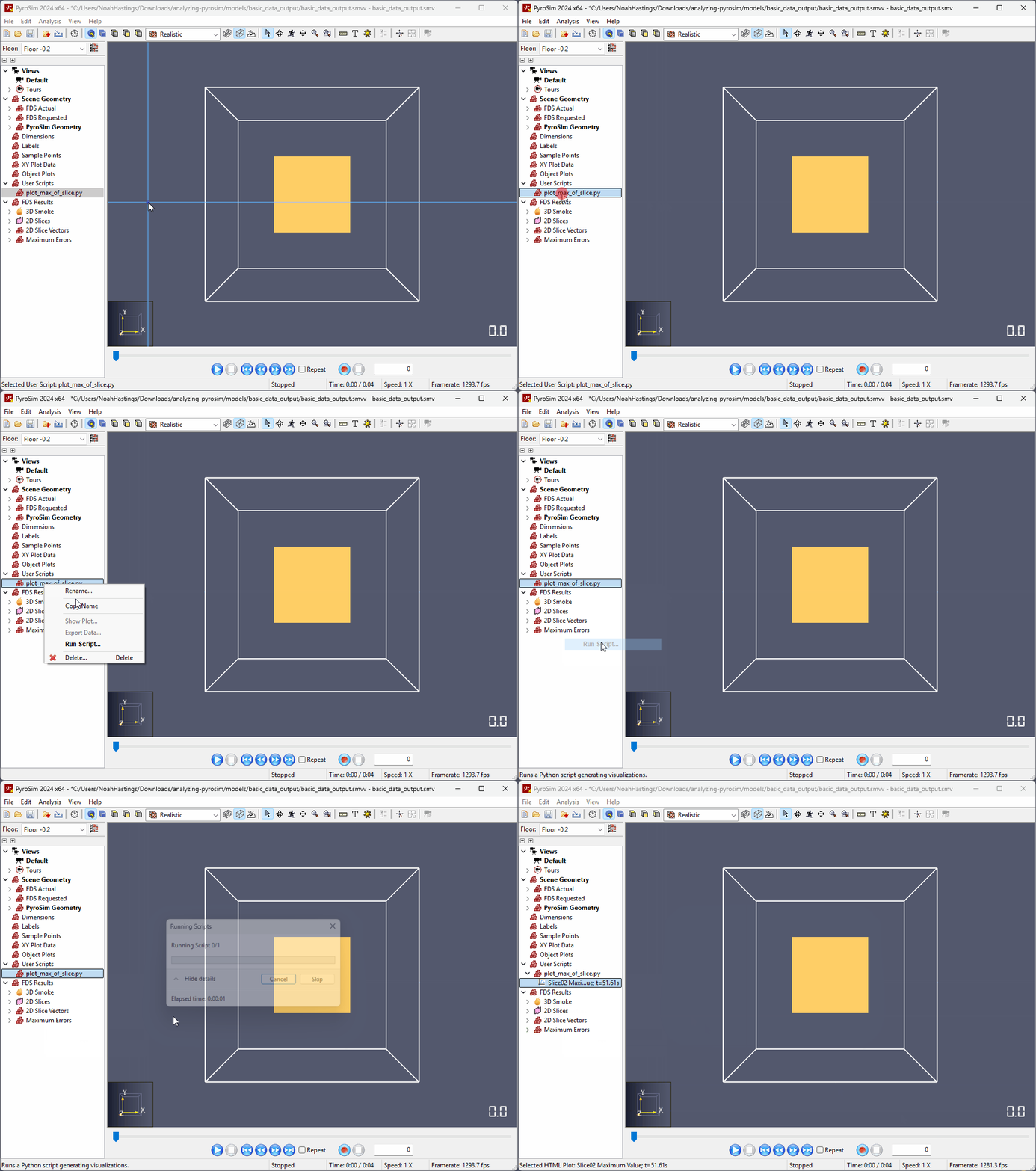
在 Thunderhead 结果显示查看器中运行脚本与加载脚本一样简单。脚本可以通过三种方式运行:
-
- 双击结果树中的脚本条目\n
-
- 右键点击脚本并选择 Run Script\n
-
- 在结果树中选择多个脚本,然后右键点击并选择 Run Script 以运行多个脚本
查看可视化结果
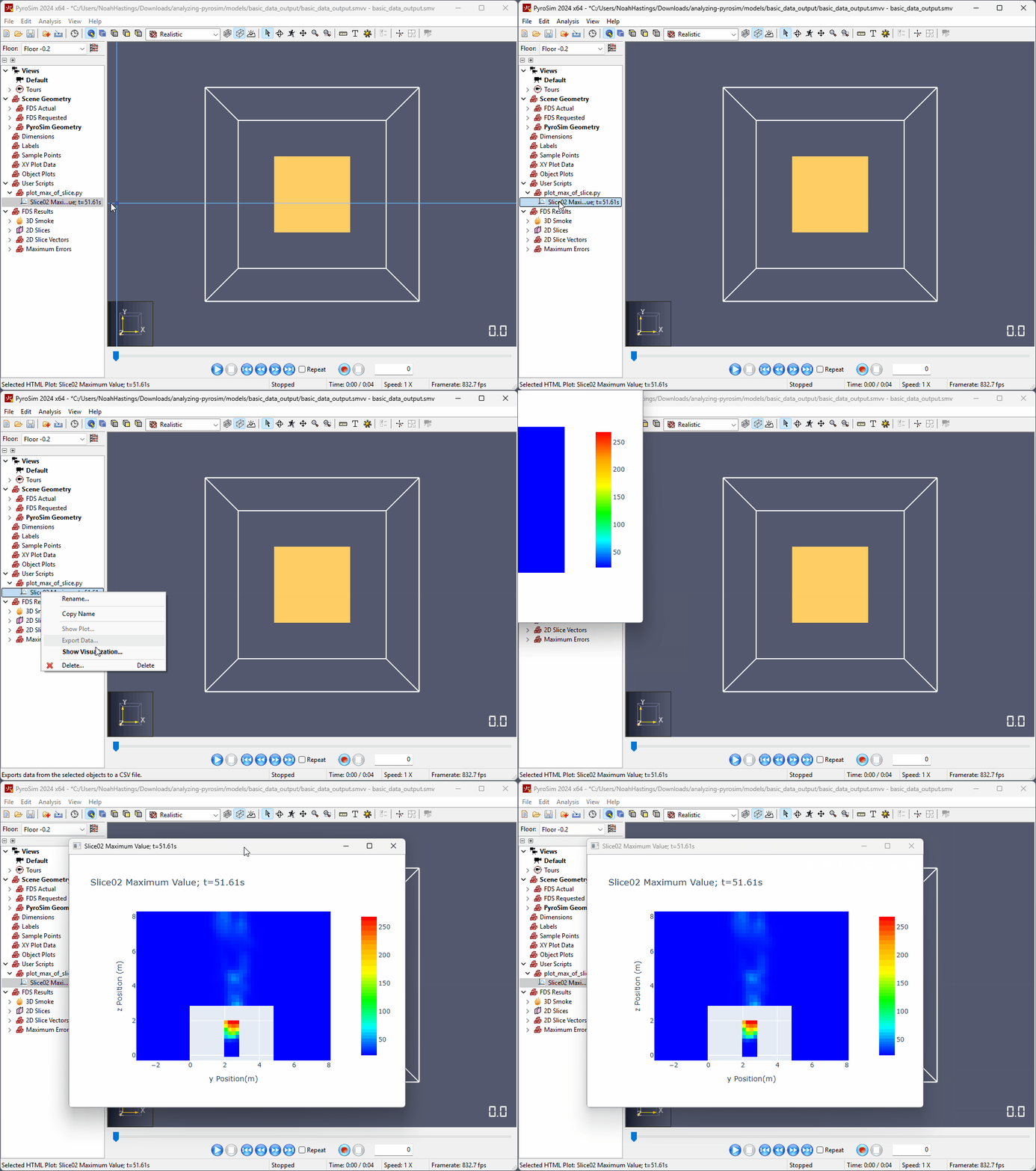
运行脚本后,您应该会注意到结果树中出现了一个新条目。该脚本创建了切片数据的可视化结果,并向结果脚本引擎自动传达了相关信息。结果显示查看器随后自动创建了这些可视化结果的引用,并将其与创建它们的脚本关联起来。您可以通过两种方式查看这些可视化结果:
-
- 双击结果树中的新可视化条目
-
- 双击结果树中的 User Scripts 条目,以显示所有由用户脚本创建的可视化结果
这将在新窗口中打开可视化结果以供用户查看。请注意,由 plot_max_of_slice.py 脚本创建的可视化结果是交互式的。这不是结果脚本引擎的特殊功能,而是脚本中使用的 plotly 绘图库的特性。结果显示查看器仅加载 plotly 生成的 HTML 文件,该文件内置了交互元素。您可以从用户脚本创建和加载任意您想要的 HTML 文件,并在结果显示查看器中查看它。
总结
您现在已经熟悉了如何使用新的结果脚本引擎加载、运行和查看脚本的结果。希望您也能体会到这个工具在工作流程中的多用途性。
