-e1750215042767.png)
-e1750215042767.png)
本示例面向希望快速上手的 PyroSim 新用户。我们将演示如何在 PyroSim 中创建基本的火灾模拟,并介绍重要的 FDS 概念。
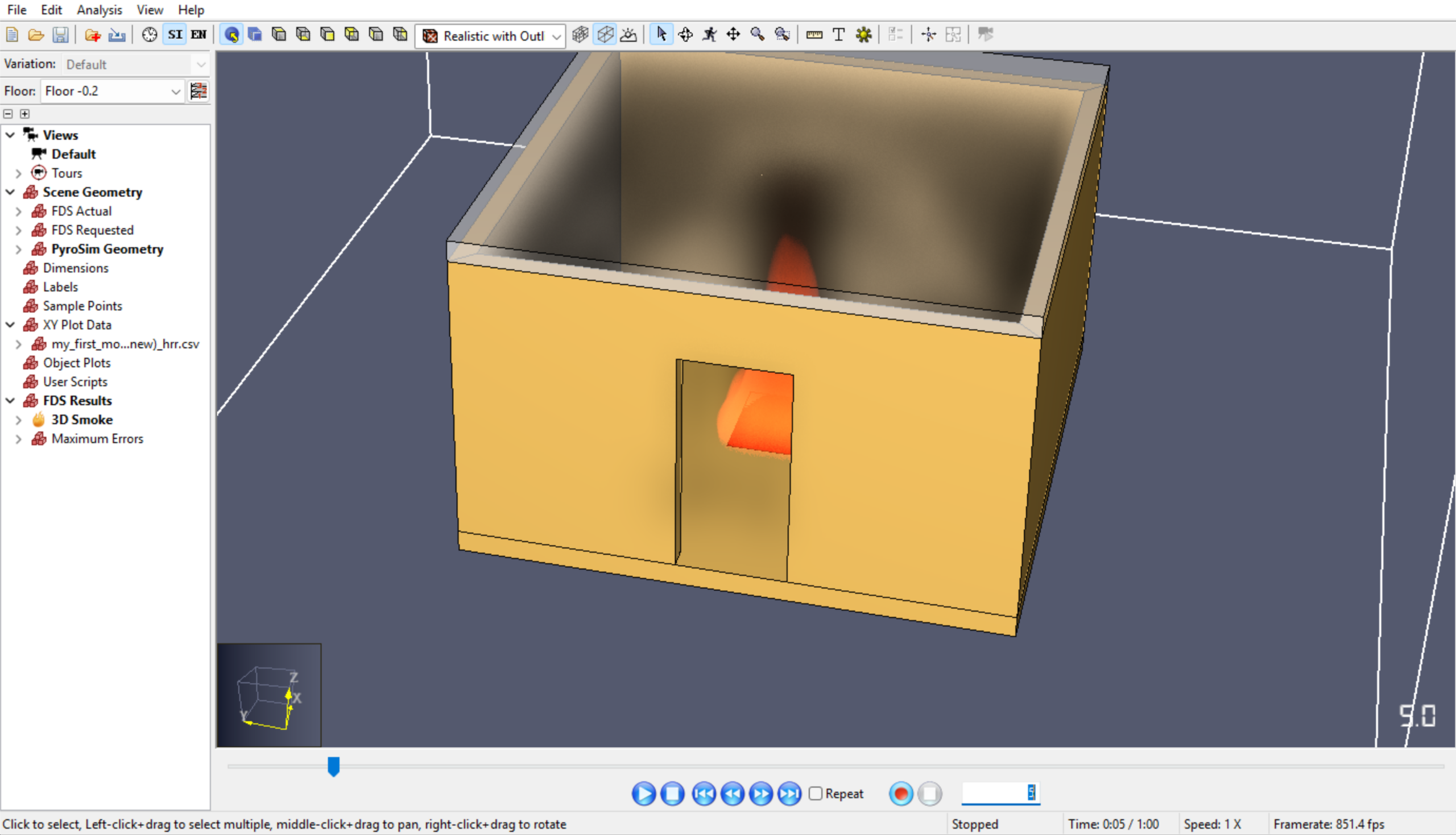
本示例涵盖以下内容:
- 定义计算网格
- 创建模型几何体
- 运行不含火灾的模拟
- 定义燃烧器火源
- 运行含火灾的模拟
- 查看结果
准备工作
在开始本示例前,请完成以下准备工作:
- 下载并安装新版本的 PyroSim。
- 如果尚未获取,请申请免费的 30 天试用许可证。
- 查看用户界面概览。
- 如果遇到困难,可以下载解决方案文件夹。
模型场景
模拟一个 660 kW 的火灾,火源位于一个简单的 5 m x 5 m x 2.75 m 房间的内部,房间设有一个 1 m x 2.1 m 的门洞。房间有地板、四面墙和天花板,可以使用 PyroSim 默认的障碍物厚度 0.2 m 进行建模。
创建网格
网格定义了 FDS 用于将模型分解为离散单元并计算模拟结果的三维计算域。
提示:通常,减小单元尺寸会提高模拟精度,但也会增加计算成本(即完成模拟所需的时间)。
本示例的问题体积较小,即使使用单一均匀的细网格,模拟时间也会很短。
创建主网格
- 在视图工具栏中,确认选择工具

已激活。
- 在模型菜单中,点击编辑网格。
- 在编辑网格对话框中,点击新建。
- 在新建网格对话框中,输入名称 “My Mesh”,然后点击确定或按
ENTER键。
定义单元边界
在房间的外边缘与网格边界(计算域)之间留出物理间隙。物理间隙可以防止网格边界条件干扰模拟的火灾环境。
在编辑网格对话框中,使用下表中的数值设置网格边界参数。此网格几何尺寸足够容纳带周围空气的 5 m x 5 m 房间。
| Min X | Min Y | Min Z |
|---|---|---|
| -3.0 m | -3.0 m | 0.0 m |
| Max X | Max Y | Max Z |
|---|---|---|
| 8.0 m | 8.0 m | 8.5 m |
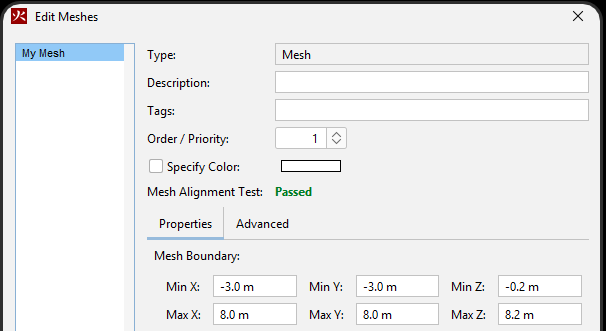
定义单元尺寸
对于每个维度,单元尺寸是该方向上网格总长度除以单元数量。当前 “My Mesh” 的单元尺寸为 0.22 m x 0.22 m x 0.56 m。以 X 方向为例,0.22 m 是 X 范围 11 m 除以 X 方向单元数 50 的结果。
提示:定义单元尺寸时,请考虑火灾场景的几何形状:房间尺寸、门洞尺寸和墙体尺寸。每个单元从其包围的物质中获取属性。
使用 0.2 m 的均匀单元尺寸来捕获问题几何体:
- 保持划分方式为 “Uniform”(均匀)。
- 在划分方式下方,点击 “0.22 x 0.22 x 0.56” 来设置单元尺寸。
- 在设置单元尺寸对话框中,输入边长
0.2并选择确定。PyroSim 将计算实现该尺寸立方体单元所需的数量。单元尺寸变为0.2m x 0.2m x 0.2m;每个方向的单元数现在为 55、55 和 42。注意:单元数量的变化与单元尺寸变化不成线性关系。单元数量从37,500变为127,050,减少了模拟精度但减少了计算成本。 - 点击确定应用更改并关闭编辑网格对话框。
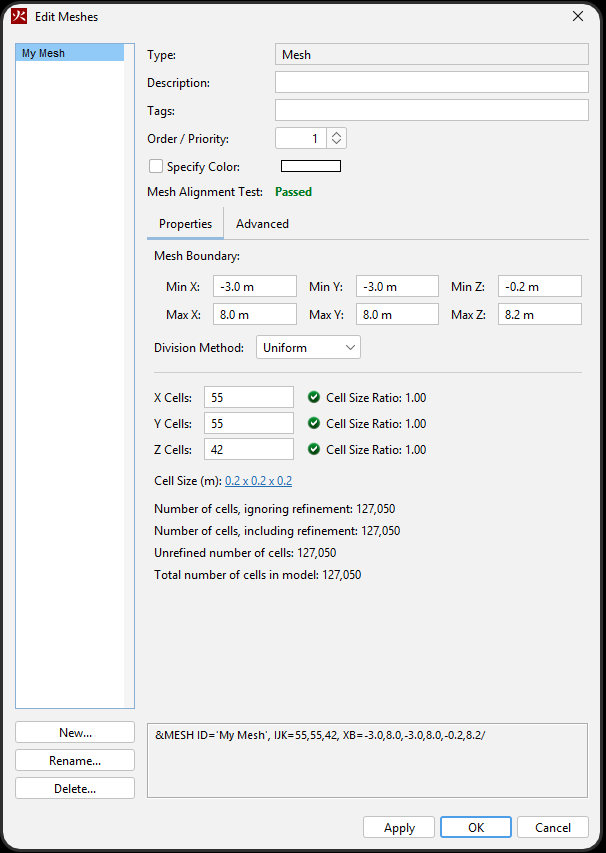
图 3:网格设置
设置网格边界条件
简单的 OPEN 边界条件告诉 FDS 将网格边界表面视为向外部条件开放的。网格内部的流体可以从边界流出,环境空气可以流入。
- 在导航面板中右键点击 “My Mesh” 对象,打开上下文菜单。
- 选择打开网格边界选项。一组网格边界通风口将出现在导航面板中。
- 在网格边界通风口组下,双击子组My Mesh 的通风口。该组包含 6 个通风口,定义了 “My Mesh” 每个网格边界的边界条件。
- 验证默认的
OPEN表面已应用于所有通风口,然后点击确定关闭对话框。
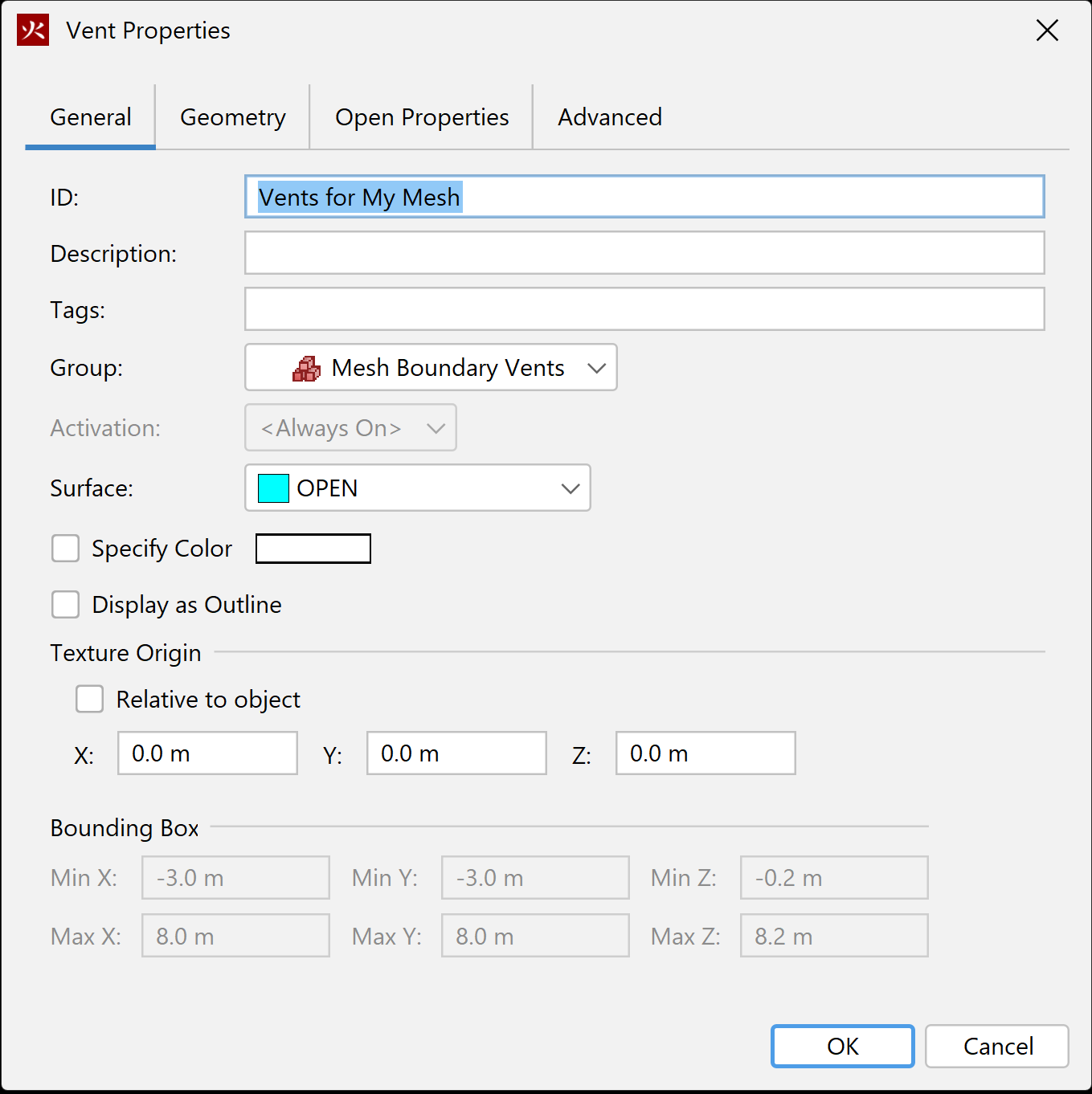
图 4:网格通风口多次编辑以确认表面开放状态
创建模型几何体
本小节将使用障碍物(板和墙)定义模型的几何体,然后为门洞添加一个孔洞。
准备工作
- 在过滤工具栏中,将显示通风口

切换为关闭以隐藏网格通风口。
- 同样将显示网格边界切换为关闭以隐藏网格边界平面。
- 点击模型视图的二维视图标签页。
- 在视图工具栏中选择填充视图以重置视图。
创建地板
- 在建模工具栏中选择板工具。
- 从对角 (0, 0, 0) 拖动光标到 (5, 5, 0),在网格的 X-Y 平面中间创建一个板。由于默认工具设置,该板的厚度为 0.2 m,顶面位于 Z=0 m。
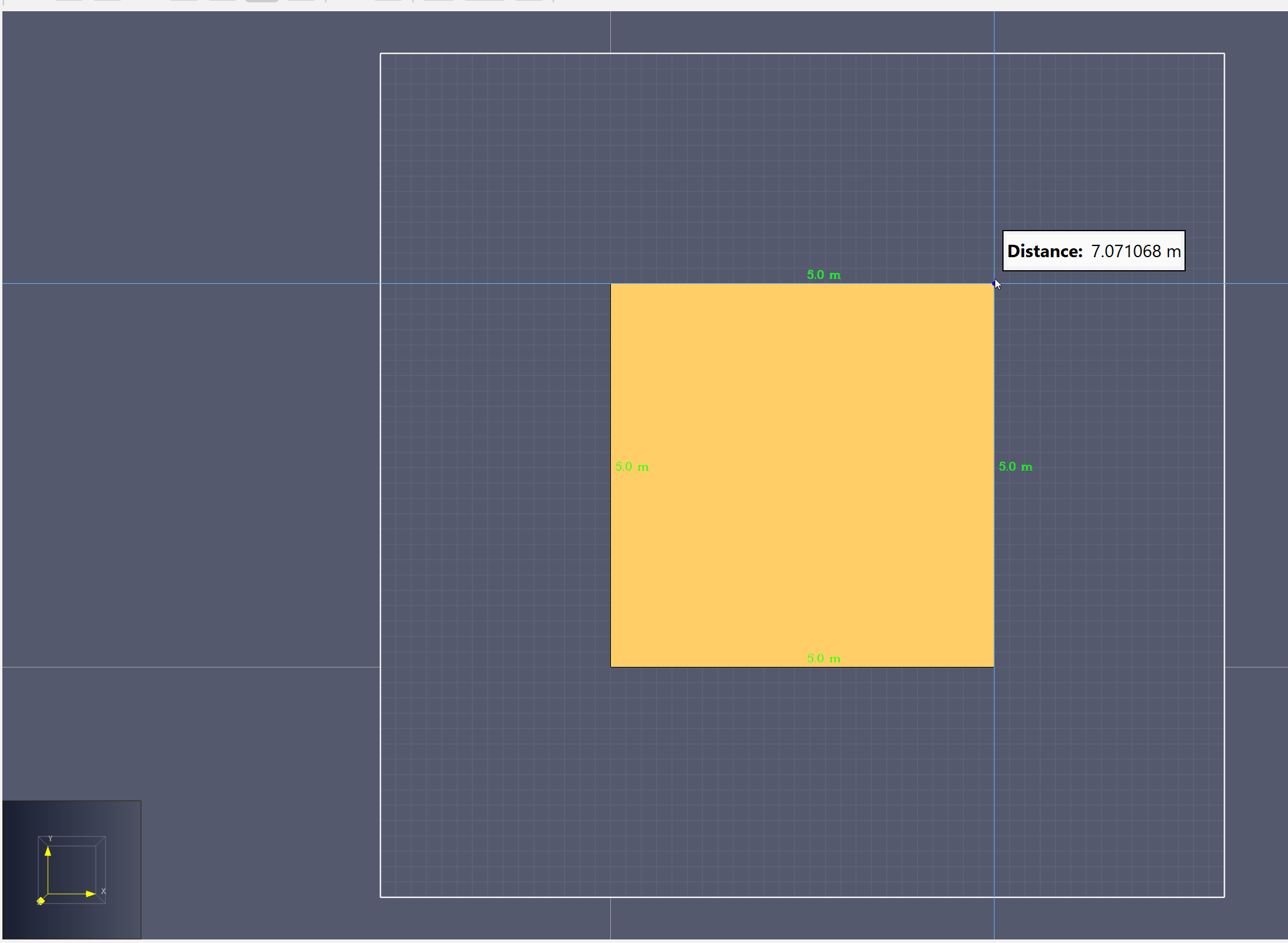
图 5:绘制第一个板状障碍物
创建天花板
- 选择板

工具。
- 右键点击已选中的板工具,选择工具属性。
- 在工具属性对话框中,将板工具的Z 位置设置为
2.75 m。 - 保持其他值不变,点击确定关闭对话框。
- 在 “Floor” 板的上方从对角到对角绘制一个板。该板厚度为 0.2 m,因此顶面位于 Z=2.95 m。
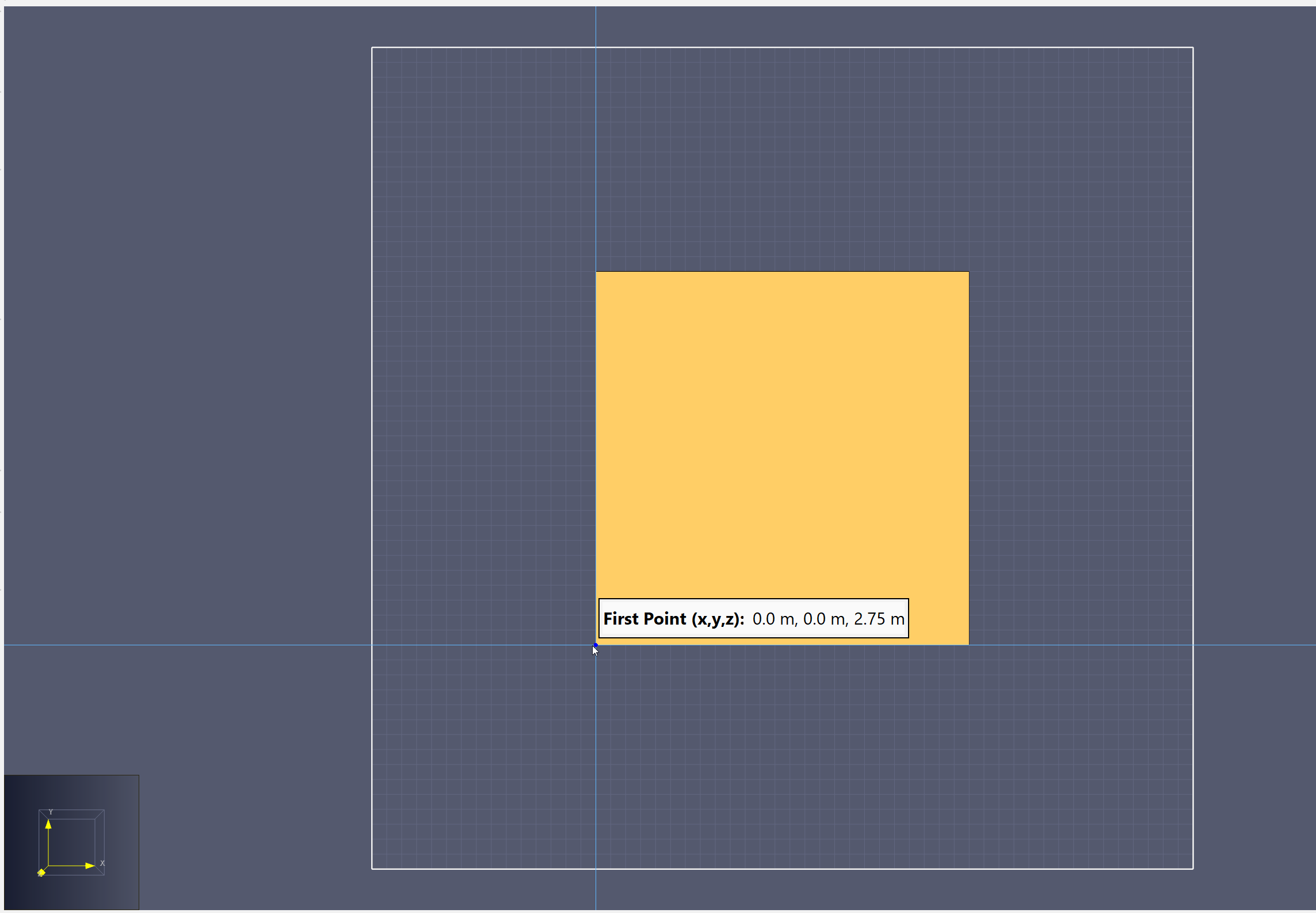
图 6:添加天花板:选择起始点
重命名几何体
- 在导航面板中,展开 “Model” 组。
- 双击第一个板,即 “Obstruction”。障碍物属性对话框打开。
- 在障碍物属性对话框中,分配新 ID “Floor”。选择确定应用更改。
- 对第二个板重复上述步骤,输入新 ID “Ceiling”。
创建墙壁
使用房间工具向模型添加墙型障碍物:
- 在建模工具栏中选择房间工具。
- 在 “Floor” 板左下角和右上角之间拖动光标,在 “Floor” 轮廓内部绘制墙壁。
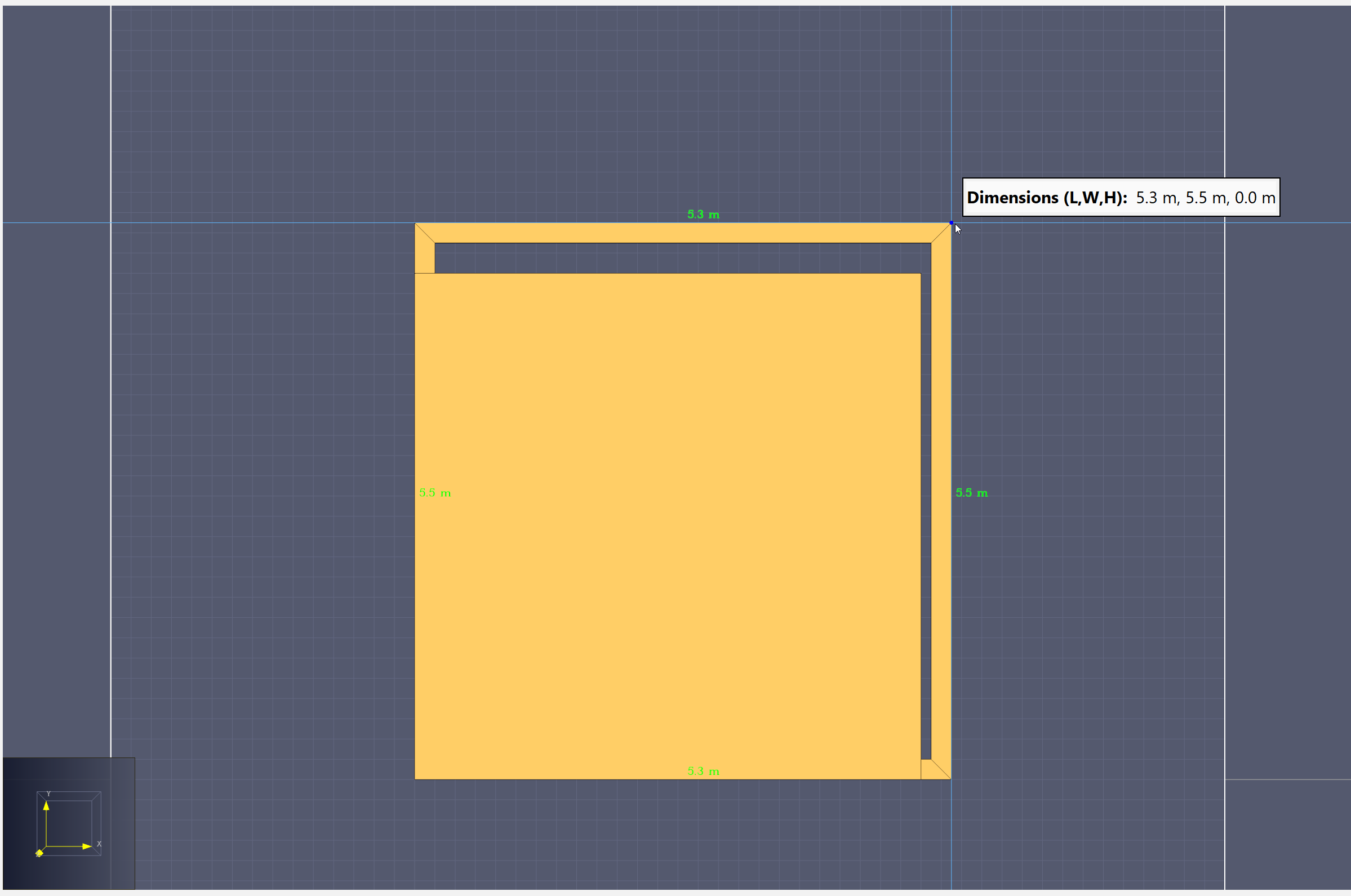
图 7:用房间工具添加墙壁
重命名墙壁
- 与 “Floor” 和 “Ceiling” 板一样,将对象名称从 “Obstruction” 改为 “Walls”。在此视图中墙壁被天花板遮挡。
创建门洞
- 在视图工具栏中切换到线框渲染。
- 保持二维视图。
- 在建模工具栏中选择墙孔工具。
注意:默认墙孔工具属性为:孔洞左对齐,Z 位置=0,高度=1 m,墙厚=0.2 m。
- 在模型视图中任意位置右键点击,选择工具属性。
- 在工具属性对话框中,将高度设置为
2.1m以匹配门洞尺寸。 - 保持其他值不变,点击确定。
- 将光标悬停在模型视图中的任意位置。
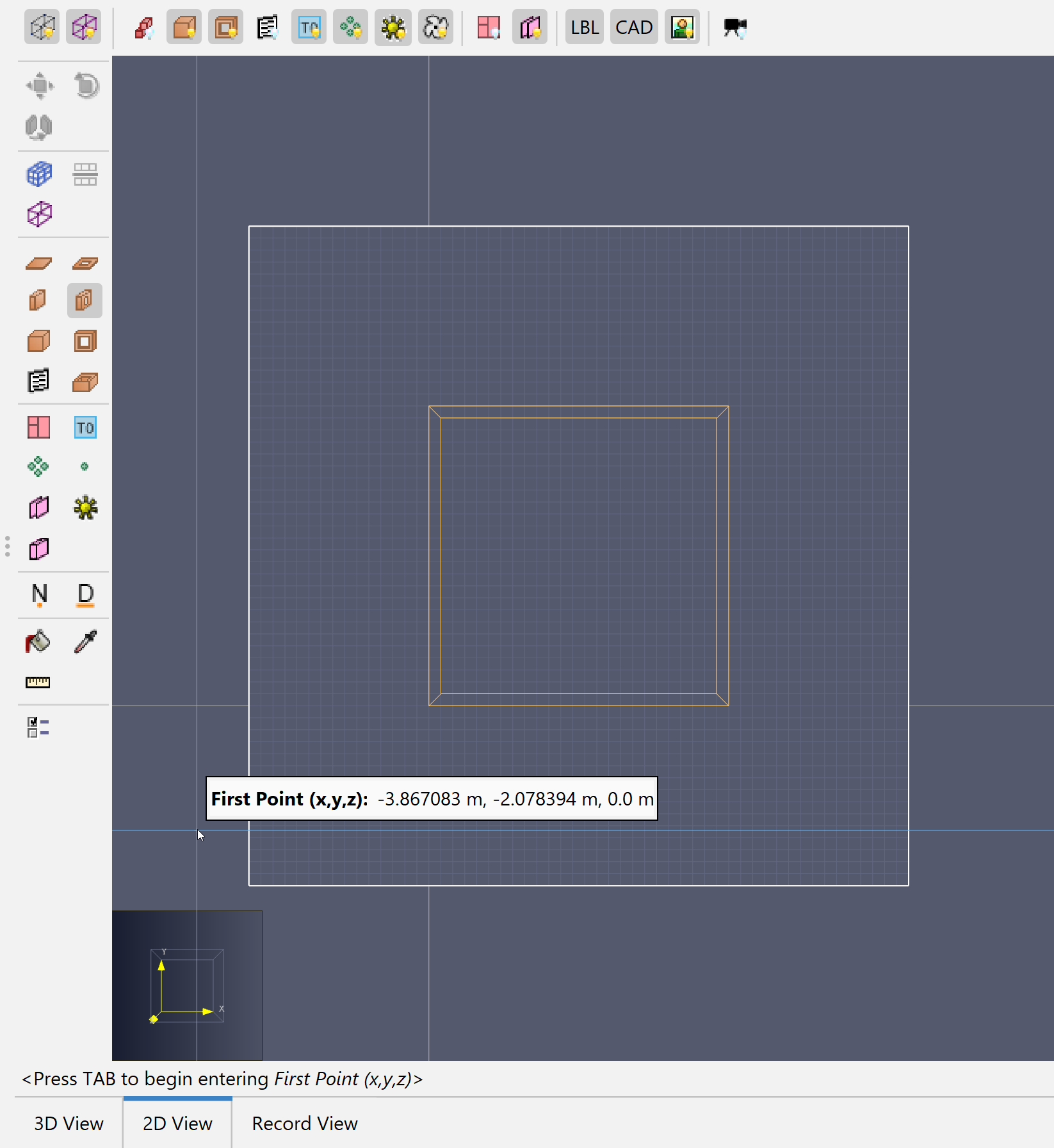
图 8:用墙孔工具创建门1 - 按
TAB键输入定义三维孔洞对象的二维路径的起始坐标。 - 输入
0,3,0作为起始点。 - 按
ENTER。 - 然后将光标沿左墙移动 1 m 并点击以定义第二个点。
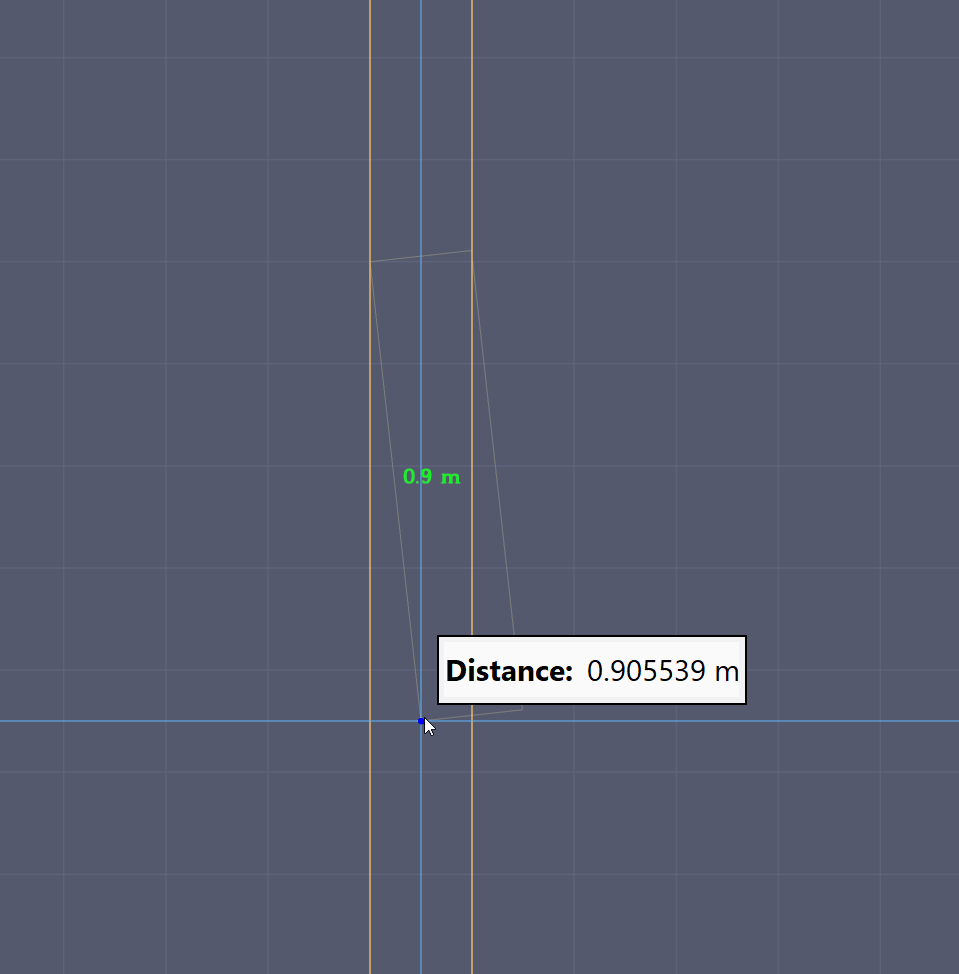
图 9:用墙孔工具创建门2 - 按
ENTER完成绘制。孔洞应与墙壁对齐。 - 与墙壁和板一样,将新孔洞对象名称修改为 “Door”。
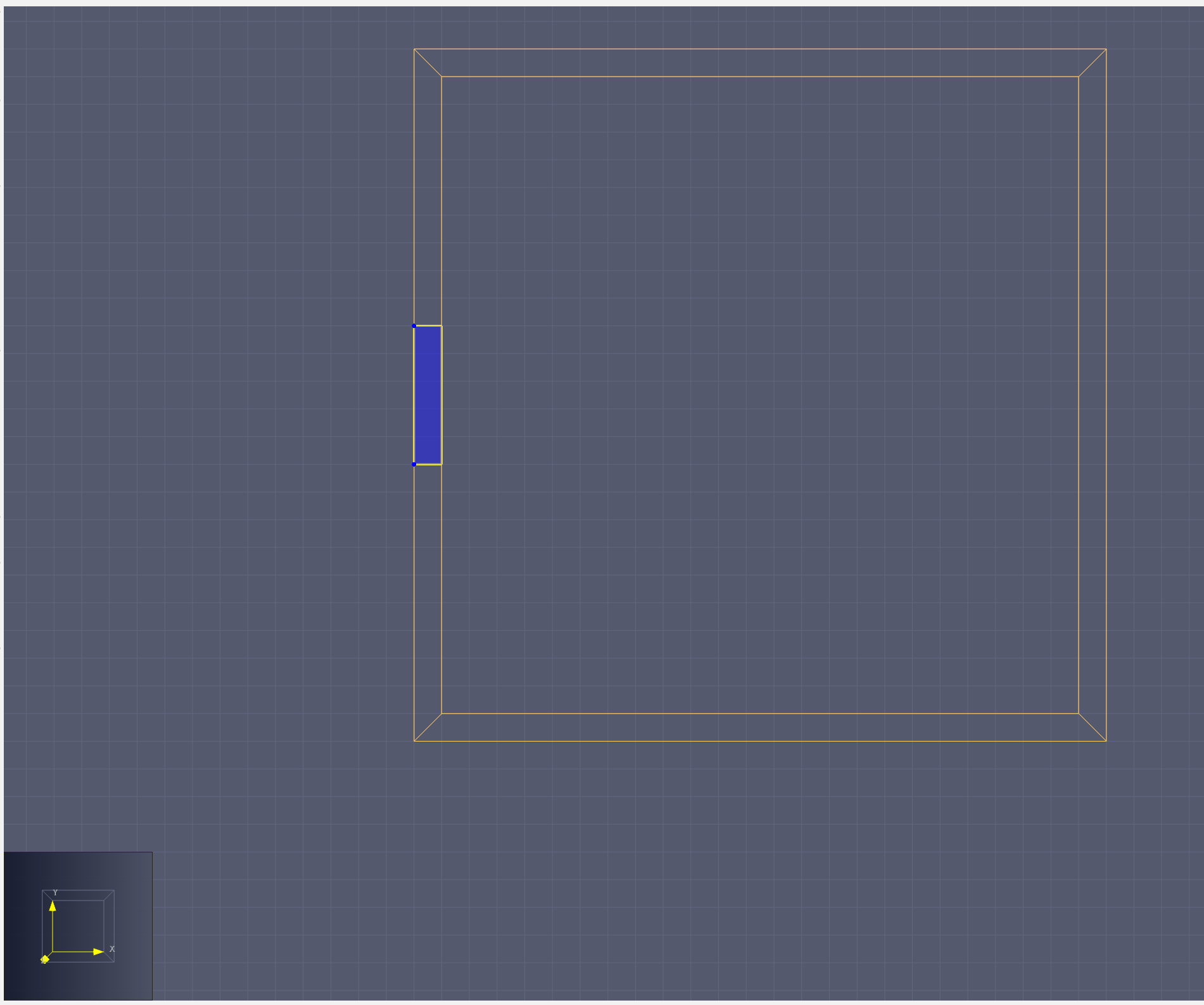
图 10:用墙孔工具创建门3
创建火源通风口
绘制一个通风口以提供燃烧数据。
- 在过滤工具栏中,将显示通风口切换为开启。
- 在建模工具栏中选择通风口工具。
- 将光标悬停在模型视图中的任意位置。
- 按
TAB键输入矩形的一个角。 - 输入
2,2,0作为起始点。 - 按
ENTER。 - 然后将光标移动绘制一个 1 m x 1 m 的正方形并点击第二个点。捕捉到模型网格功能有助于精准绘制。
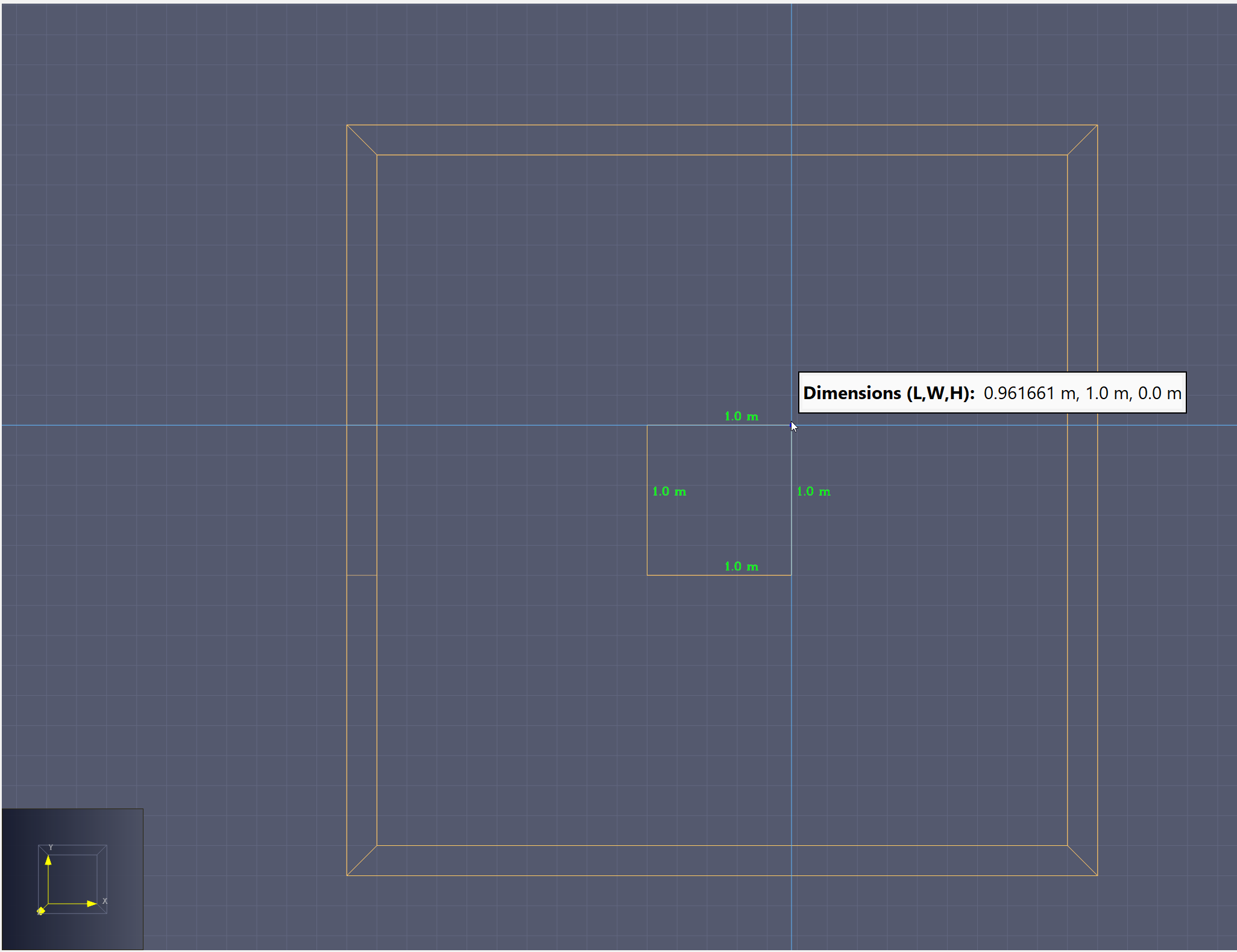
图 11:在模型中绘制通风口 - 将新通风口对象名称修改为 “Fire”。
审计几何体
每个 PyroSim 模型的几何体必须根据用户设置和计算网格转换为 FDS 几何体。在添加火灾建模数据之前,应对几何体进行审计。
- 在 PyroSim视图工具栏中,切换到”带轮廓线的真实感渲染”。
- 点击模型视图的三维视图标签页。您可以在三维视图中右键旋转模型,使用中键平移摄像头。
- 在模型视图或导航面板中选择 “Ceiling” 板。
- 双击 “Ceiling” 板打开障碍物属性对话框。
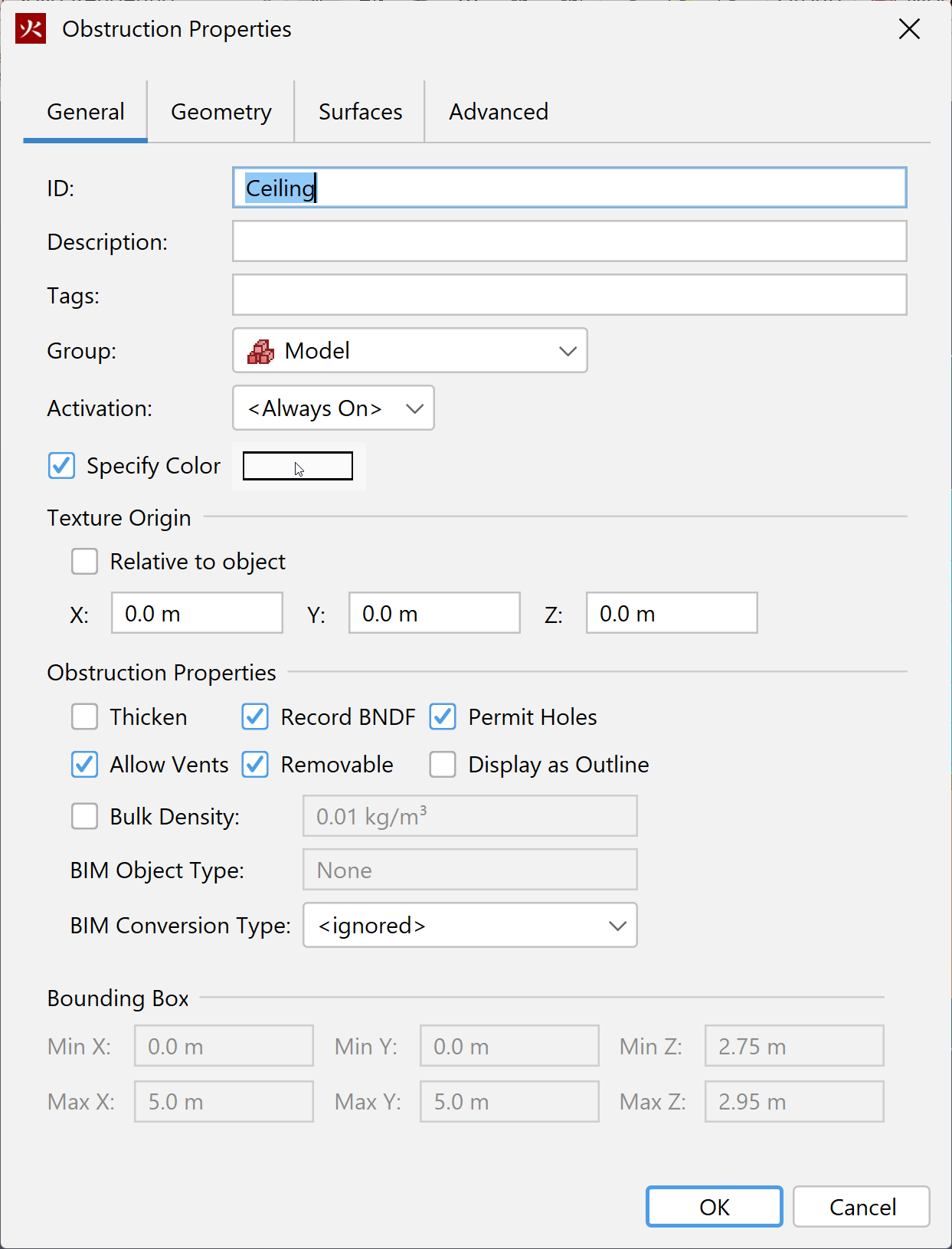
图 12:天花板障碍物属性对话框 - 在对话框中,选择指定颜色并点击颜色值字段打开颜色对话框。
- 在颜色对话框的RGB标签页中,将透明度值 Alpha 更改为
125(约 50%)。 - 点击确定关闭每个对话框。模型视图现在应显示半透明的天花板板。
- 在视图工具栏中,点击重置为左视图

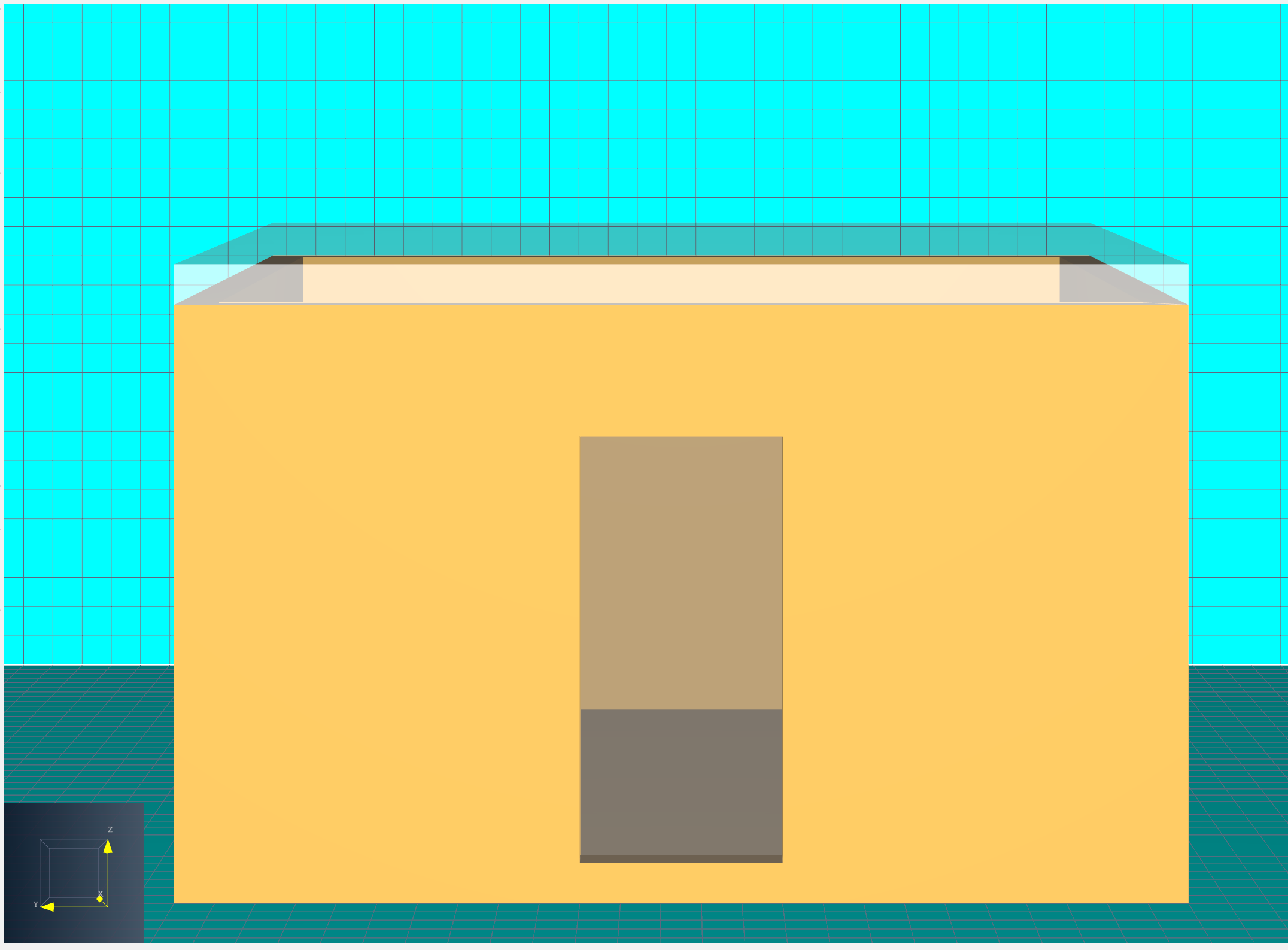
图 13:从左视图(3D)进行火焰模拟几何 - 点击模型视图的二维视图标签页。
- 在视图工具栏中,点击重置为左视图并放大。
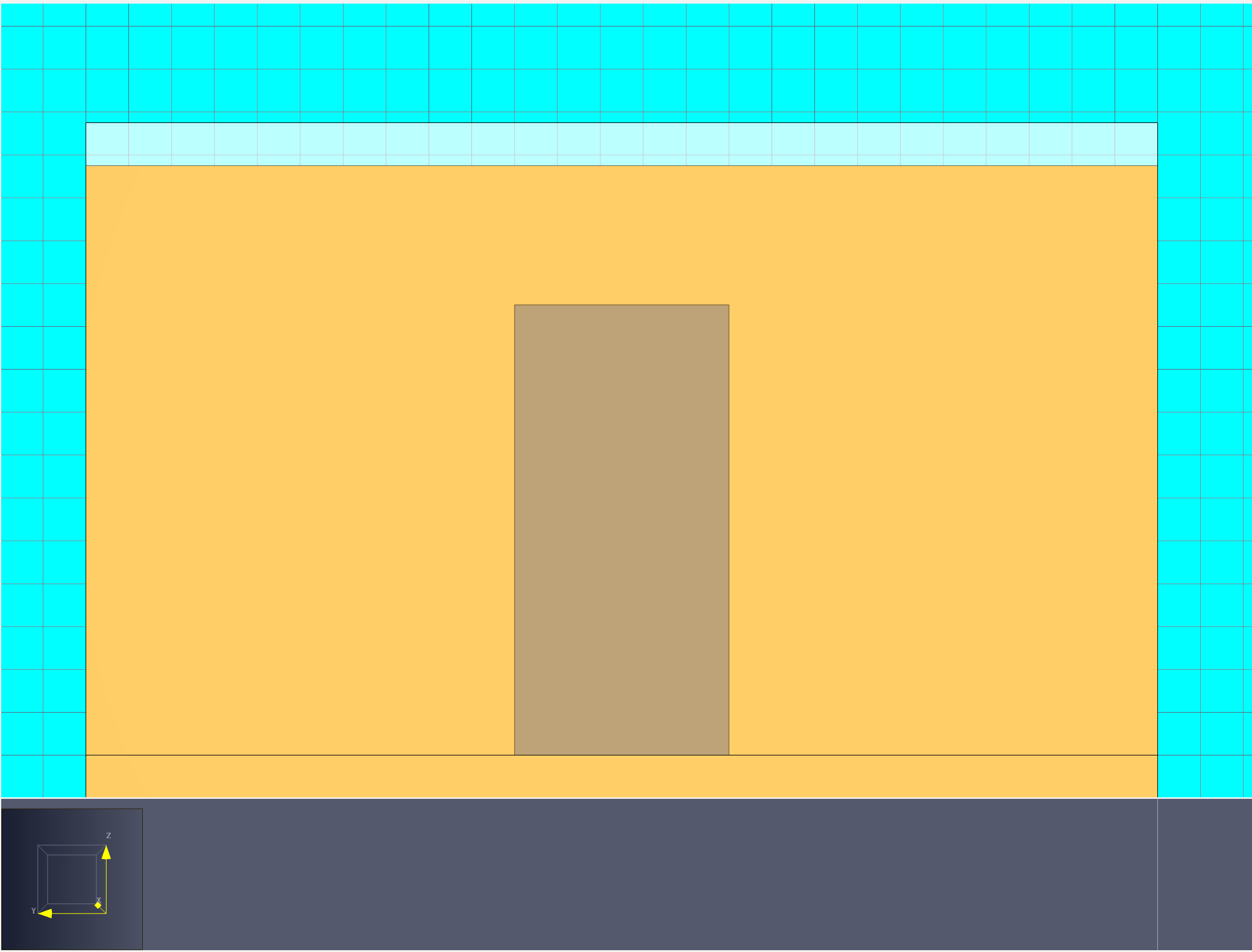
图 14:从 2D 左视图进行火焰模拟几何
预览 FDS 几何体
PyroSim 在每次运行 FDS 模拟时会自动将部分障碍物形状转换为基于网格的块和薄障碍物。您可以使用 PyroSim 中的 FDS 块预览和/或运行无流动数据的模拟来检查 FDS 几何体。
- 从分析菜单中打开模拟参数对话框,选择”倾斜几何体”标签页。
- 在转换过滤下,勾选栅格化轴对齐以开启此属性。此选项强制模型中的轴对齐对象进行栅格化,有助于用户了解活动网格如何用于转换几何体。
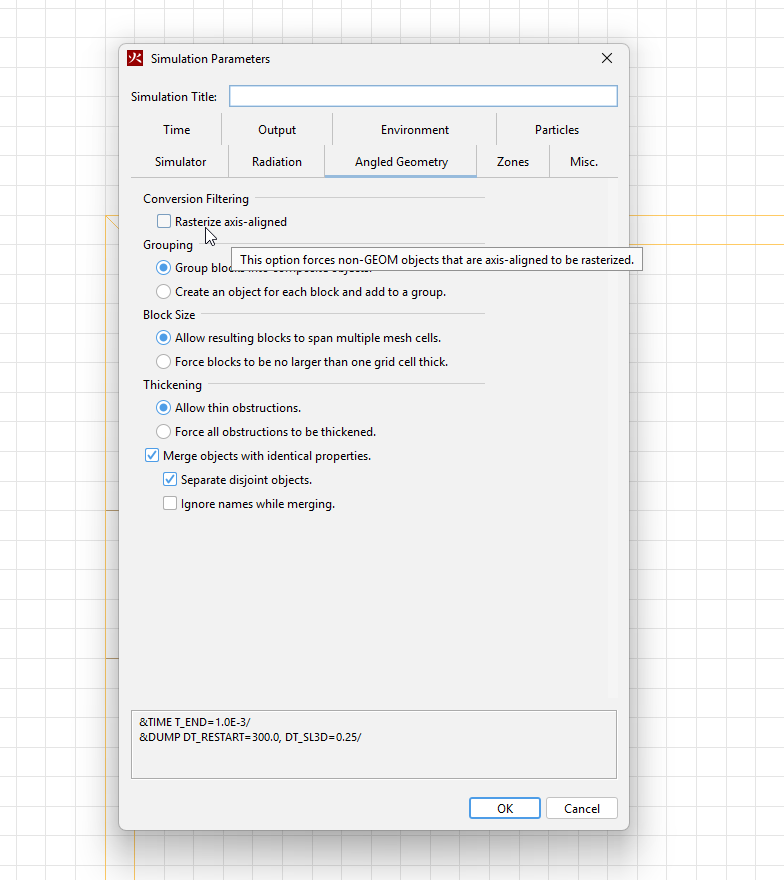
图 15:PyroSim 模拟参数对话框 - 点击确定。
- 在三维模型视图中,切换FDS 块预览(过滤工具栏)的开关。
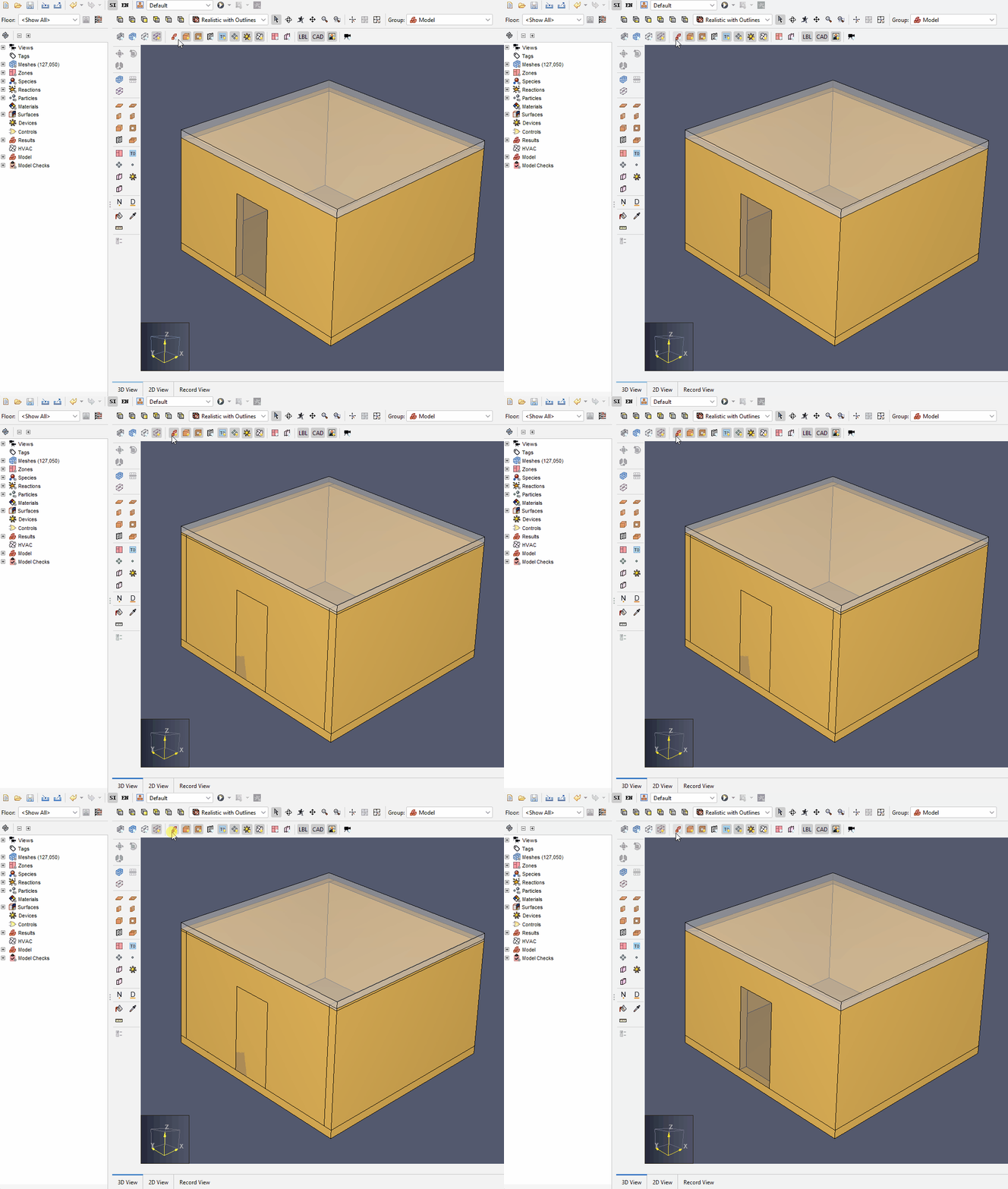
图 16:使用 FDS 块预览
此功能提供了精准、权威的块对齐预览方式。注意观察某些障碍物的接缝和高度如何根据 “My Mesh” 的划分而改变尺寸。
- 在结果菜单中,选择在结果中预览模型。此编辑运行 FDS 模拟的静态版本(t=0)并打开 Results。它将 PyroSim 几何体通过 FDS 的初始模拟阶段运行,生成最终的几何体。
在 PyroSim Results 中审查
Results 用户界面的组织方式与 PyroSim 类似。模型视图的默认外观是在三维透视视图中以带轮廓线的真实感渲染 PyroSim 几何体。视图工具栏提供视图模式和过滤选项,而导航视图(导航面板)中的对象树包含对象信息。
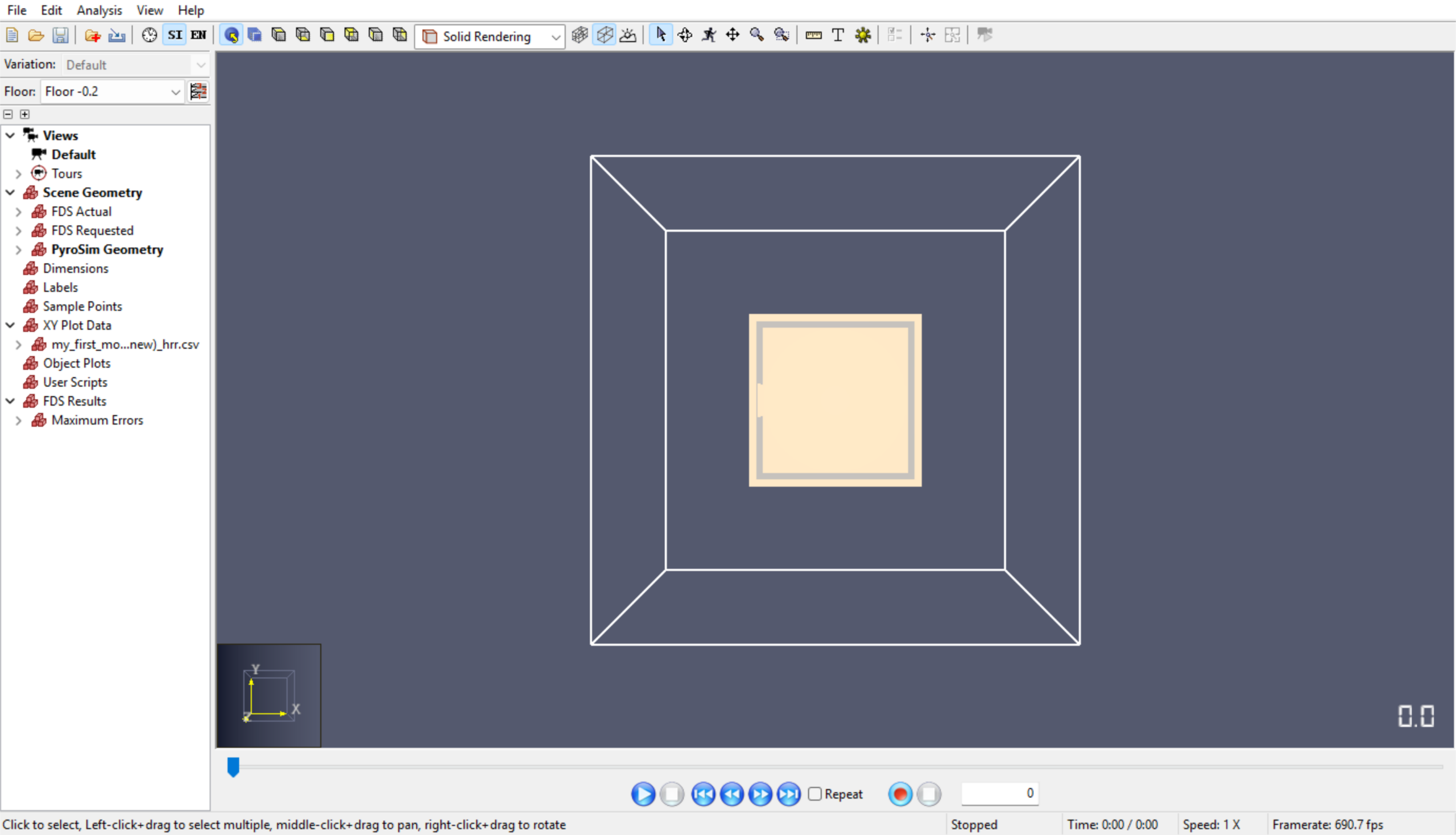
审查 PyroSim 几何体到 FDS 块的转换:
- 使用对象树切换场景几何体组的可见性。默认的场景几何体组是PyroSim 几何体。
- 放大天花板板的某个边缘。
- 在场景几何体下选择
FDS Actual以勾画 FDS 几何体轮廓。Results 中的工具(如绘制线性尺寸)可帮助分析此转换。双击FDS Actual或FDS Requested可切换查看模式。
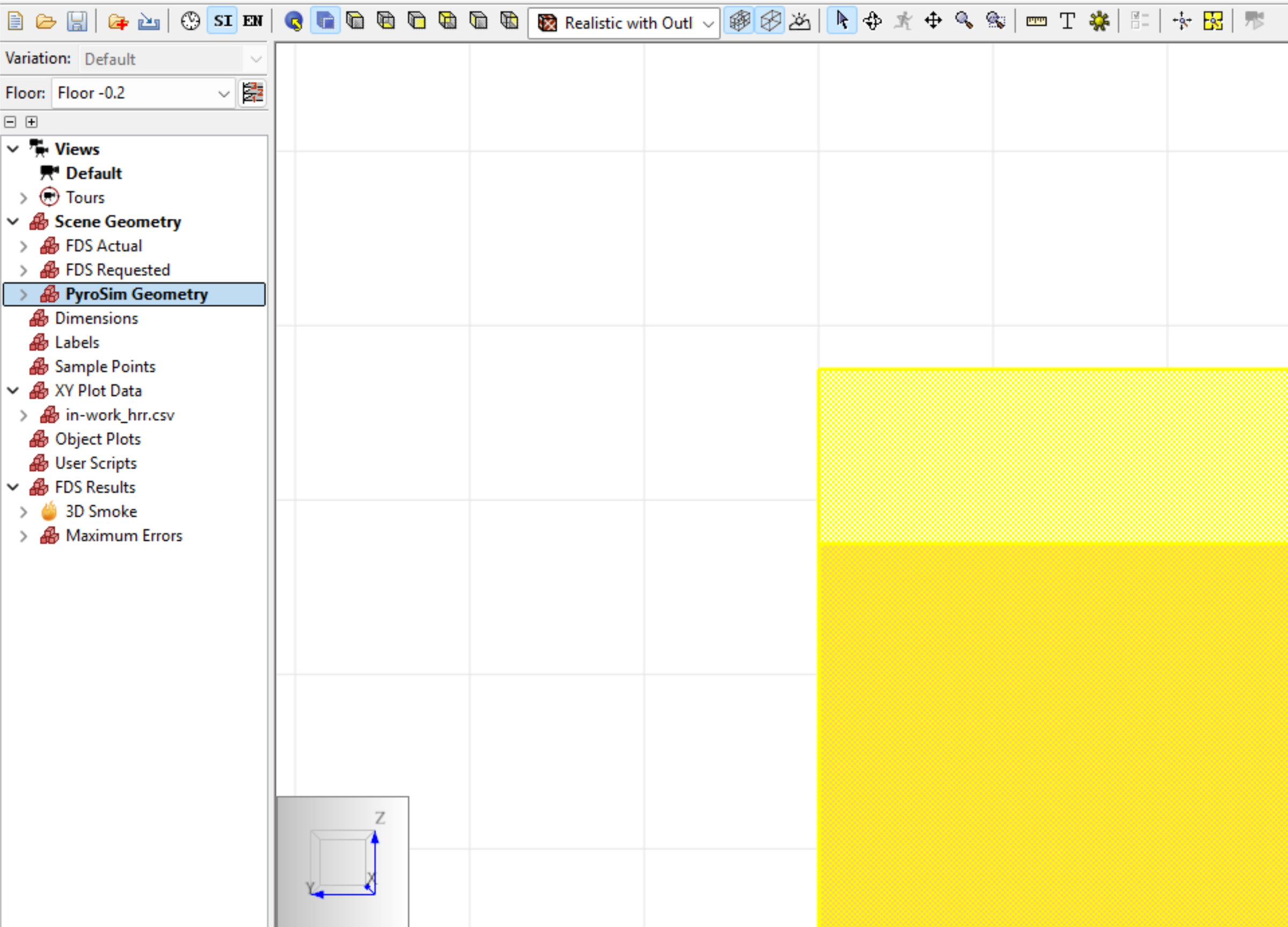
图 18:正交左视图的 PyroSim 几何, 放大,见结果
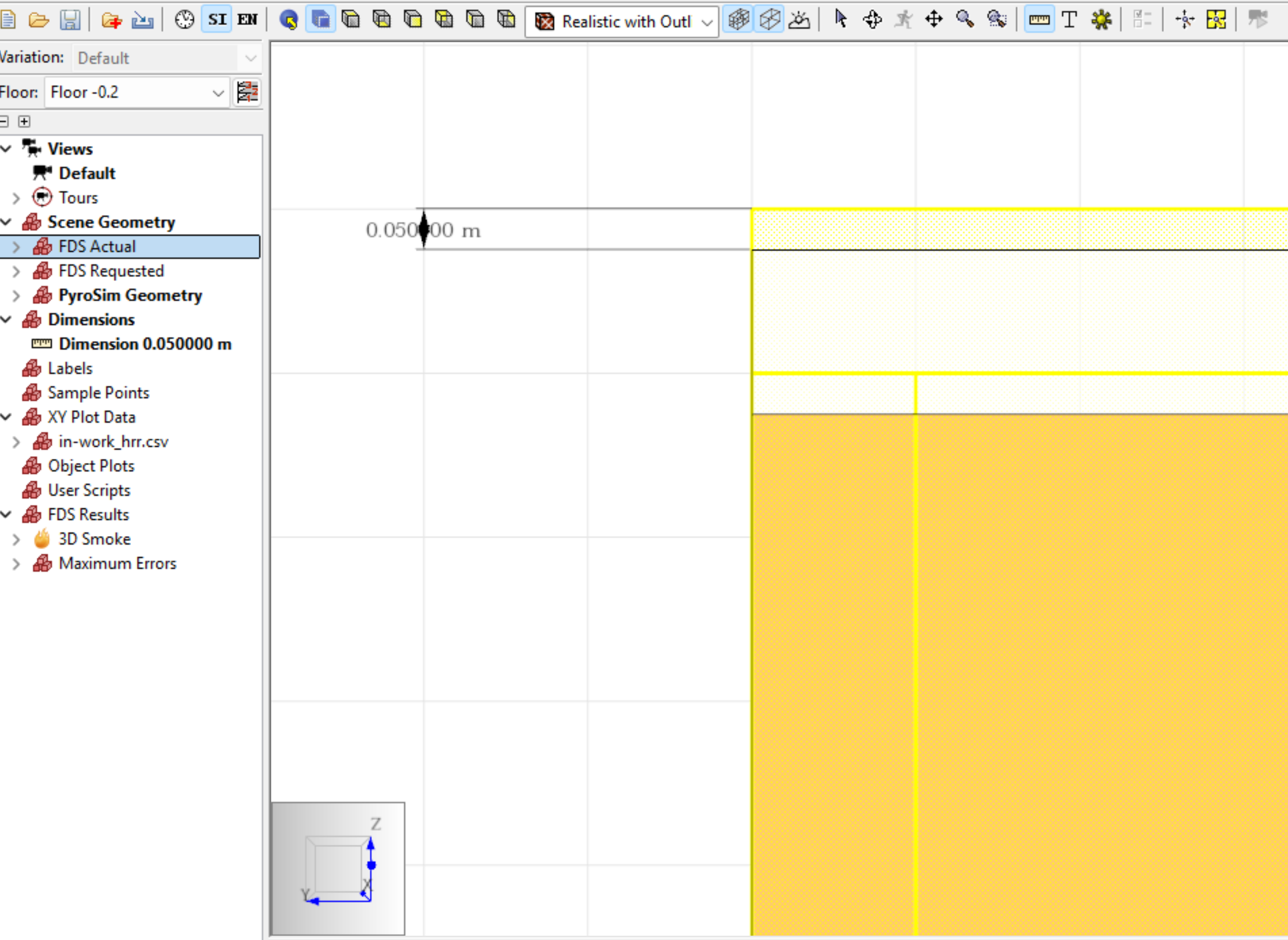
图 19:FDS 与 PyroSim 几何体的实际测量距离,见结果
在这种情况下,障碍物会与网格施加的尺寸对齐。
- 理解更改后,关闭Results窗口。
- 在保存更改对话框中选择 “No”。
- 返回 PyroSim 以定义火灾的特性。
定义火灾
添加反应
使用 PyroSim 反应库中的反应并创建一个基本的燃烧器表面。反应是一组定义化学行为的属性。
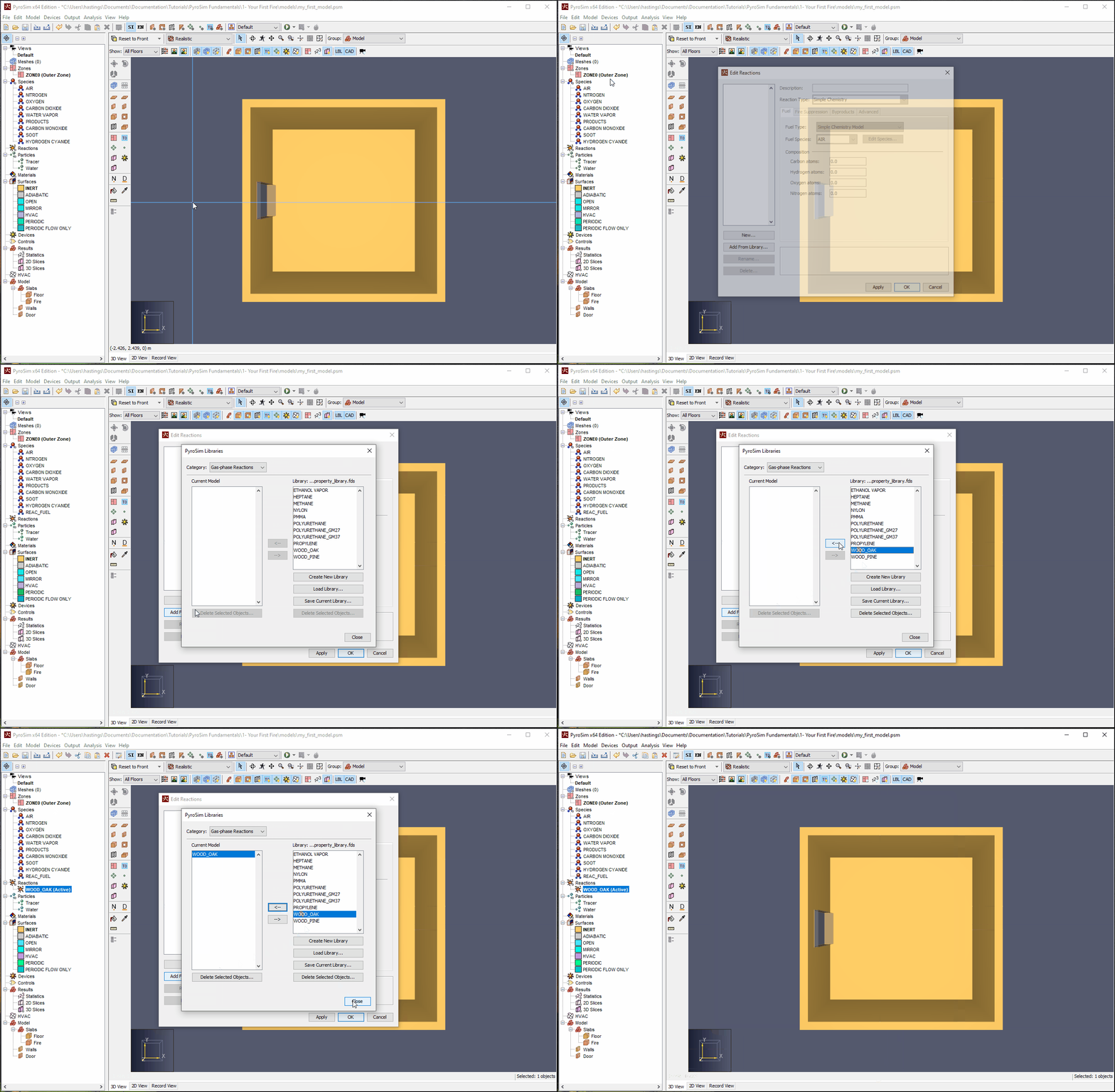
- 通过模型 > 编辑反应选项或双击导航面板中的反应条目,打开编辑反应对话框。
- 在编辑反应对话框中,点击从库中添加。
- 在从库中添加对话框中,选择右侧的
SFPE WOOD_OAK反应。 - 点击左箭头(←)将反应添加到模型中。
- 点击关闭和确定关闭库工具和编辑反应对话框。
创建燃烧器表面
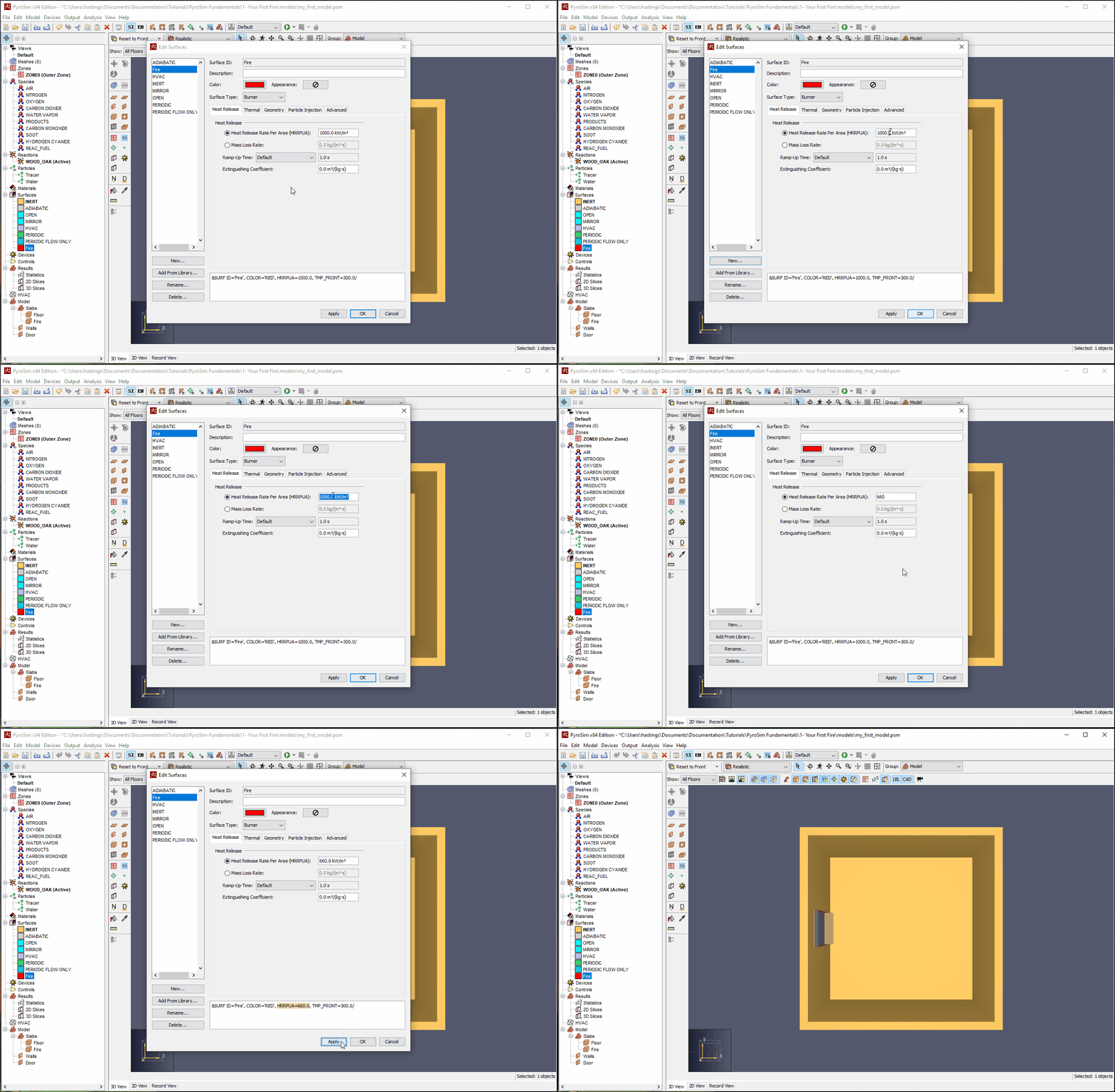
- 通过模型 > 编辑表面选项或双击导航面板中的表面条目,打开编辑表面对话框。
- 在编辑表面对话框中,点击新建。这将打开新建表面对话框。
- 在新建表面对话框中,输入名称 “Fire”。
- 将表面类型设置为 “Burner”。
- 点击确定关闭新建表面对话框。
- 在单位面积热释放率(HRRPUA)字段中输入值
660 kW/m2。 - 点击确定保存更改并关闭编辑表面对话框。
分配火源表面
- 在导航面板中双击 “Fire”通风口以打开其通风口属性对话框。
- 在通风口属性对话框的表面下拉菜单中,选择 “Fire”。由于 “Fire”通风口的面积为 1 m2,此火灾的总 HRR 为 660 kW,即引言中预期的值。
- 点击确定应用 “Fire” 表面并关闭通风口属性对话框。”Fire”通风口在模型视图中的颜色会发生变化(颜色由 “Fire”表面属性定义)。
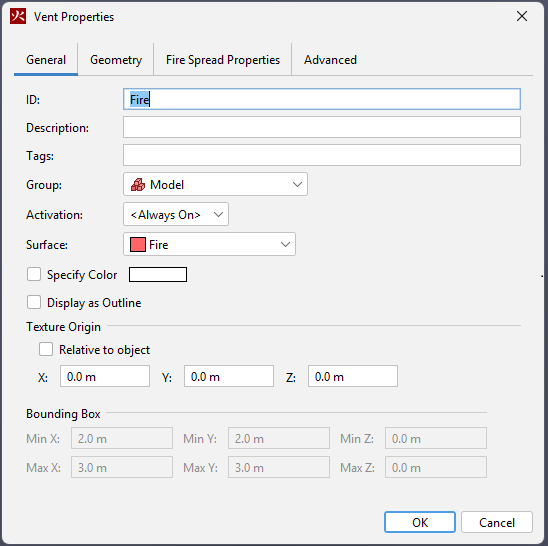
图 22:燃烧表面施加在通风口上
运行模拟
点击文件 > 保存(或使用 CTRL+S 快捷键)。
接下来,设置模拟参数。由于模型中存在正确的表面和反应特性,应当会发生燃烧。
- 从分析菜单中打开模拟参数对话框。
- 在时间标签页中,将结束时间更改为
60 s。
提示:PyroSim 中默认的模拟结束时间为
0.001 s,运行任意模拟前都需要更改此值。
- 在环境标签页中,勾选环境温度旁边的复选框,然后将字段设置为
22 °C并点击确定。环境温度定义了模拟开始时所有物体的温度。
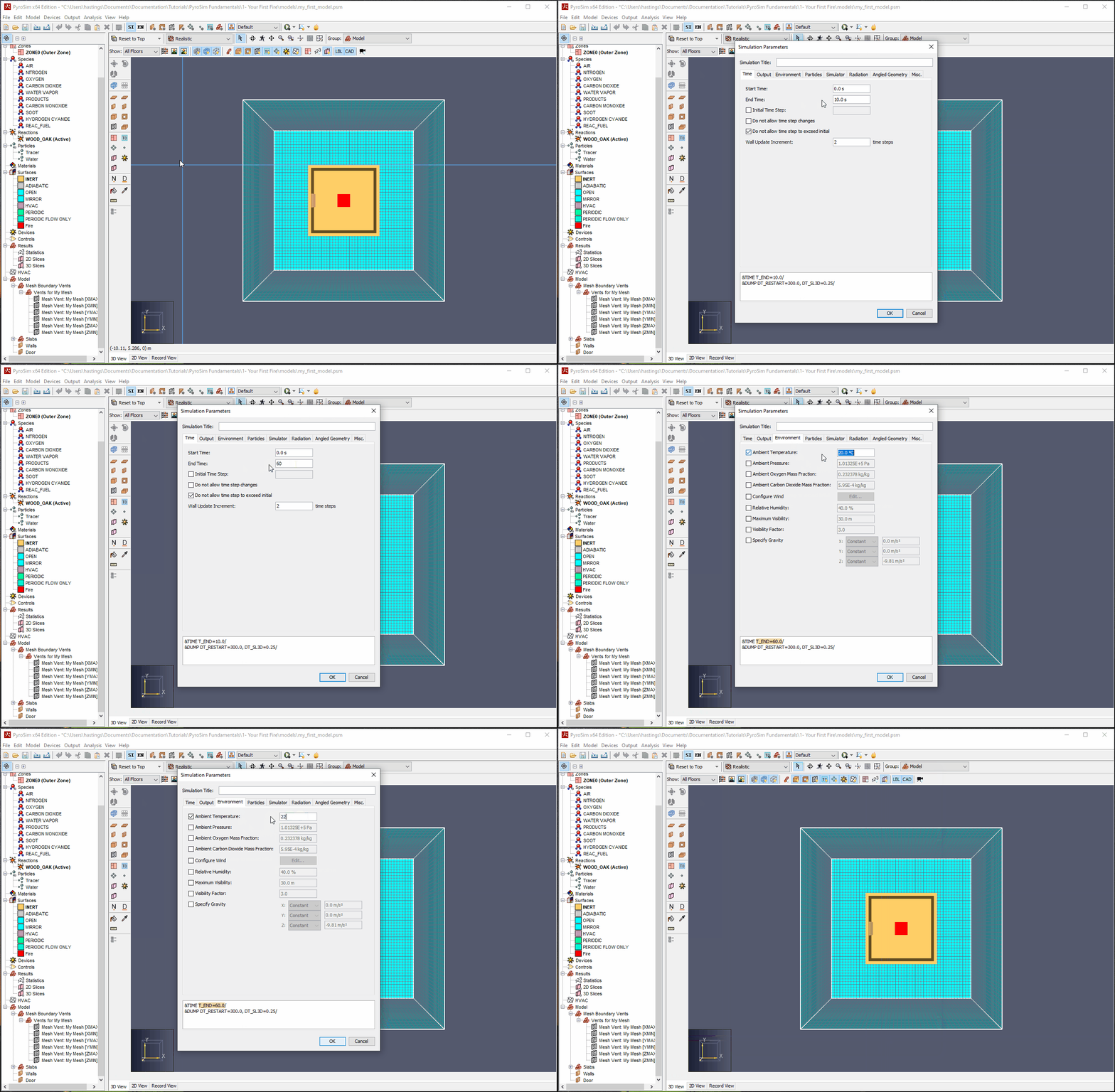
图 23:定义仿真参数 - 从文件工具栏中选择运行 FDS

。这将打开FDS 模拟对话框并启动模拟。
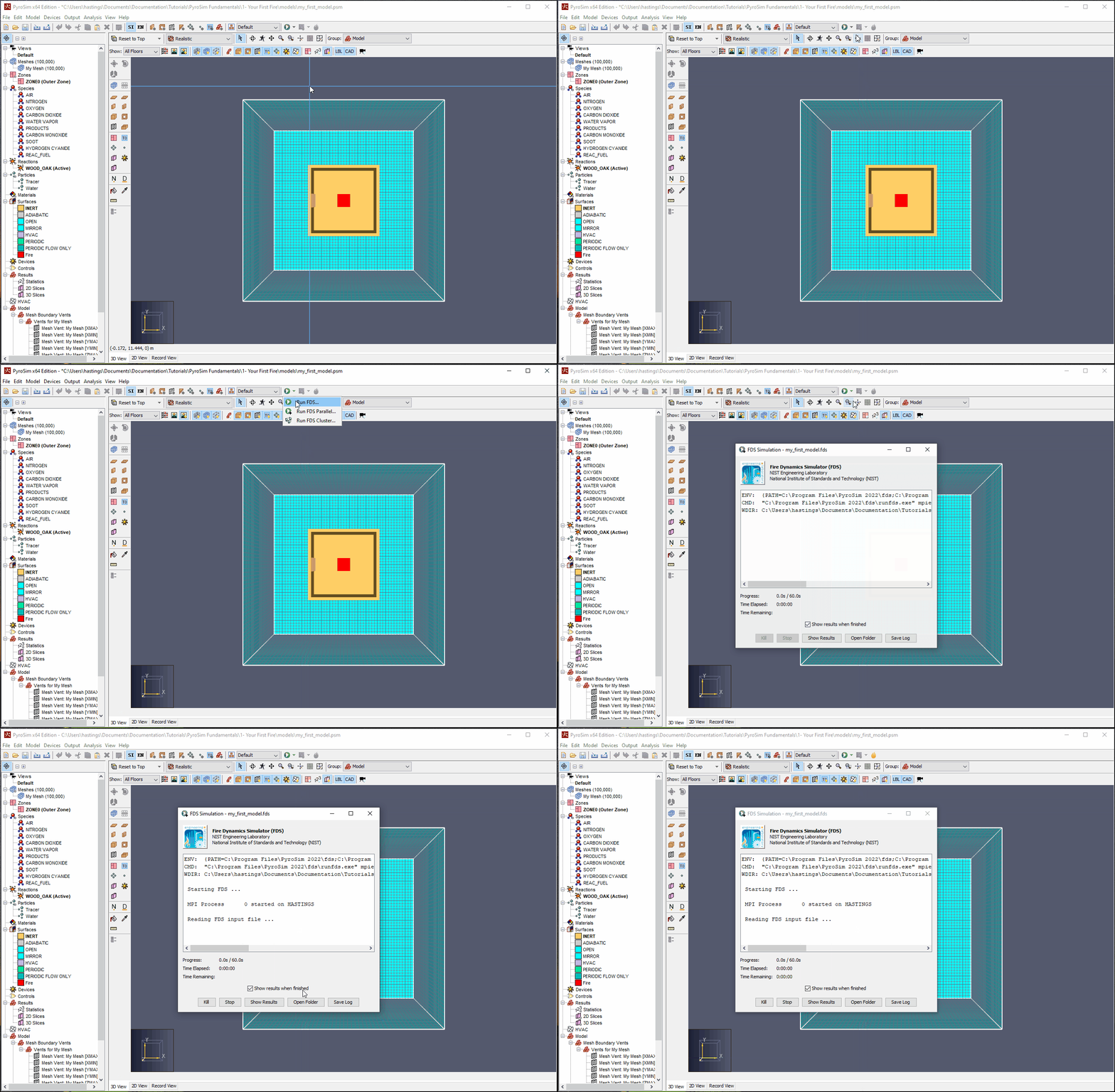
图 24:启动 FDS 模拟 - 模拟可能需要几分钟(如运行对话框中剩余时间字段的估计)。完成后,PyroSim Results 应自动打开并加载模拟结果。
恭喜!您现在已经使用 PyroSim 和 FDS 运行了您的初火模拟。
查看结果
在PyroSim Results中:
- 在导航面板中,双击三维烟雾条目将结果加载到模型视图中。
- 点击播放

按钮开始播放。
提示:您可以使用加速按钮
提高播放速度。

观看火灾在您指定的 60 秒模拟时间内的发展过程。您可以在Results模型视图中导航,并使用截图功能创建报告素材。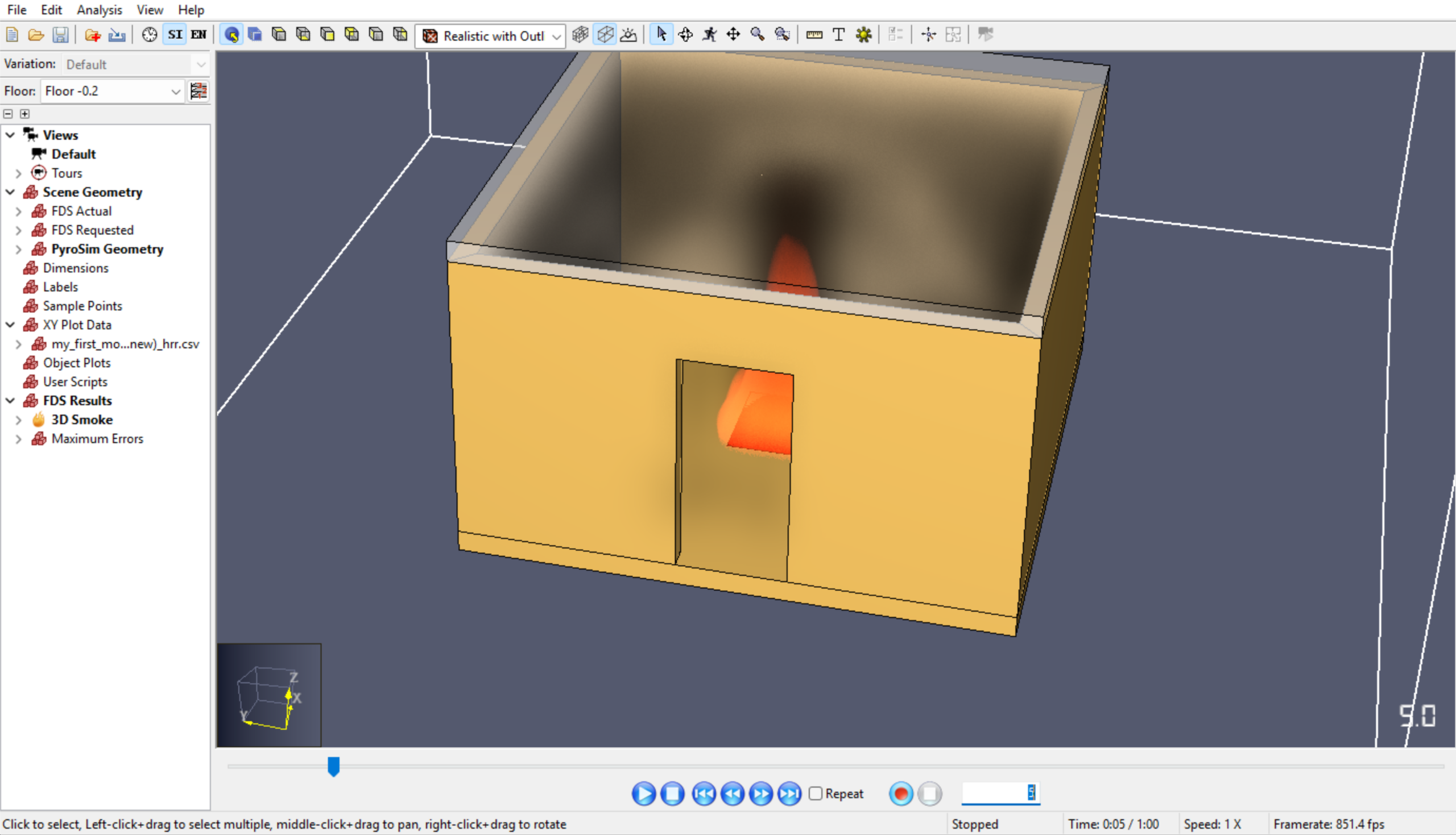
图 25:播放5秒,透视视角,真实且有轮廓
要点总结
- 设计合适的网格可以是火灾建模的起点。
- 在Results中使用
FDS Actual场景几何体组经常检查 FDS 块转换,有助于新用户排查模型问题。 - 网格单元尺寸、网格边界、模型几何体、反应和表面都必须指定才能运行有效的燃烧模拟。
定义 FDS 模拟和使用 PyroSim 中的工具进行火灾建模将随着经验的积累变得越来越容易。通过 PyroSim 基础教程系列,学习如何为您的初火添加有用的数据输出和可视化。
