-e1750215042767.png)
-e1750215042767.png)
本示例将演示如何将 BIM 几何体文件导入 PyroSim 模型,并讲解该几何体如何转换为 FDS 障碍物的基础知识。此外,您将为此模型配置好以供后续基础示例使用,并巩固在前几篇示例中学到的技能。
准备工作
- 完成”初火模拟”示例和”基础数据输出”示例,然后:
- 下载本示例文件:导入几何体
- 解压文件获取 IFC 建筑模型
- 打开 PyroSim 并保存:将模型保存为
importing-geometry.psm。此处创建的模型将在本示例及后续示例中使用。
- 打开”从 CAD 文件创建几何体”页面以供参考。
- 如果遇到困难,请使用 导入几何体中的解决方案模型。
背景说明
在许多建模项目中,您在创建 PyroSim 模型之前已经通过 Revit 或 SketchUp 等外部 CAD 工具创建了现有的几何体。这些几何体通常由建筑师花费大量时间精心制作而成。仅为了火灾模型而从头开始重新创建这些几何体将很繁琐,且无法达到与外部模型相同的精细程度。
PyroSim 提供了多种常见 CAD 文件类型的 BIM 导入功能,从而节省了您重新创建几何体的时间和精力。PyroSim 使用此几何体生成 FDS 代码,这意味着您只需调整现有几何体即可开始创建火灾模型,而无需全部重建。
在本示例中,您将导入我们的Getting Started IFC 模型来创建 PyroSim 模型。
导入 CAD 文件
标准基础类(IFC)文件(如我们的Getting Started IFC 模型)只是 PyroSim 支持的 CAD 文件类型之一。IFC 文件是一种通用的 BIM 数据通用格式。您可以在 PyroSim 用户手册的”导入 CAD 文件”部分查看完整的支持文件类型列表。
开始导入
- 在文件菜单下,点击导入 FDS/CAD 文件选项。
- 在文件对话框中,选择您之前解压的
Getting Started Model.ifc文件,然后点击打开。
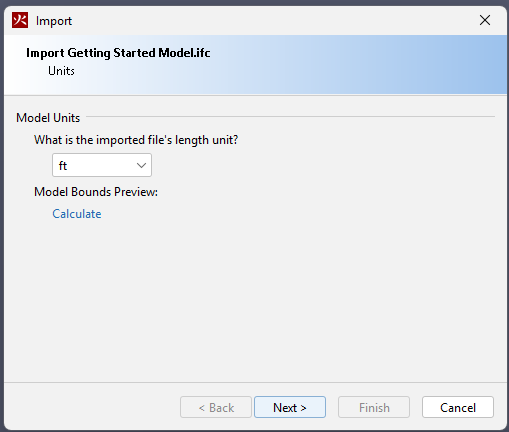
您现在应该看到导入对话框。该对话框自动检查您要导入的 CAD 模型类型,并引导您完成导入所需的步骤。它还提供工具来调整模型以便在 PyroSim 中使用。本示例将涵盖常用的选项,但有关对话框中所有选项的完整说明,请参见 PyroSim 用户手册的”导入 CAD 文件”部分。
- 将文件的长度单位下拉菜单设置为
ft,然后点击下一步。
注意:PyroSim 会尝试发现模型的适当长度单位,但您可以在此处选择不同的长度单位。您还可以使用”计算”按钮计算模型的几何边界来验证其准确性。
- 保持灯光和对象选项的默认设置,点击下一步。
- 保持材质选项的默认设置,点击下一步。
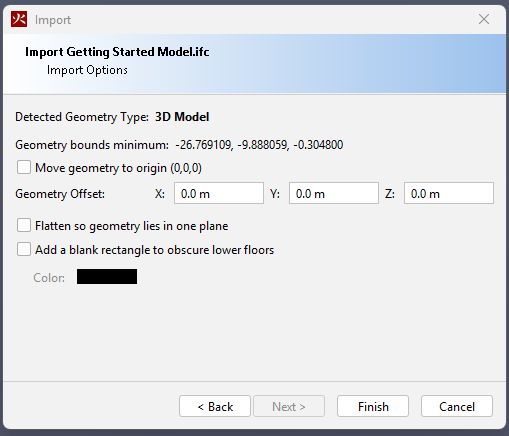
图 2:导入对话框几何页 - 您现在应该看到导入对话框的几何体页面。顾名思义,此页面包含用于修正和导入几何体的工具。勾选将几何体移动到原点 (0,0,0)旁边的复选框。
警告:启用此复选框对于本示例中成功定义楼层很重要。
- 保持几何体偏移默认设置为
0, 0, 0,点击完成以完成导入过程。
注意:这是另一个常用的导入选项。通过在此处指定偏移量,您可以指示 PyroSim 在 X、Y 或 Z 方向上移动导入几何体的边界。当模型中各部分的对应关系不太理想,或 CAD 文件使用的坐标原点与您在火灾模型中的原点选择不同时,此功能很有用。
- 点击保存

您现在应该看到Getting Started模型已导入并准备好在火灾模型中使用。
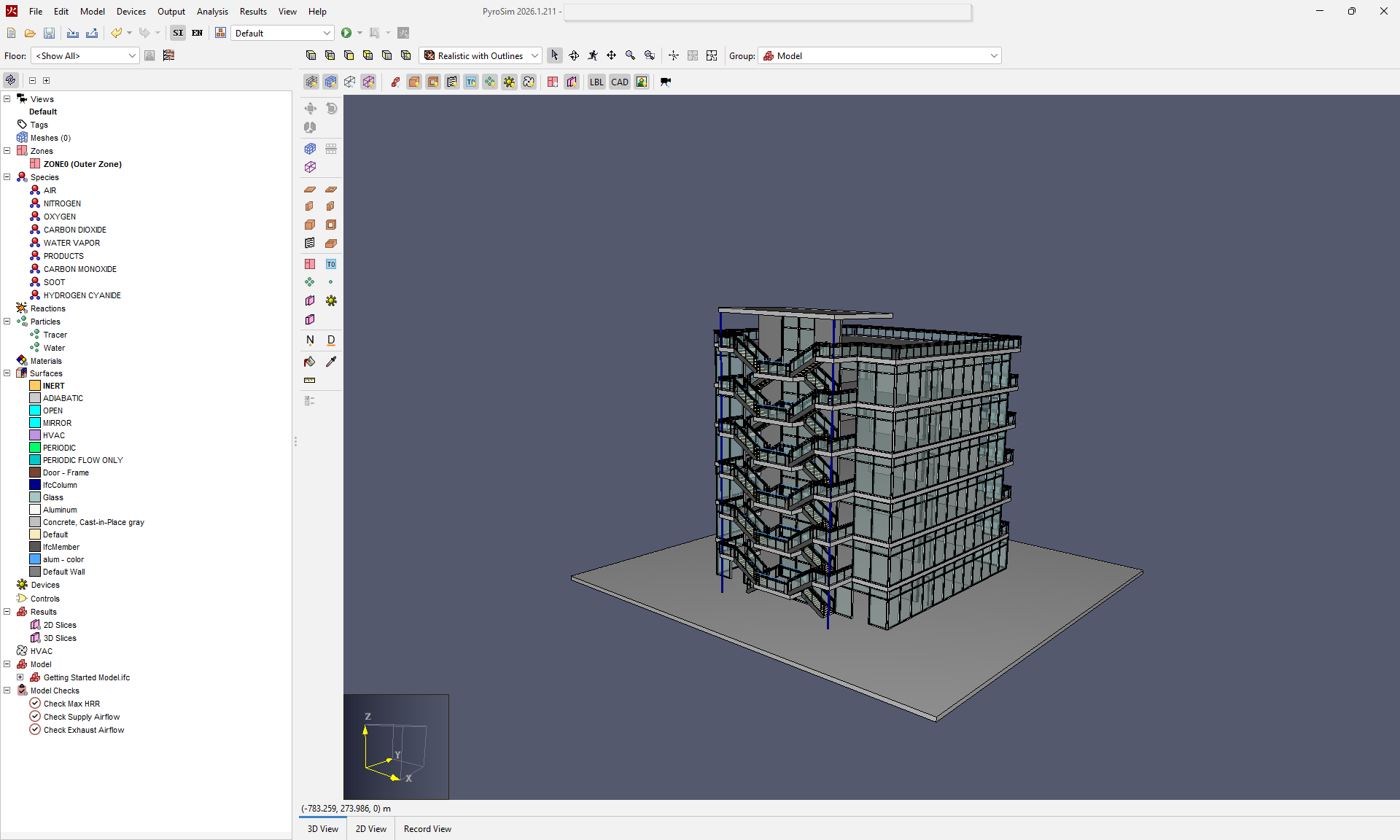
了解导入的几何体
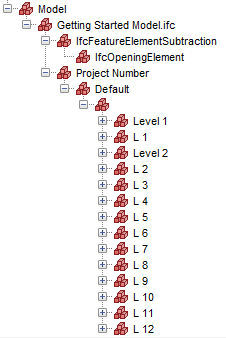
导入的几何体组织在导入的模型树中。此树表示 CAD 文件中对象分组的层次结构。有时此树的组织方式可能与您的预期不同。如果需要,您可以在 PyroSim导航面板中调整分组,以更好地组织模型,而不会影响模型几何体本身。
定义楼层
这是基础示例系列中包含多个楼层的模型。在绝大多数情况下,您遇到的大多数建筑模型都将涉及多个楼层。如果现在就尝试在单个楼层上创建火灾场景,大部分模型几何体会妨碍您的工作。幸运的是,PyroSim 提供了一个简单的楼层系统,允许您按标高(而非导入的模型树层次结构)轻松组织和查看几何体。
要在模型中定义楼层:
注意:这样做是因为导入的模型使用
ft作为基本单位。现在切换单位系统使楼层定义过程中的数字更加简洁。
- 通过在文件工具栏中点击 EN 单位系统按钮
- 在视图工具栏中,点击定义楼层位置

以打开管理楼层对话框。
- 选择 “Default” 楼层,然后点击移除行。
- 点击添加楼层按钮。新建楼层对话框打开。该对话框中的测量值定义如示意图所示:板厚定义从此楼层到下方楼层的距离,标高定义板顶面的 Z 位置,墙高定义从标高到上一层楼底部的距离。
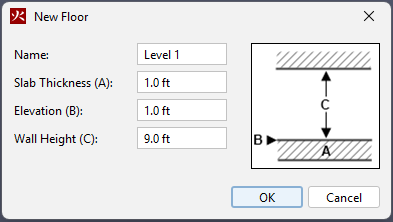
图 5:新楼层对话 - 在新建楼层对话框中,输入名称 “Level 1″、板厚
1 ft、标高1 ft、墙高9 ft。 - 点击确定退出新建楼层对话框。您现在已创建了模型中的起始楼层。
- 点击确定关闭管理楼层对话框。
- 在视图工具栏的楼层过滤下拉菜单中选择 “Level 1” 楼层来查看此楼层。所有位于 “Level 1” 楼层边界之外的几何体在三维模型视图窗口中不可见,但在导航面板中仍然存在且处于活动状态。
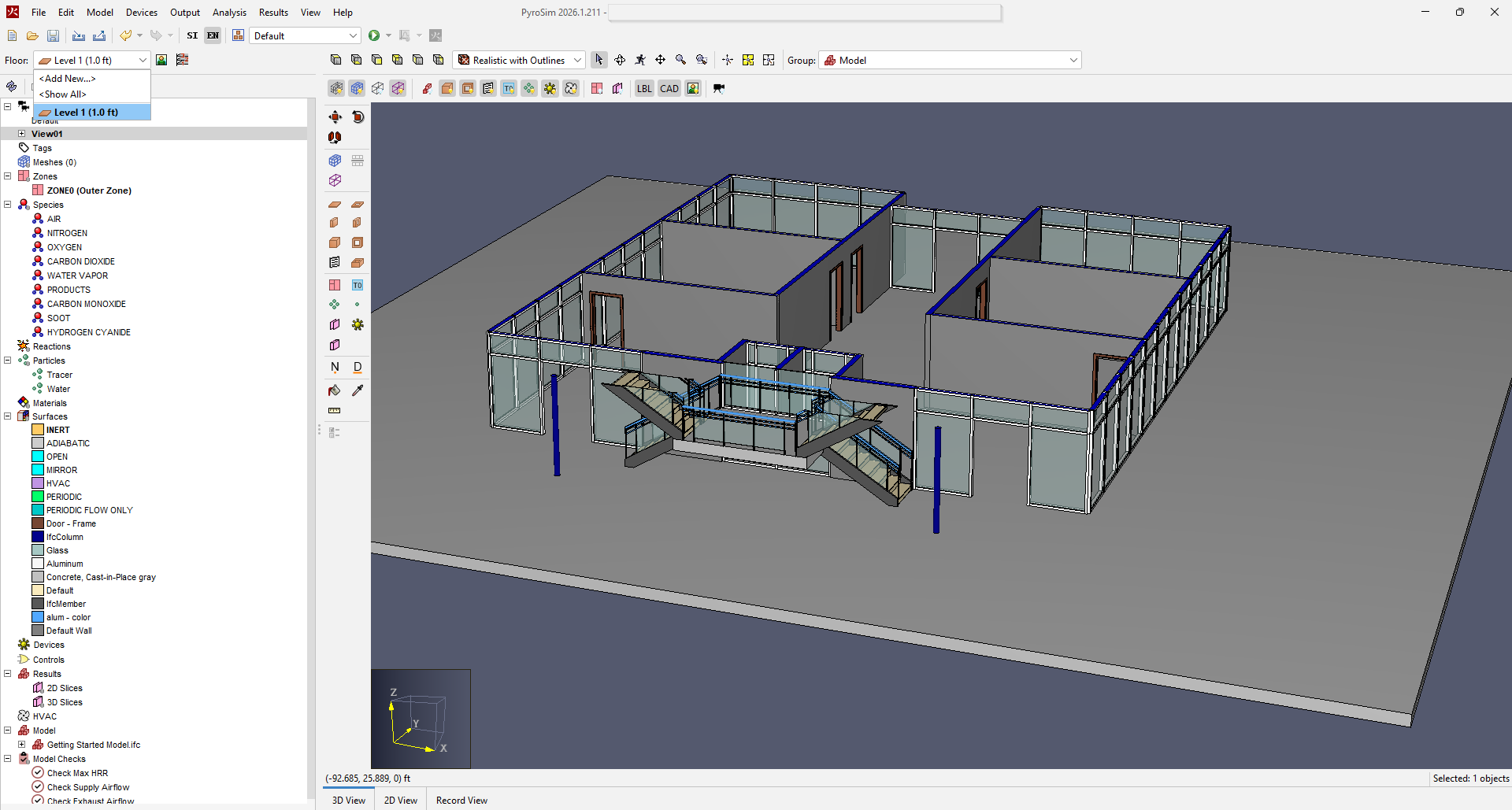
图 6:在楼层下拉菜单中选择第一层楼后, 整个窗口 - 添加其余楼层:
- 点击管理楼层。
- 点击添加楼层按钮。PyroSim 自动计算新楼层的测量值,假设板厚和墙高与前一楼层相同。新的标高自动计算,名称根据标高自动生成。
- 将楼层名称修改为 “Level 2″。
- 点击确定创建楼层。
- 重复步骤 b-d,直到定义了 1-7 层。
- 将 “Level 7” 名称修改为 “Rooftop”,并将其墙高更改为
10ft。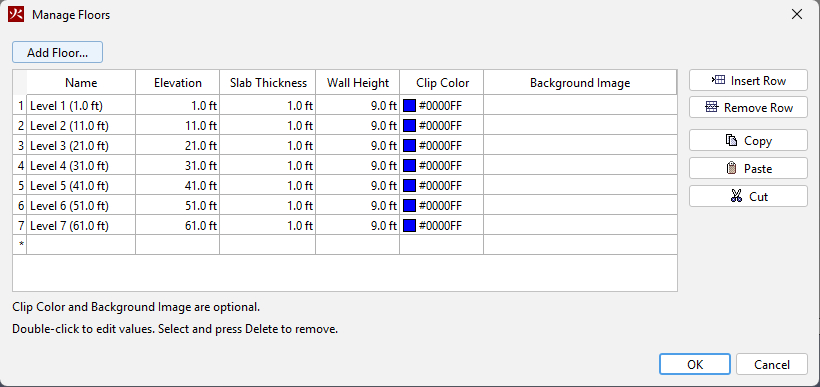
图 7:编辑后的楼层管理
- 点击确定退出管理楼层对话框并保存楼层更改。
- 通过点击文件工具栏中的SI单位系统按钮,切换回公制单位。
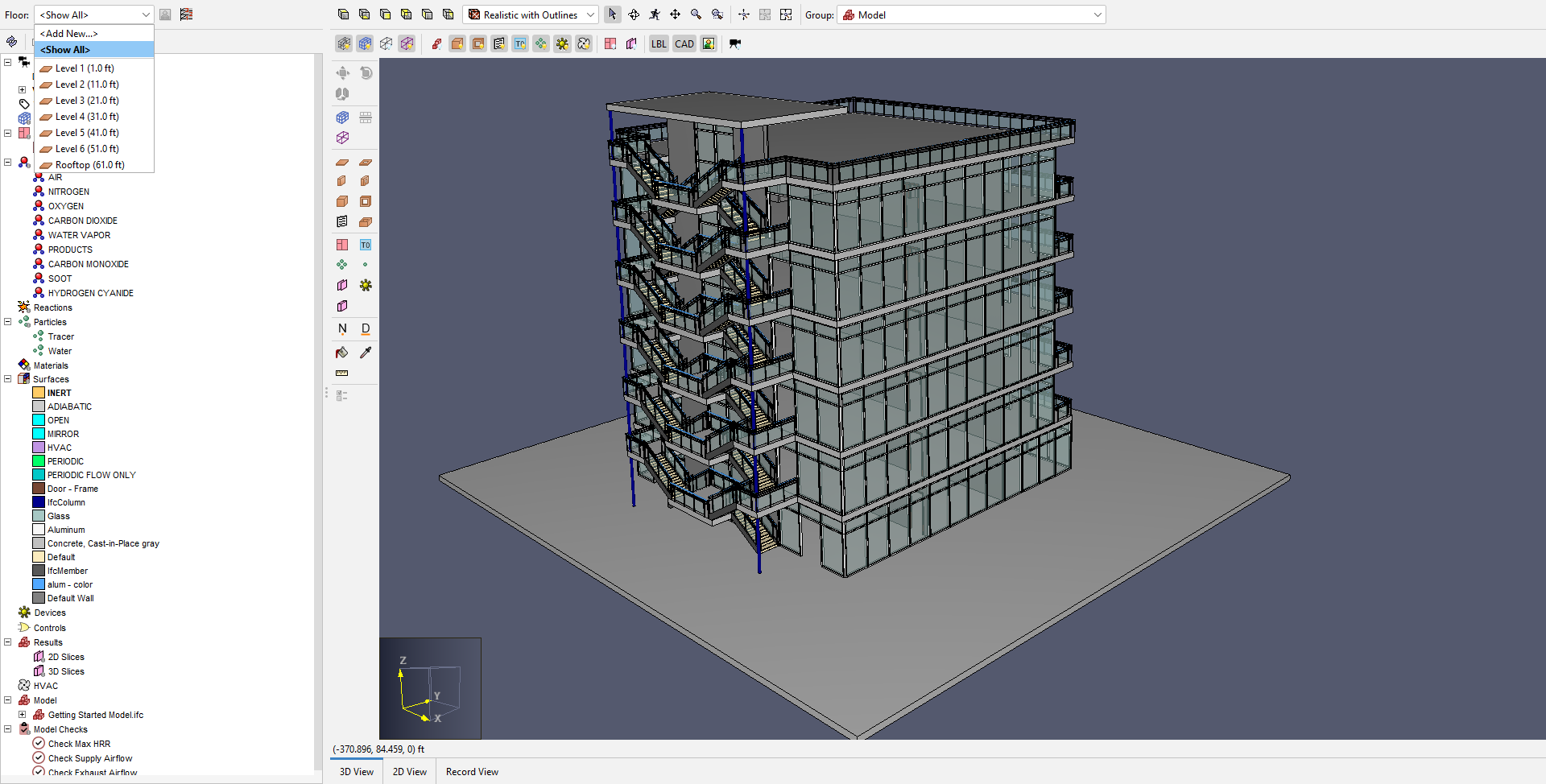
图 8:多层全部显示
创建网格
- 使用默认几何边界添加一个名为 “Mesh” 的网格,但将 X、Y 和 Z 单元数Cells设置为
85, 80, 55。
默认几何边界:网格边界:x=[0,34] y=[0,32] z=[0,22]
图 9:描述
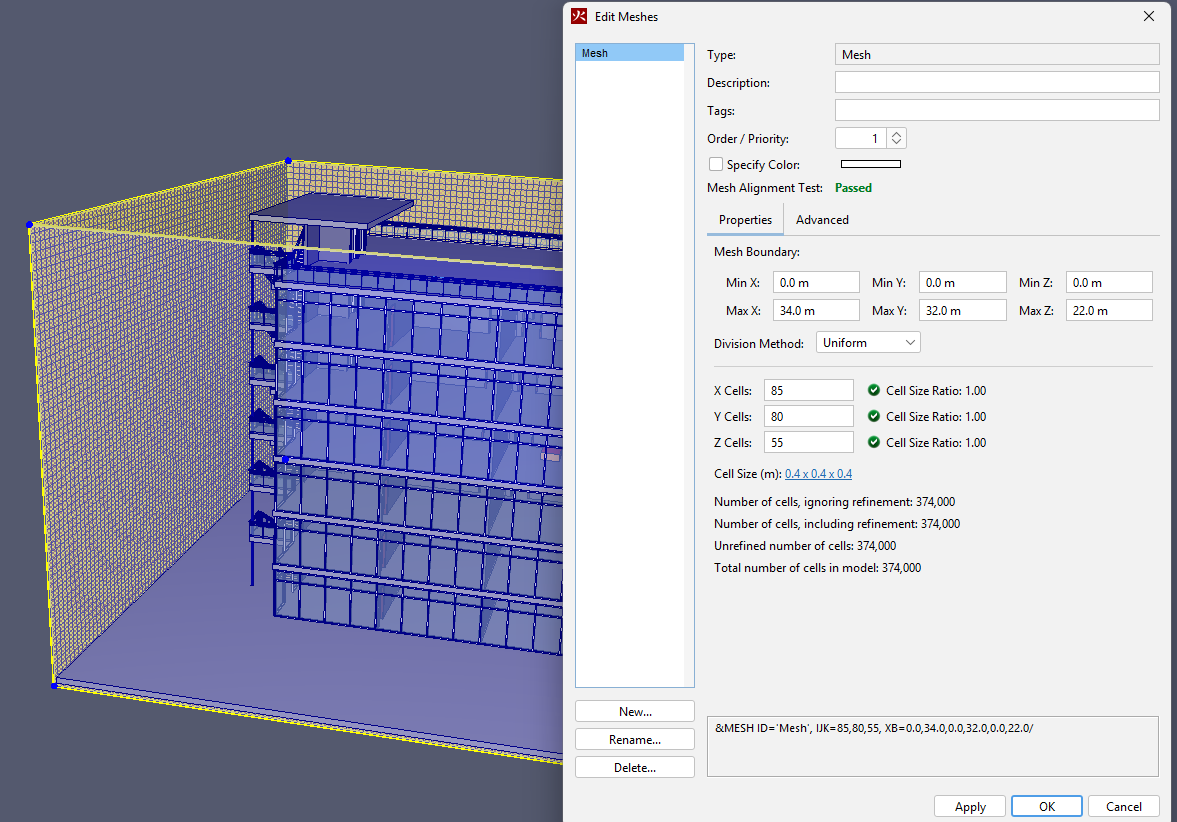
- 通过右键点击导航面板中的 Mesh 并选择打开网格边界选项,自动应用 OPEN 网格边界条件。
- 删除新网格边界通风口组中相关的 ZMIN通风口,以移除 ZMIN 处的 OPEN 边界。
注意:删除此通风口是基于空气不会从地面进入模型的工程假设。
验证几何体转换
在此暂停一下,查看模型并理解 PyroSim 如何使用您在本示例中导入的几何体。正如”初火模拟”示例中提到的,FDS 只能识别以障碍物形式编写的几何体。它不能直接理解您导入的 CAD 几何体。因此,PyroSim 会将您的几何体转换为障碍物。
除了这些转换之外,FDS 还会执行自己的转换,将您的几何体和其他对象对齐到计算网格 “Mesh”。这些转换使得在运行模拟之前检查转换后的模型变得极其重要。请记住,模拟可能需要数天才能完成。您不会希望花费计算时间去模拟您的模型,结果却发现需要纠正几何体错误并重新运行。
工具一:预览 FDS 块

- 在视图工具栏的楼层过滤下拉菜单中选择 “Level 4” 楼层。
- 在模型视图窗口顶部的过滤工具栏中点击预览 FDS 块。激活此视图将显示基于您定义的几何体和网格分辨率的模型近似外观。
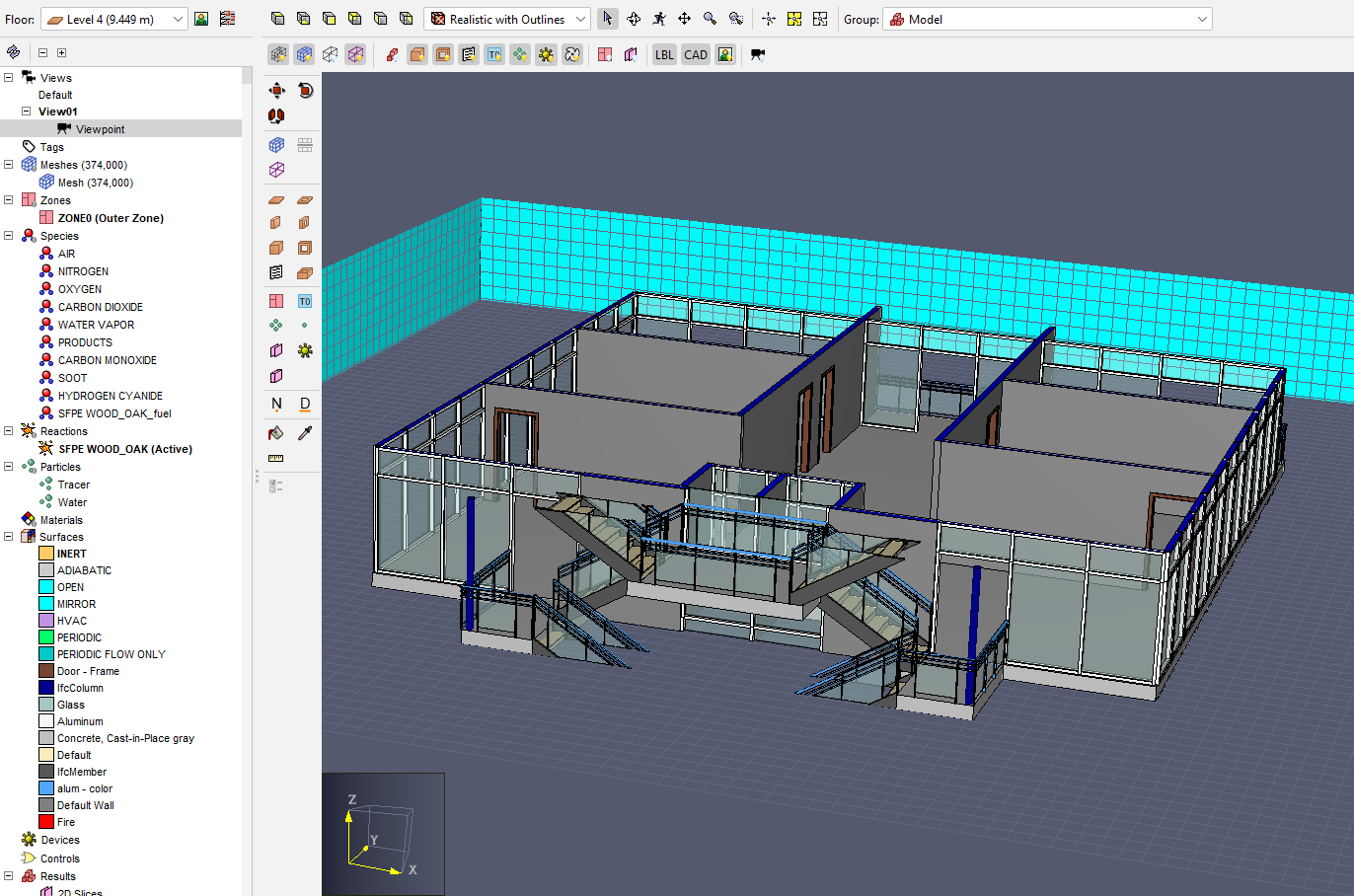
图 10:PyroSim 几何体,导入对象 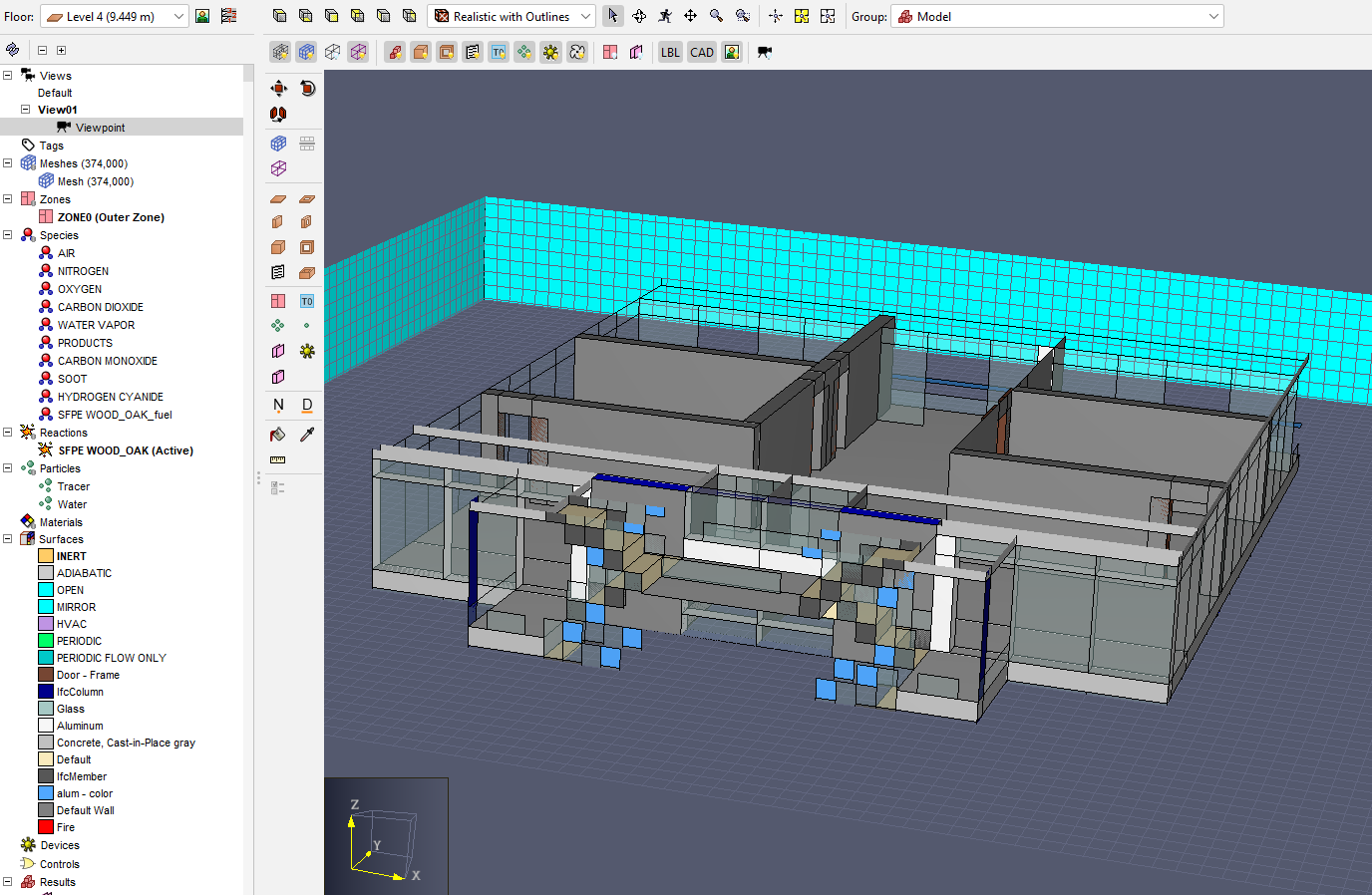
图 11:FDS 块预览 PyroSim 几何体,来自导入对象 - 注意激活前后模型外观的差异。玻璃面板和部分墙壁变薄了,因为定义它们的障碍物足够薄,导致障碍物的两个相对面都对齐到同一个网格单元面。复杂几何体(如楼梯)变得更加块状,因为它们再次对齐到网格单元面。在本模型中,您使用了极其粗糙的网格单元尺寸,因为我们不想让您在示例上花费数小时的模拟时间。减小网格单元尺寸(即提高网格分辨率)将产生更小的单元,从而使模型更接近导入的几何体,但这会以增加额外单元的模拟时间为代价。
工具二:在 Results 中预览模型
请记住,预览 FDS 块只给出模型在 FDS 视角下的近似结果呈现。要查看模型在 FDS 视角下的精准结果,请使用结果菜单中的在结果中预览模型操作,并结合 Results 中的FDS Actual几何体组。
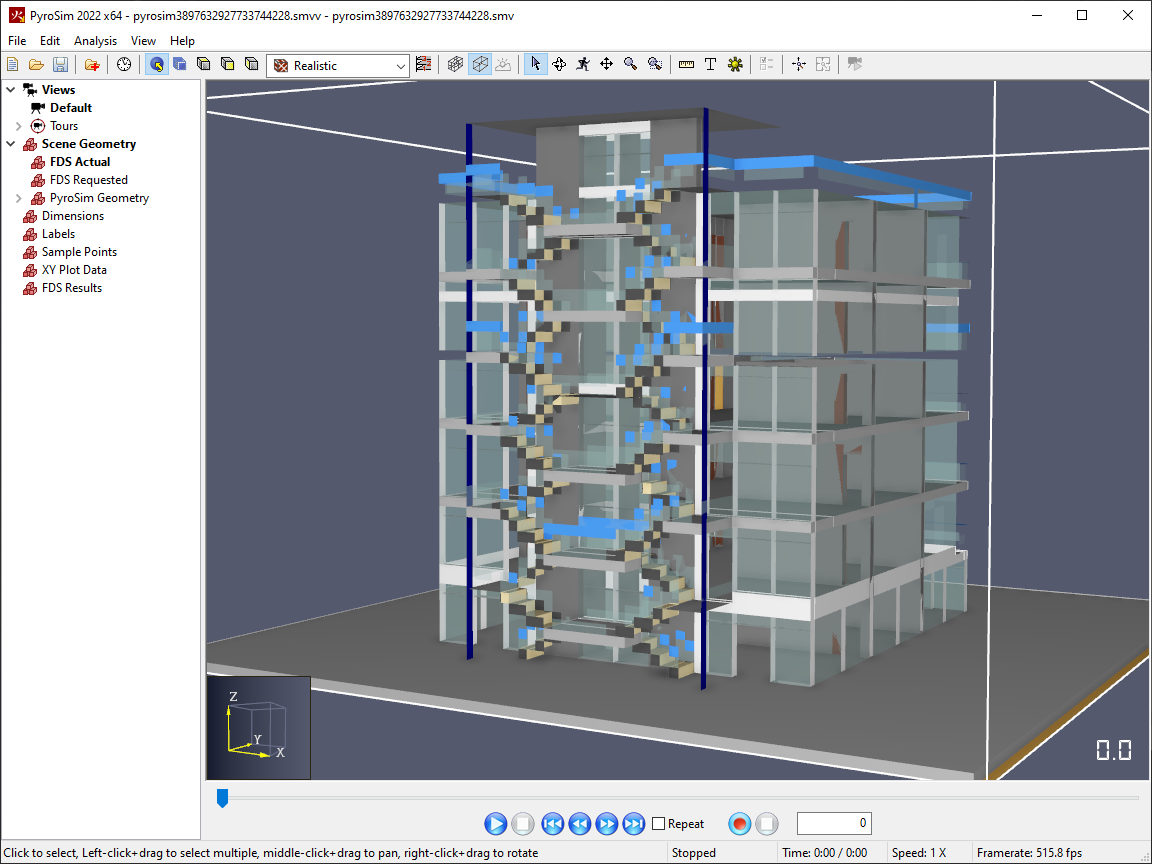
此处描述的几何体转换是使用导入几何体时常见的模拟错误来源,因此在模拟前使用上述方法进行验证极其重要。
在本模型中创建火灾
现在,您将在此模型中创建一个简单的火灾,类似于之前在基础系列中创建的那个。本节的说明将比较简洁;如果遇到困难,请回顾”初火模拟”示例。
- 在编辑反应对话框中,从 PyroSim 反应库将
SFPE WOOD_OAK反应添加到模型。 - 在编辑表面对话框中创建一个名为 “Fire” 的新燃烧器表面。
- 在编辑表面对话框的热释放标签页中,将 “Fire” 表面的单位面积热释放率设置为
660 kW/m2。 - 在离楼梯最远的某个房间中绘制一个名为 “Fire” 的
1m x 1m x 0.4m板。Z 位置为9.4488m。 - 将 “Fire” 障碍物的顶面设置为使用 “Fire” 表面。这类似于绘制通风口燃料源,但通过编辑障碍物对话框将整个顶部表面定义为通风口。
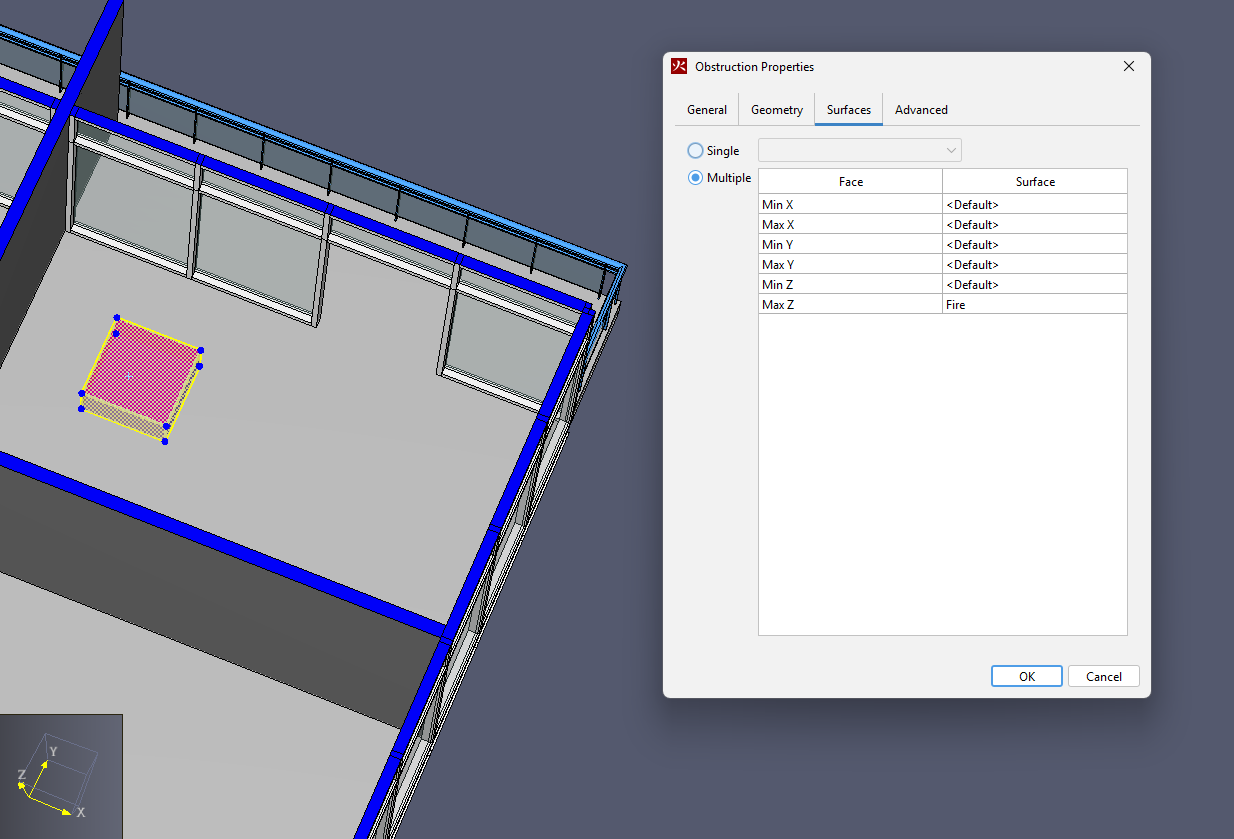
图 13:定义燃烧表面后的 3D 模型视图 - 在三维模型视图中,在火灾房间的门洞处绘制一个
2.2m高的墙,名称修改为 “Door”。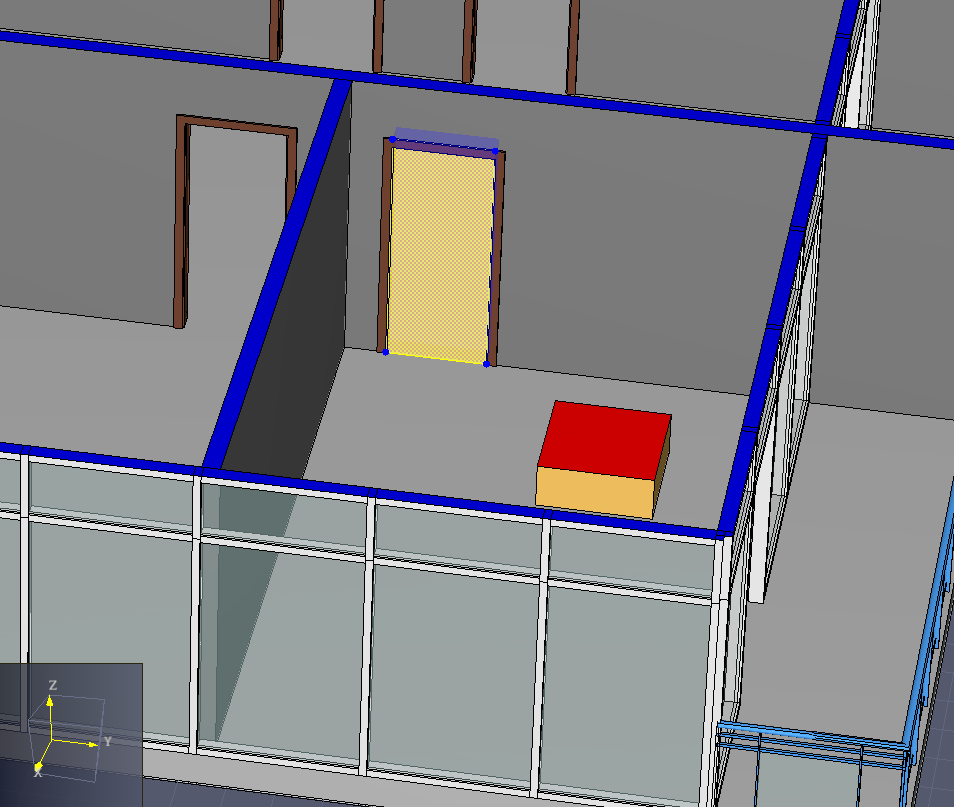
图 14:消防室的门障碍 - 在三维模型视图中,激活添加设备工具。
- 使用工具属性对话框创建一个烟雾探测器类型的设备,名称修改为 “Smoke Detector”,位于门前
Z = 11.8872 m处,方向为Z = -1.0。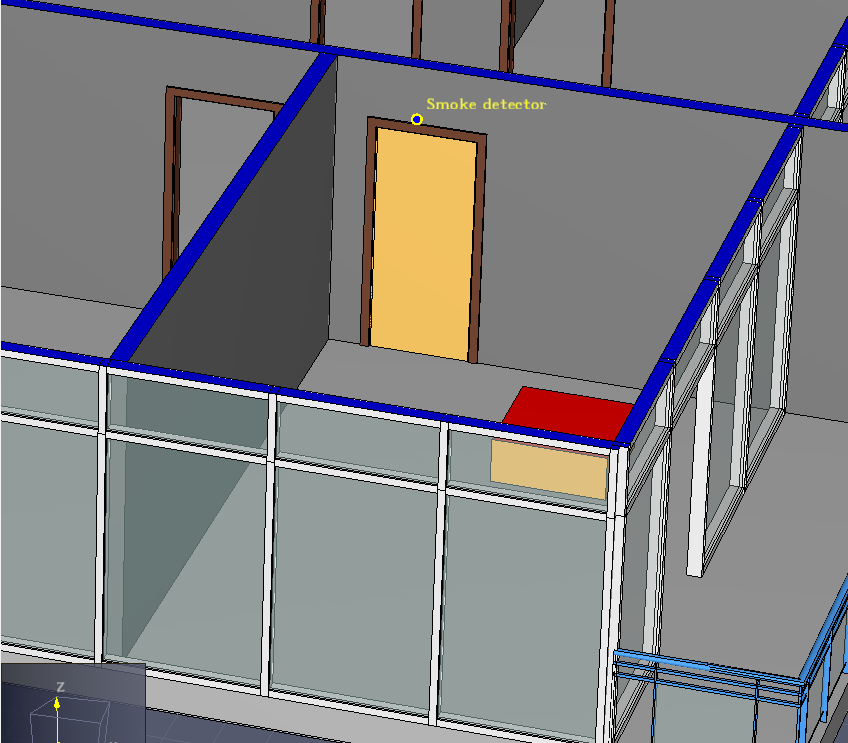
图 15:模型中烟雾探测器的近似位置 - 使用工具属性对话框创建一个固相类型设备,物理量为壁面温度,名称修改为 “Wall Temperature”。将设备放置在房间的一面墙上,
Z = 10.668 m处。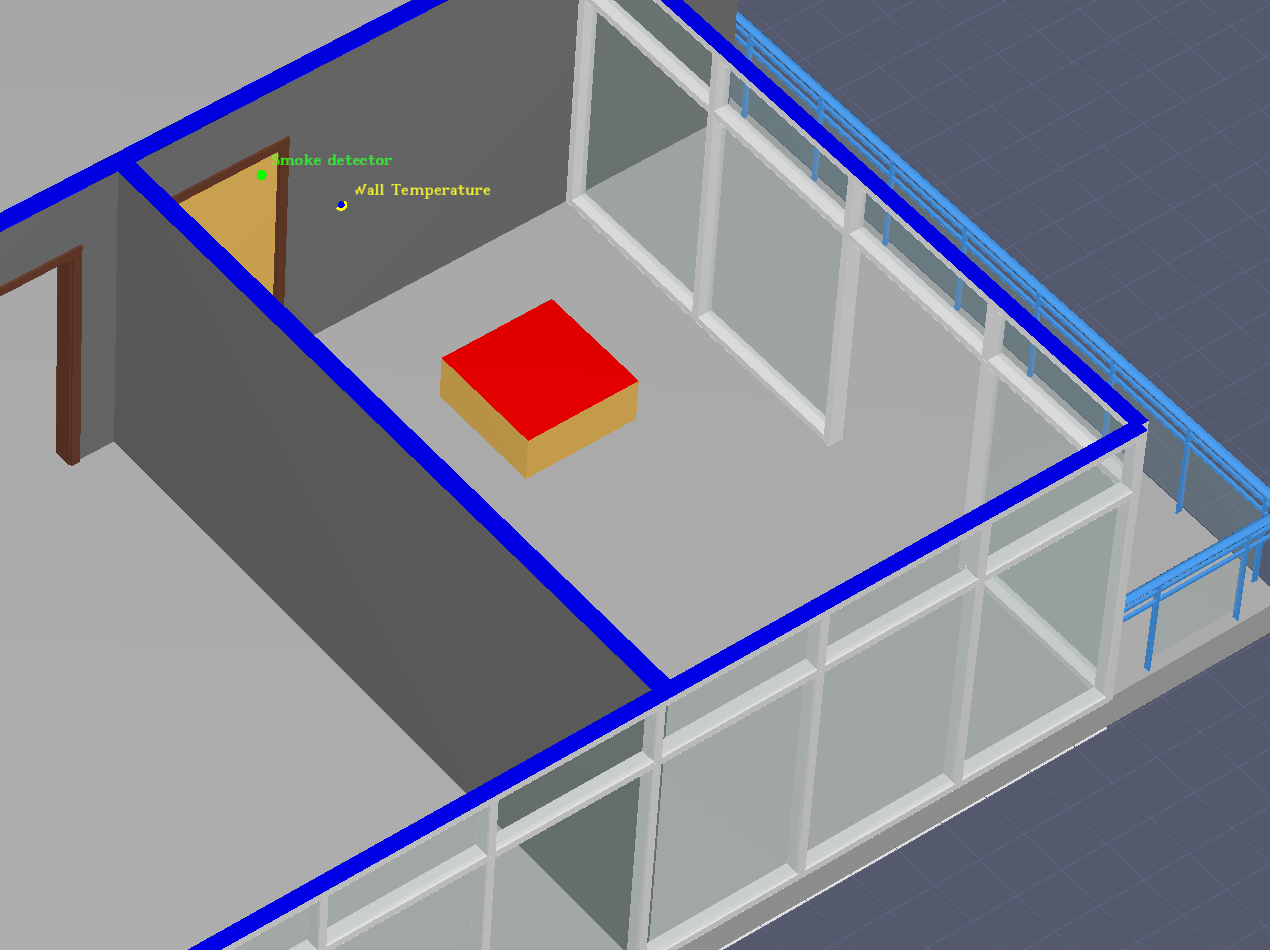
图 16:模型中墙体温度装置的近似位置 - 打开 “Wall Temperature”设备,将固体法向字段设置为所选墙面的适当值。
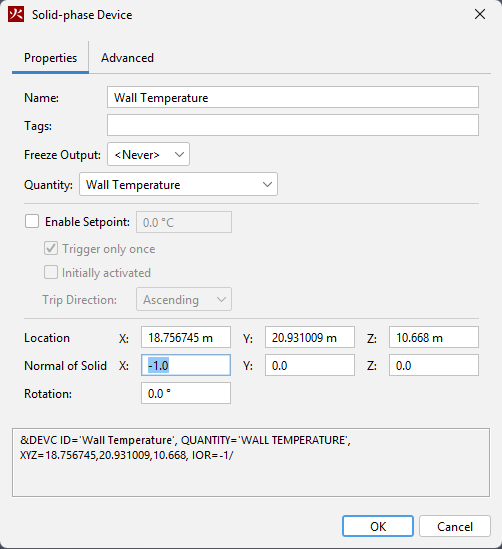
图 17:编辑温度设备的对话框
运行模拟并查看结果
- 在分析 > 模拟参数对话框中将模拟结束时间设置为
60s。 - 使用运行

图标运行模拟。
- 模拟完成后,通过点击运行模拟对话框中的显示结果或点击查看结果

图标打开 PyroSim 结果查看器。
- 按播放

图标开始结果播放。
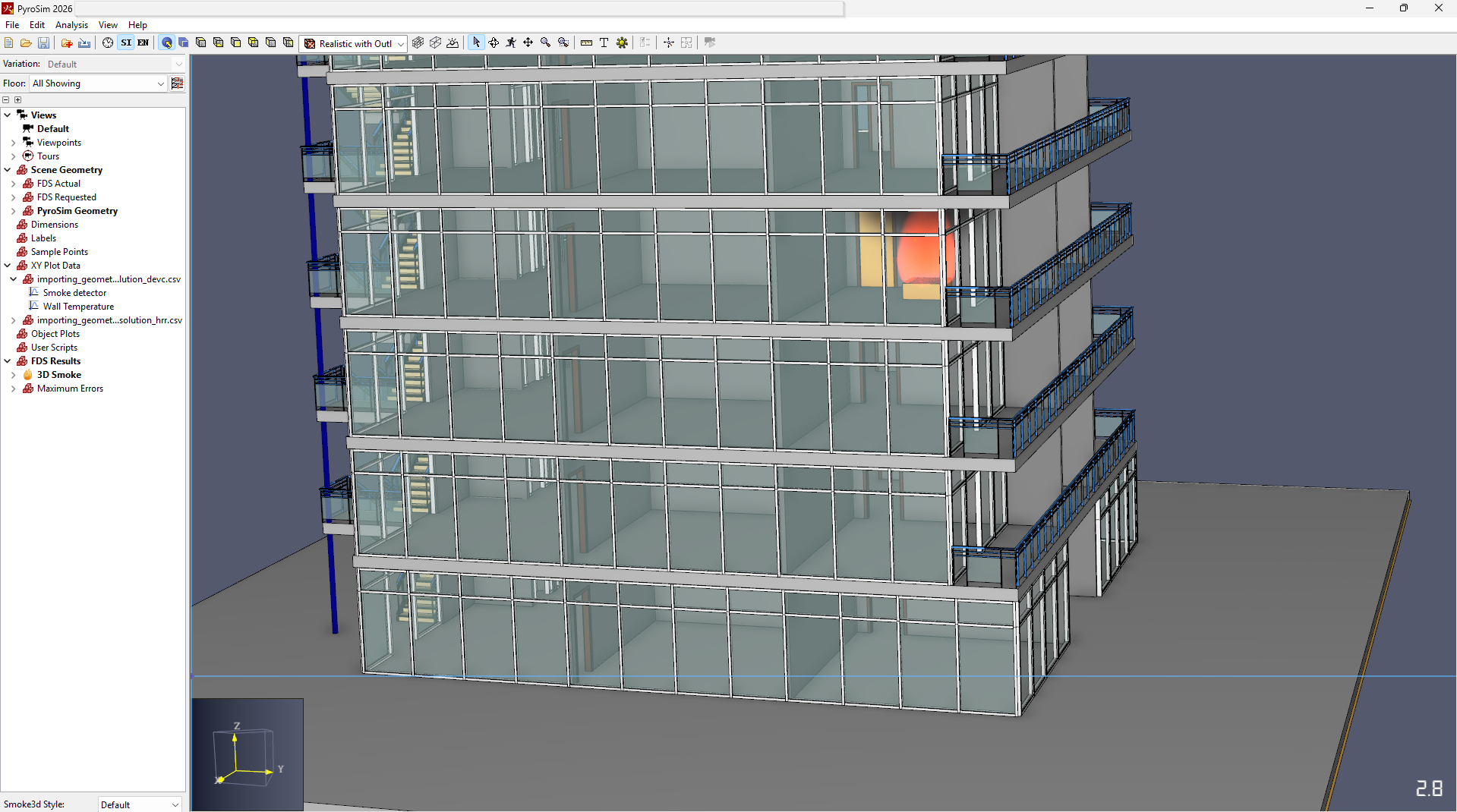
图 18:使用 PyroSim 场景几何体的结果快照 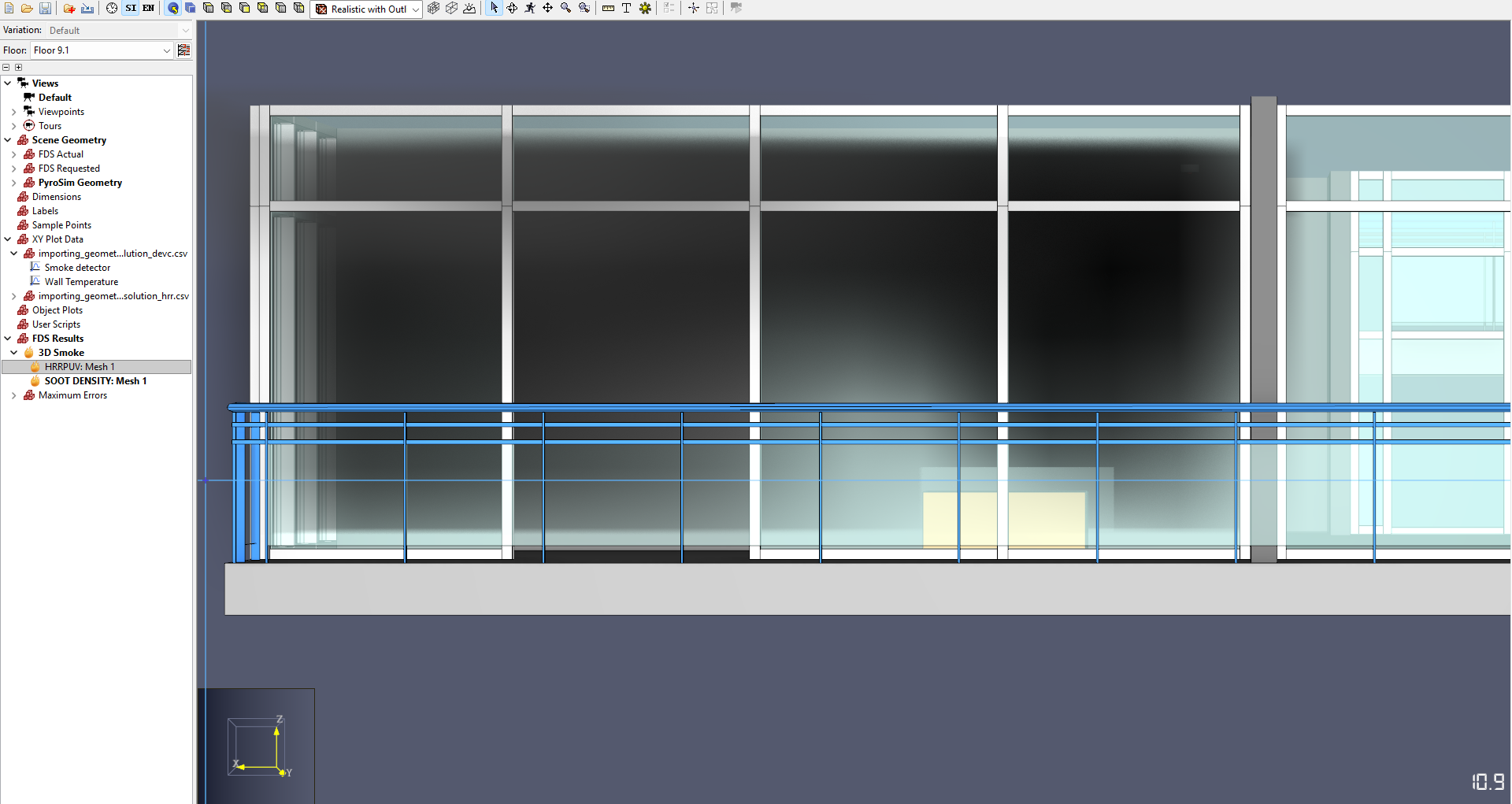
图 19:使用 PyroSim 场景几何体对结果的近距离观察
注意观察 “Fire” 障碍物与烟雾可视化之间的小间隙。这是因为 FDS 稍微调整了 “Fire” 障碍物的尺寸,并使用转换后的几何体进行计算。当烟雾可视化与FDS 实际几何体配对时,可以发现它与可视化彻底吻合。
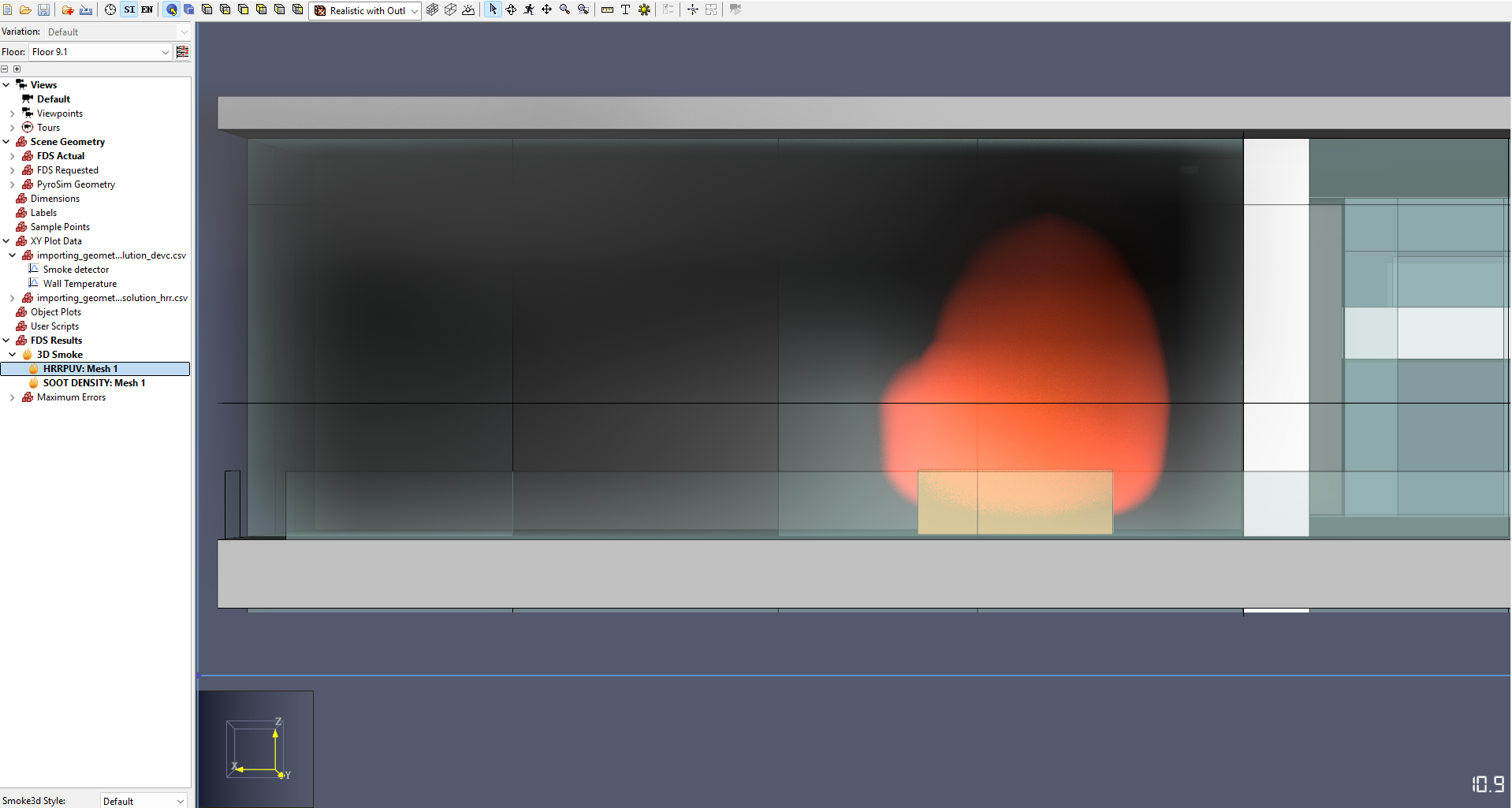
提示:还有 FDS 请求的几何体可视化。此几何体是 PyroSim 在 FDS 输入文件中向 FDS 请求的几何体。这可能与 FDS 实际几何体不完全相同,是未来排查模型设置的另一个有用比较工具。
您现在应该熟悉了如何将 BIM 几何体导入 PyroSim 模型,以及此几何体如何被转换以生成 FDS 模型。同时,您现在应已为后续基础示例准备好了模型。
