-e1750215042767.png)
-e1750215042767.png)
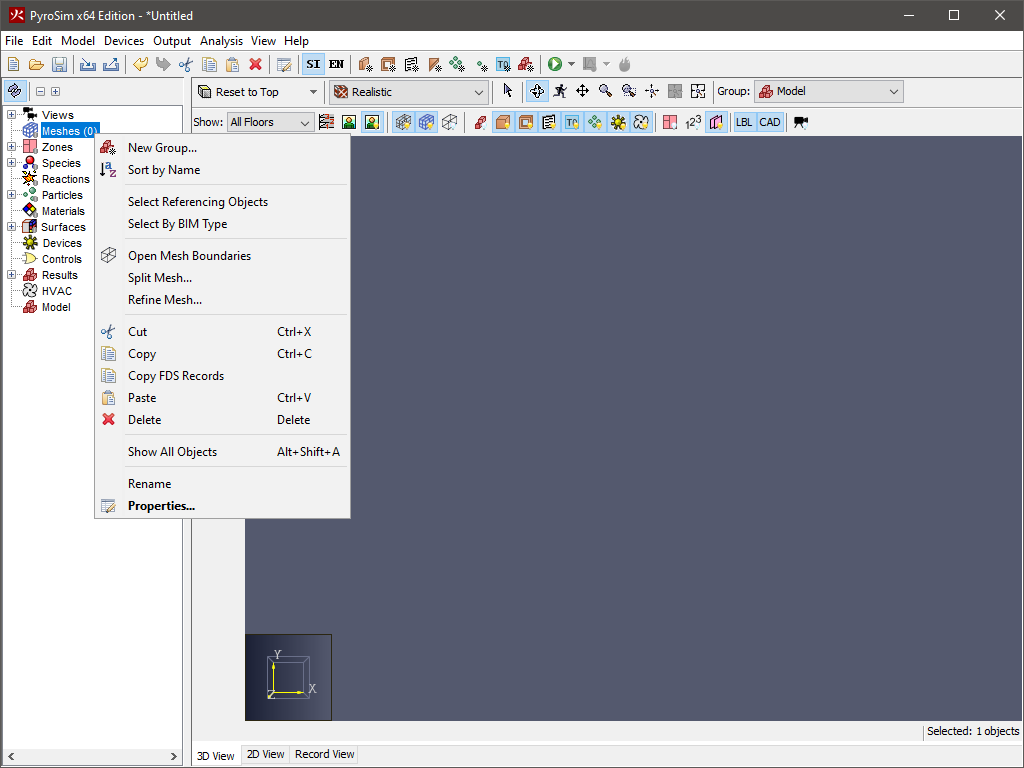
导航面板简介
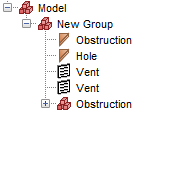
导航面板位于 PyroSim 主窗口左侧,采用树状视图结构,如图1所示。当您在该视图中的对象上右键点击时,会显示 PyroSim 可对该对象执行的编辑列表。要在导航面板中重新排列对象,请先选中对象,然后将其拖放到新位置。
使用分组来组织模型
分组(Group)可用于按层级结构组织模型。分组仅在导航面板中可见。
“模型(Model)”是基础分组。用户可以将分组嵌套在其他分组内部,从而以有序的方式管理成千上万个对象。当用户对一个分组执行编辑时,该编辑会传播到该分组内的所有对象。
创建分组
有两种方法可以创建分组:
- 在导航面板中右键点击所需父分组,然后从上下文菜单中选择新建分组(New Group)。这将在所选父分组中创建一个子分组。
- 点击新建分组按钮。

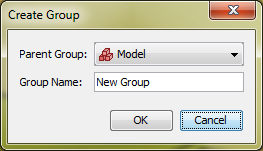
以上两种编辑都会弹出创建分组(Create Group)对话框,如图3所示。该对话框允许用户选择父分组并为新分组编辑名称。
向分组添加对象
有几种方法可以向分组添加对象:
添加现有对象
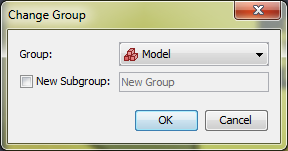
对于现有对象,在导航面板中选中对象,然后将其拖放到所需分组中。另外,也可以在任意视图中右键点击对象,选择更改分组(Change Group)。
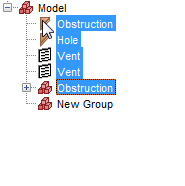
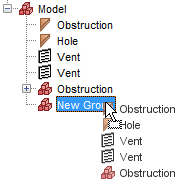
在弹出的更改分组对话框中,选择所需分组。如果需要创建新分组,请选择新建子分组(New Subgroup)并指定名称。这样将在指定的现有分组下创建一个新分组,所选对象将被移入该新分组。
添加新绘制的对象
对于新绘制的对象,在3D或2D视图中,从视图上方的分组下拉列表中选择所需分组。所有新绘制的对象都将添加到该分组中。

