-e1750215042767.png)
-e1750215042767.png)
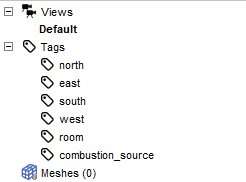
您可以添加任意数量的自定义标签(Tags),用于标识和组织具有共同特征的对象。导航(Navigation)面板中的大多数非组节点对象都支持标签。添加标签后,该标签还会在导航面板中以其自身的分组形式出现。
通过管理器编辑标签
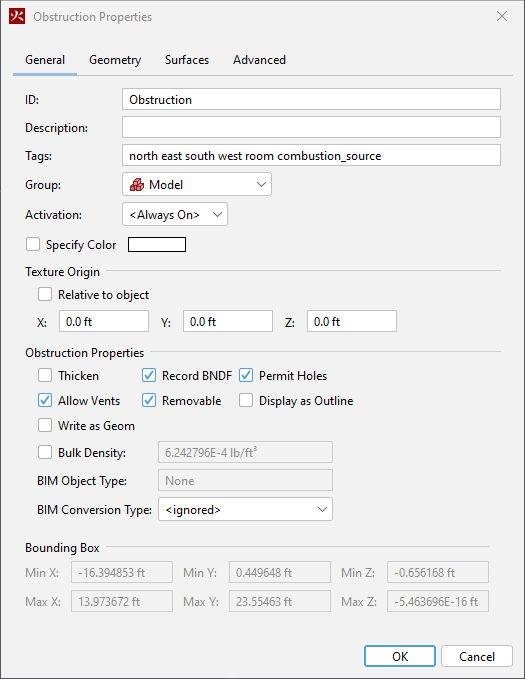
大多数在管理器对话框中编辑的对象,都允许直接在其他属性旁编辑对象的标签属性。在编辑器面板中分配标签时,PyroSim 会为由空格或其他分隔符分隔的每个字符串创建一个单独标签。与大多数模型属性不同,标签不会影响对象对应的 FDS 输出。
右键菜单中的标签编辑
为了便于批量编辑多个对象的标签属性,可以在支持标签的对象上右键单击,从上下文菜单中使用以下选项:
- 编辑标签…(Edit Tags) — 打开编辑标签对话框。
- 添加标签…(Add Tags) — 打开一个简单的输入对话框。输入您要为当前选中所有对象添加的每个标签文本。如果标签尚未定义,系统会自动创建该标签。
- 移除标签…(Remove Tags) — 打开一个简单的输入对话框。输入您要为当前选中所有对象移除的每个标签文本。如果标签无法识别或未在某个对象上定义,则忽略该对象。
编辑标签对话框
编辑标签对话框支持通过以下任意组合来编辑标签:
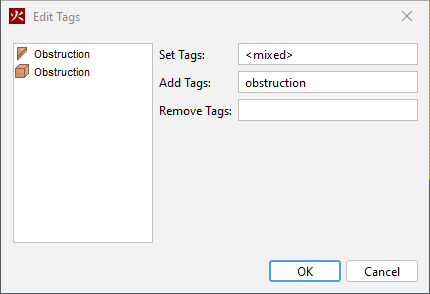
- 设置标签(Set Tags) — 直接编辑每个选中对象的标签。如果部分选中对象分配了不同的标签,此字段将显示为”<mixed>”(混合值)。如果不打算让所有选中对象拥有相同的标签集,请注意不要覆盖此字段。
- 添加标签(Add Tags) — 输入您要为当前选中所有对象添加的每个标签文本。使用此输入可以在不覆盖选中对象原有标签属性的情况下添加标签。
- 移除标签(Remove Tags) — 输入您要为当前选中所有对象移除的每个标签文本。使用此输入可以在不覆盖选中对象原有标签属性的情况下移除标签。
查找标记对象的方法
标签的主要用途之一是快速查找和识别相关对象。PyroSim 提供了多种快速查找标记对象的方法。
双击标签
在导航面板中双击标签,可以显示包含所选任一标签的对象。这些对象将列在一个单独的窗口中。
使用查找对话框
使用查找(Find)对话框可以按名称搜索引用了标签的对象。
右键菜单编辑
在导航面板中右键单击标签,可选择以下编辑:
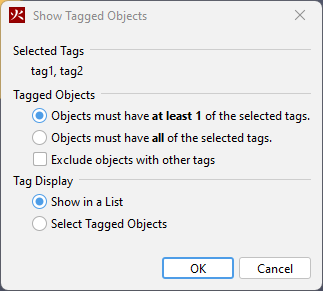
- 显示标记对象(Show Tagged Objects) — 打开辅助对话框,既可以选择选中包含所选标签的对象,也可以在对话框中显示它们。
- 选择引用对象(Select Referencing Objects) — 选中模型中引用所选标签的其他对象。
- 显示引用对象(Show Referencing Objects) — 在浮动窗口中列出引用该标签的对象。
使用查找对话框查找标记对象
要使用查找(Find)对话框查找标记对象,请按以下步骤进行:
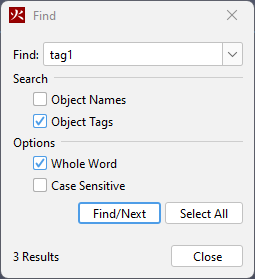
- 在编辑(Edit)菜单中,选择查找(Find)打开查找对话框。
- 选择对象标签(Object Tags),确保搜索对象的标签。
- 取消选择对象名称(Object Names),确保标签名称本身不包含在搜索结果中。
- 选择所需的选项(Options)。
- 在查找(Find)字段中输入搜索文本。
- 点击查找/下一个(Find/Next)循环浏览标记对象,或点击全选(Select All)选中所有标记对象。
注意:对于每个标记对象,其标签名称会分别与搜索条件进行匹配。如果任一标签匹配,该对象就会包含在搜索结果中。
标签选择与显示选项
已选标签(Selected Tags)
显示当前选中用于搜索的标签。
标记对象筛选条件(Tagged Objects)
指定标记对象的筛选方式。提供以下选项:
- 对象必须至少包含1个已选标签 — 此选项在选择多个标签时可用。表示所选对象必须包含已选标签中的一个。例如,如果选中了标签
tag1和tag2,则所选对象可以包含tag1或tag2,或同时包含两者。 - 对象必须包含所有已选标签 — 此选项在选择多个标签时可用。表示所选对象必须包含所有已选标签。例如,如果选中了标签
tag1和tag2,则所选对象必须同时包含这两个标签。 - 排除带有其他标签的对象 — 排除那些包含未在选中列表中标签的对象。例如,如果选中了标签
tag1和tag2,而某个对象除了这两个标签外还包含tag3,则该对象将被排除在结果之外。这在需要查找恰好只包含所选标签的对象时极其有用。
标签显示(Tag Display)
指定对结果标记对象的处理方式。提供以下选项:
- 展示列表
-
以浮动窗口显示被标记的对象,类似于 “显示引用对象”对话框 。
- 选择标记对象
-
选择所有被标记的对象。
