-e1750215042767.png)
-e1750215042767.png)
本示例将演示如何为火灾模型添加基础数据输出。
本示例涵盖以下内容:
- 向火灾模型添加设备
- 向火灾模型添加二维切片
准备工作
- 完成”初火模拟“示例,然后:
- 打开
my_first_model.psmPyroSim 模型 - 点击文件 > 另存为
- 将模型名称修改为
basic_data_output.psm - 点击保存
- 打开
- 如果遇到困难,可以下载基础数据输出解决方案文件夹。
背景说明
在”初火模拟”示例中,您创建了初始功能性的火灾模型。该模型包含障碍物几何体和使用燃烧器表面的基本火源。运行时,它生成了每个 FDS 模拟都会产生的默认输出。然而,在大多数建模情况下,这些数据不足以回答您面临的问题。要为模型生成更多数据,需要在 PyroSim 中定义一些额外的基础数据输出。
PyroSim 和 FDS 中有许多输出类型可用;本示例涵盖两种常用的类型:设备和二维切片。每种类型都将介绍其底层的 FDS 概念、如何在 PyroSim 中创建输出,以及如何在 PyroSim Results 中查看输出结果。
设备(Devices)
设备是 FDS 中很通用的工具,定义在 FDS 用户指南的第 20 章:设备与控制逻辑中。设备可用于模型中的多种应用,包括记录模拟中的物理量并生成输出、模拟真实传感器以跟踪其激活状态,以及触发模型中的其他事件。
本示例涵盖前两种应用,基础系列中的后续示例将涵盖第三种。但请记住,这些只是帮助您熟悉 PyroSim 和 FDS 所需的基本概念。
设备类型
从 PyroSim 的设备菜单中可以看到,设备分为多个类别。PyroSim 将设备划分为这些类别,目的是使定义设备更加容易。
本示例涵盖以下 3 类设备:
- 气相设备:此类设备允许您在气相单元中测量和记录物理量。可以将其理解为在模型空气中悬浮进行测量。它们测量的是所在单元中间的值,无论放置在单元中的哪个位置。
- 固相设备:此类设备允许您测量和记录固相单元中的物理量,在单元表面进行测量。可以将其理解为在固体表面上进行测量。它们测量的是所在单元临近表面的中间值。
- 烟雾探测器:此特定设备类型用于模拟烟雾探测器。它具有多个参数,允许您控制探测器的位置以及如何及何时激活。
定义设备
创建 3 个不同的设备来回答以下问题:
- 门洞处头部高度的温度是多少?
- 火源上方的天花板温度是多少?
- 房间角落的烟雾探测器何时会激活?
定义气相温度设备
为获取门洞处的温度,我们需要知道构成门洞开口的某个单元中空气的温度。由于该门洞是一个孔洞,此处的单元是气相的,我们将使用气相设备。
- 在三维模型视图中,从绘制工具栏选择设备工具。
- 按
TAB键。 - 输入 XYZ 坐标:
0.08, 2.5, 1.75,然后按ENTER。
注意:此
TAB方法可用于 PyroSim 中的多种工具。
- 在导航面板中双击新设备以打开气相设备对话框。
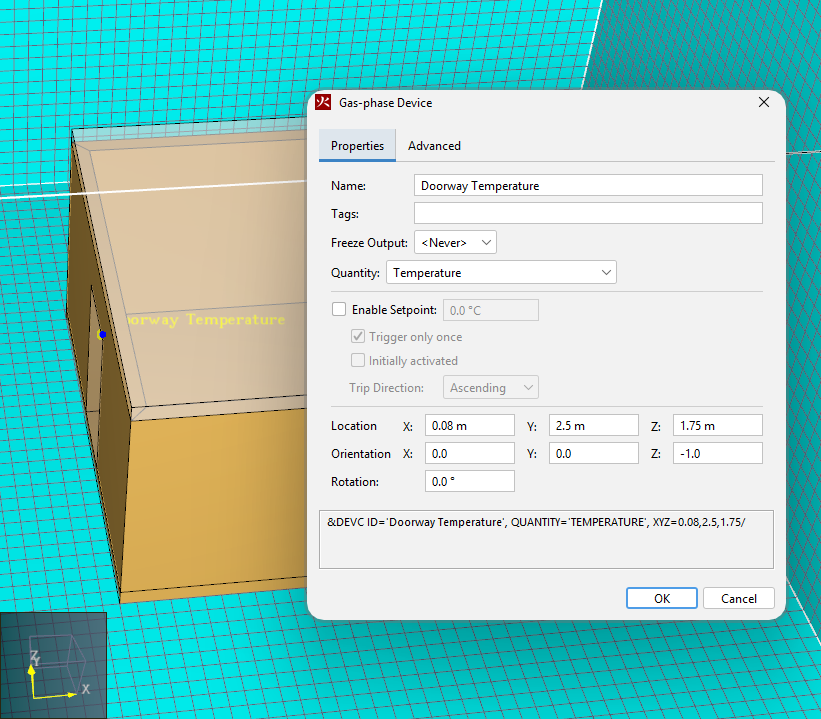
- 将设备名称 “Device” 修改为 “Doorway Temperature”。
- 保持物理量为默认的 “Temperature”。
注意:物理量参数定义设备监测的物理属性。点击下拉菜单可查看所有可用物理量的完整列表;可随时更改设备的物理量。
图 1:编辑气相温度装置
- 点击确定保存设备规格并关闭对话框。
定义固相温度设备
为获取火源上方天花板的温度,我们需要知道构成 “Ceiling” 障碍物的某个单元的底面温度。由于需要知道的是固相单元的属性,我们将使用固相设备。
- 从绘制工具栏选择设备

工具。
- 右键点击,然后选择工具属性。设备工具属性对话框打开。
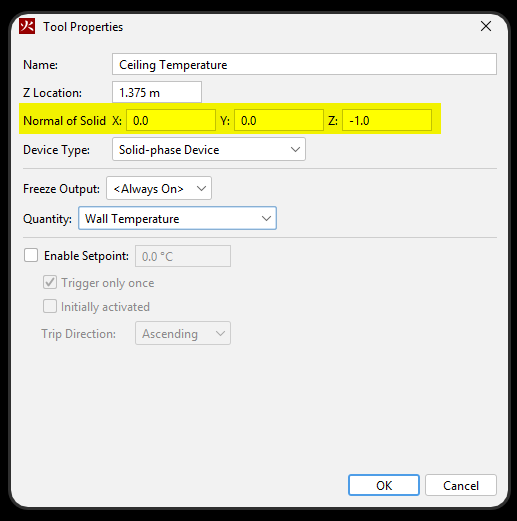
图 2:设备工具属性对话框 - 将名称更改为 “Ceiling Temperature”。
- 在设备类型下拉菜单中选择”Solid-Phase Device”。
- 在物理量下拉菜单中选择”Wall Temperature”。
注意:请留意此设备的”固体法向”设置。这告诉 FDS 如何寻找读取属性的表面。它定义了平面的外法线方向。在本例中,它设置为 Z=-1.0,告诉 FDS 表面在 Z 方向,朝下。
- 点击确定关闭工具属性对话框。
- 按
TAB开始输入设备位置。 - 输入位置
2.6, 2.6, 2.75。 - 按
ENTER创建设备。
X-Y 位置的说明:您刚刚创建的设备的 X 和 Y 位置使其彻底位于 “Fire” 障碍物上方天花板的一个单独网格单元内。这样做是为了避免设备位置产生歧义。我们准确地告诉 FDS 希望设备位于哪个网格单元中。如果将设备直接放置在 “Fire” 障碍物中心正上方,它将位于 4 个不同单元的角落边界处。虽然 FDS 在大多数情况下可以处理这种情况,但它基本上会从这 4 个单元中随机选择一个来放置设备。将设备完整放在单个单元内部可以让我们控制选择哪个单元。
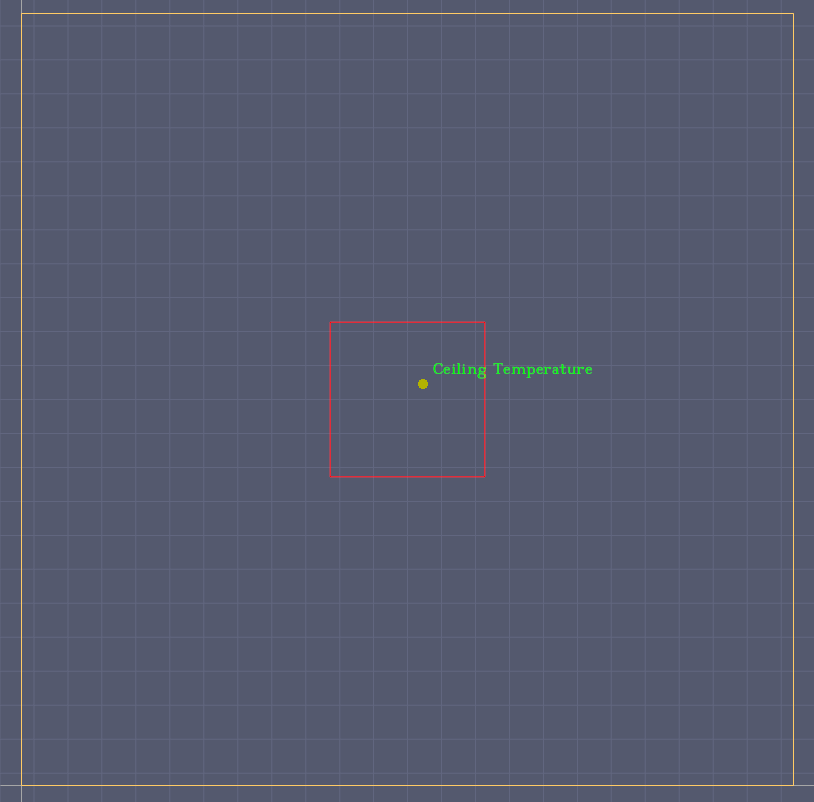
Z 位置的说明:选择 Z 坐标以使设备附着在 “Ceiling”板的底面上。由于设备的 Z 坐标(与 “Ceiling”板平面对齐)与网格单元不共线,转换为 FDS 几何体可能会影响设备数据。
定义烟雾探测器设备
为确定烟雾探测器在此火灾场景中的激活时间,我们需要向模型添加一个表示烟雾探测器的设备。PyroSim 内置了此设备类型。我们将使用 FDS 用户指南[1]中表 20.1提供的内置烟雾探测器模型之一。
- 从绘制工具栏选择设备工具。
- 右键点击,然后选择工具属性。
- 将名称更改为 “Smoke Detector”。
- 在设备类型下拉菜单中选择”Smoke Detector”。
- 保持模型字段设置为”Cleary Photoelectric P1″。
- 点击确定关闭工具属性对话框。
- 按
TAB开始输入设备位置。 - 输入位置
4.7, 0.3, 2.7。 - 按
ENTER创建设备。
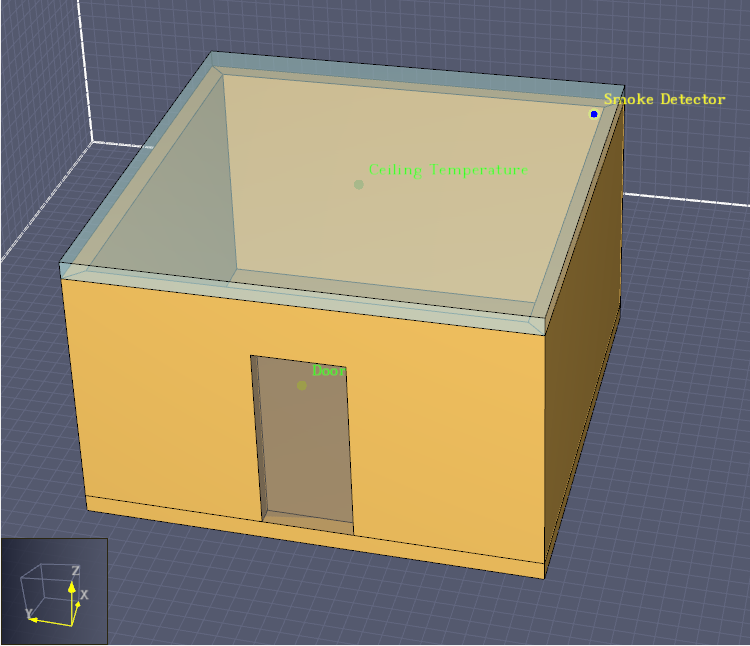
图 4:添加烟雾探测器
您刚刚创建的烟雾探测器位于房间角落的某个单元中心。烟雾探测器在 FDS 中实际上是一种气相设备,因此需要放置在气相单元内。
二维切片(2D Slices)
回想一下我们希望通过添加设备来回答的问题,思考它们的共同点。无论是门洞处头部高度的温度、火源上方天花板的温度,还是房间角落的烟雾探测器,这些问题都是在寻找单个点的数据。如果我们想要更广区域的数据,而不仅仅是一个点,该怎么办?
这就是二维切片(也称为动画平面切片)发挥作用的地方。二维切片允许您通过记录整个平面上的值来记录气相物理量在多个点的值,而不仅仅是单个点。
创建 3 个不同的切片来回答以下问题:
- 整个门洞区域的温度是多少?
- 天花板下方的空气温度是多少?
- 房间内的能见度水平如何?
定义门洞温度切片
创建一个二维切片来测量门洞开口平面上的温度——即 “Doorway Temperature”设备所在的同一平面。
- 切换到三维视图。
- 从绘制工具栏选择二维切片

工具。
- 点击模型的 +X 面。
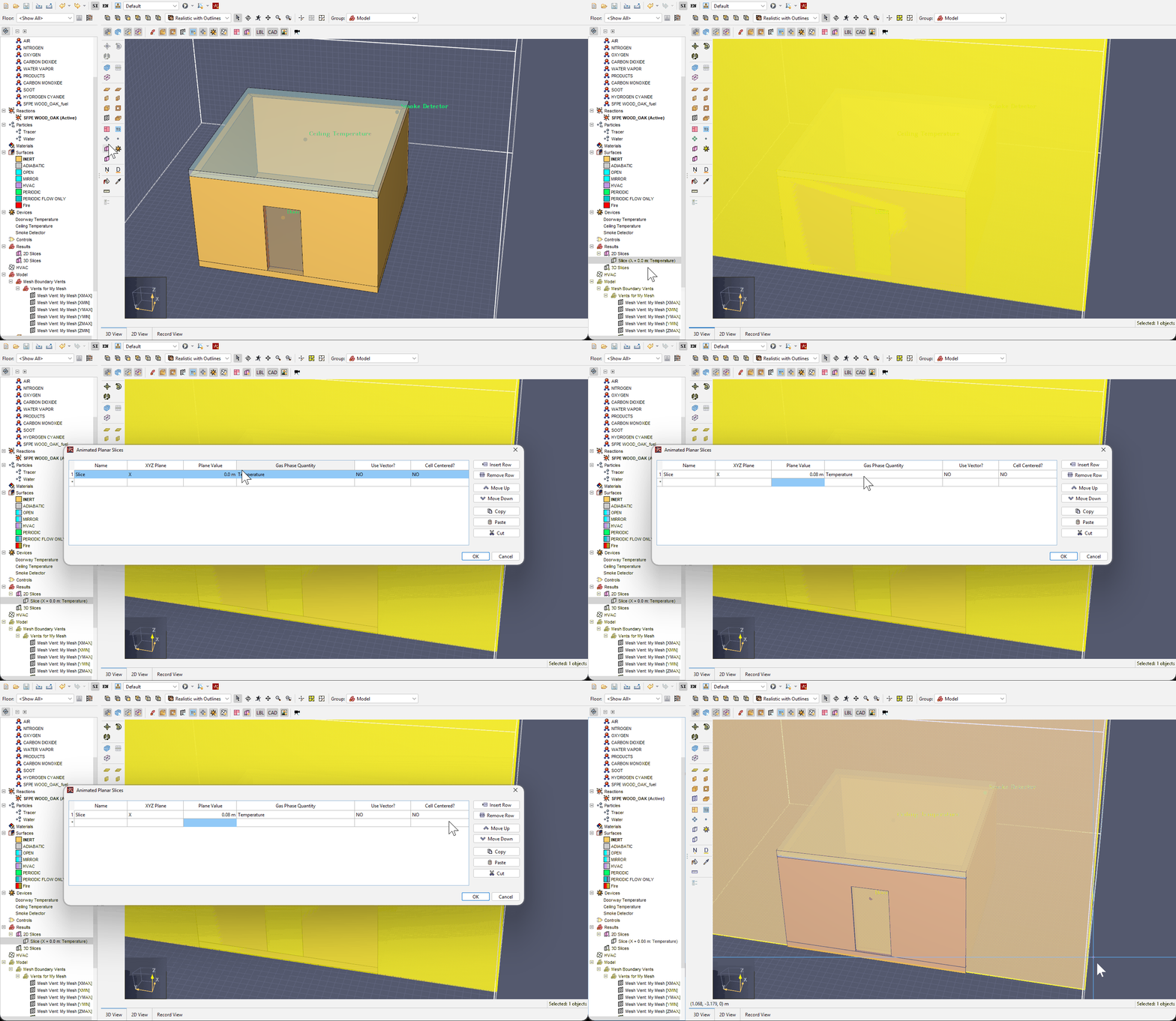
图 5:在 x=0.08 m 处添加二维切片 - 从输出菜单中选择二维切片打开对话框。
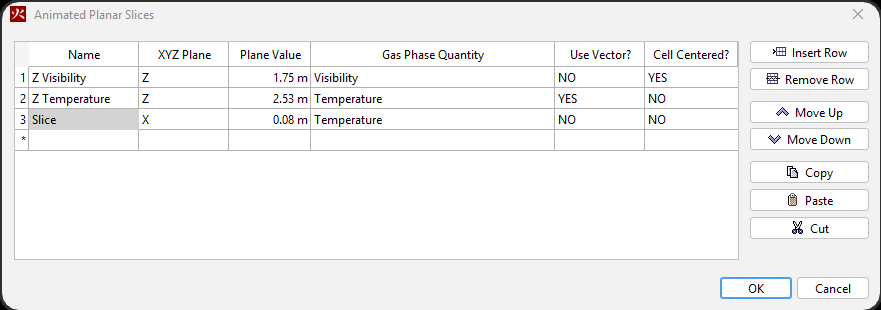
图 6:添加全部三个二维切片后的二维切片对话框 - 在 “Slice” 行中,XYZ 平面下拉菜单中的 “X” 与您选择的面匹配。名称为 “Slice”。
- 在平面值单元格中,输入
0.08 m。 - 其他下拉菜单保持默认值。
添加天花板温度和能见度切片
添加切片以测量天花板下方的温度以及头部高度的能见度。
- 点击插入行按钮两次。表中的每一行定义一个独立的二维切片。
- 在新行中输入以下值:
名称 XYZ 平面 平面值 气相物理量 使用矢量? 单元中心? Z Visibility Z 1.75 m Visibility NO YES Z Temperature Z 2.53 m Temperature YES NO - 点击确定。
运行模拟并查看设备结果
运行模拟以计算带有新模型设备和二维切片的结果。
- 点击运行 FDS(文件工具栏)。完成后,PyroSim Results 自动打开并加载模拟结果。
PyroSim 提供了查看模型中设备输出数据的便捷方式。
注意:默认情况下,FDS 将设备数据写入
模型名称_devc.csv文件。PyroSim 解析此文件(和其他 CSV 文件)以提供查看关联设备数据的方式。
要查看设备的时间历史图表:
- 在结果菜单中,选择查看时间历史图表

- 在文件选择对话框中,选择以
_devc.csv结尾的 CSV 文件。 - 点击查看时间历史结果旁边的箭头,选择绘制设备结果。
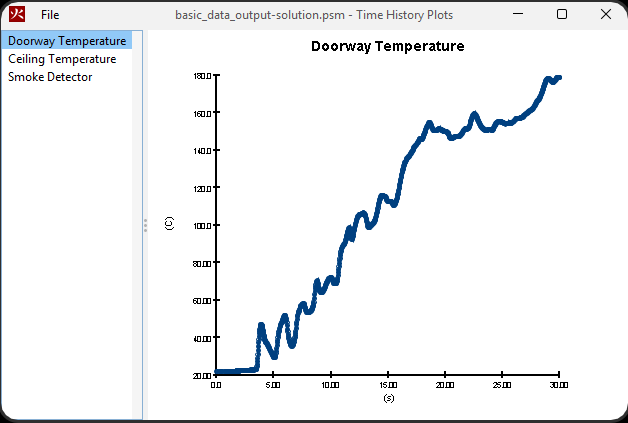
图 7:时间历史绘图窗口中的 PyroSim 设备 - 时间历史图表窗口打开。窗口左侧是模型中所有设备的列表,右侧是所选设备值随时间变化的图表。
选择各个设备以查看每个设备的结果。从文件菜单中,您可以使用图像捕获功能创建报告素材。
天花板温度结果分析
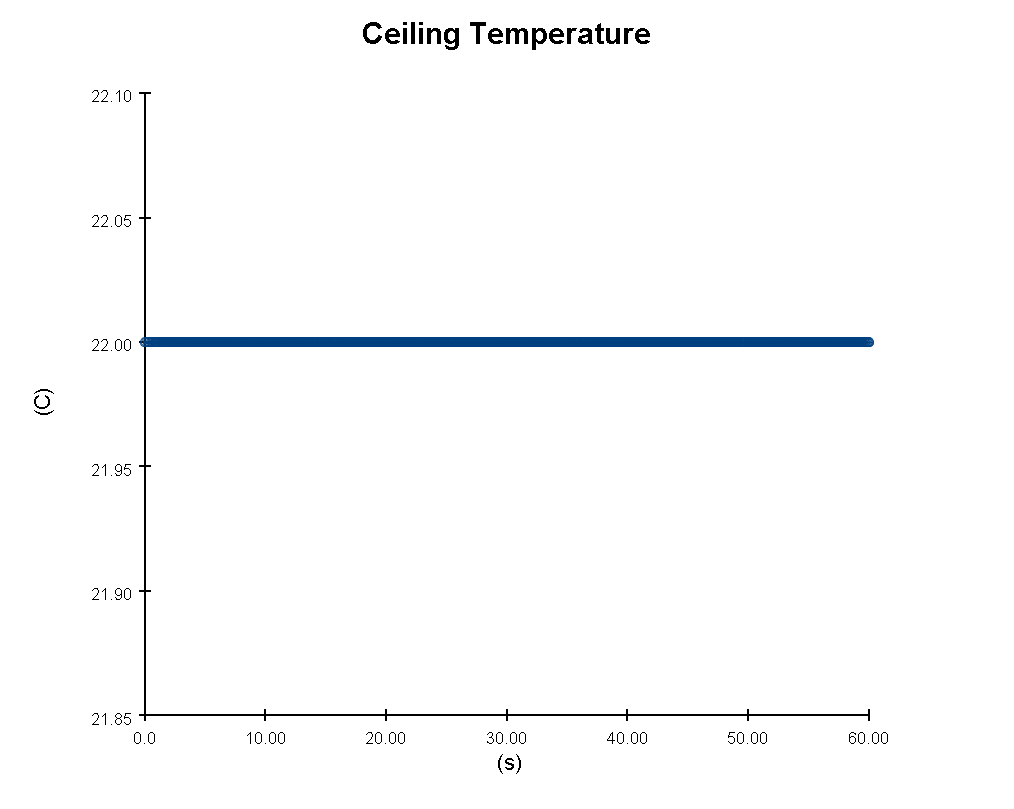
天花板温度设备随时间的图表以 °C 为单位。从图表中可以看到,天花板在整个模拟过程中保持恒定温度 22°C。这显然不是现实中燃烧着熊熊大火时会发生的情况,那么为什么它显示为 22°C?
该模型中的 “Ceiling”板应用了默认的 INERT 表面。由于整个模型的环境温度设置为 22°C,设备记录了恒定温度 22°C。
提示:将 “Ceiling” 的下表面更改为 ADIABATIC 并重新运行模型以模拟进入板的热流;设备应报告温度变化。
烟雾探测器结果分析
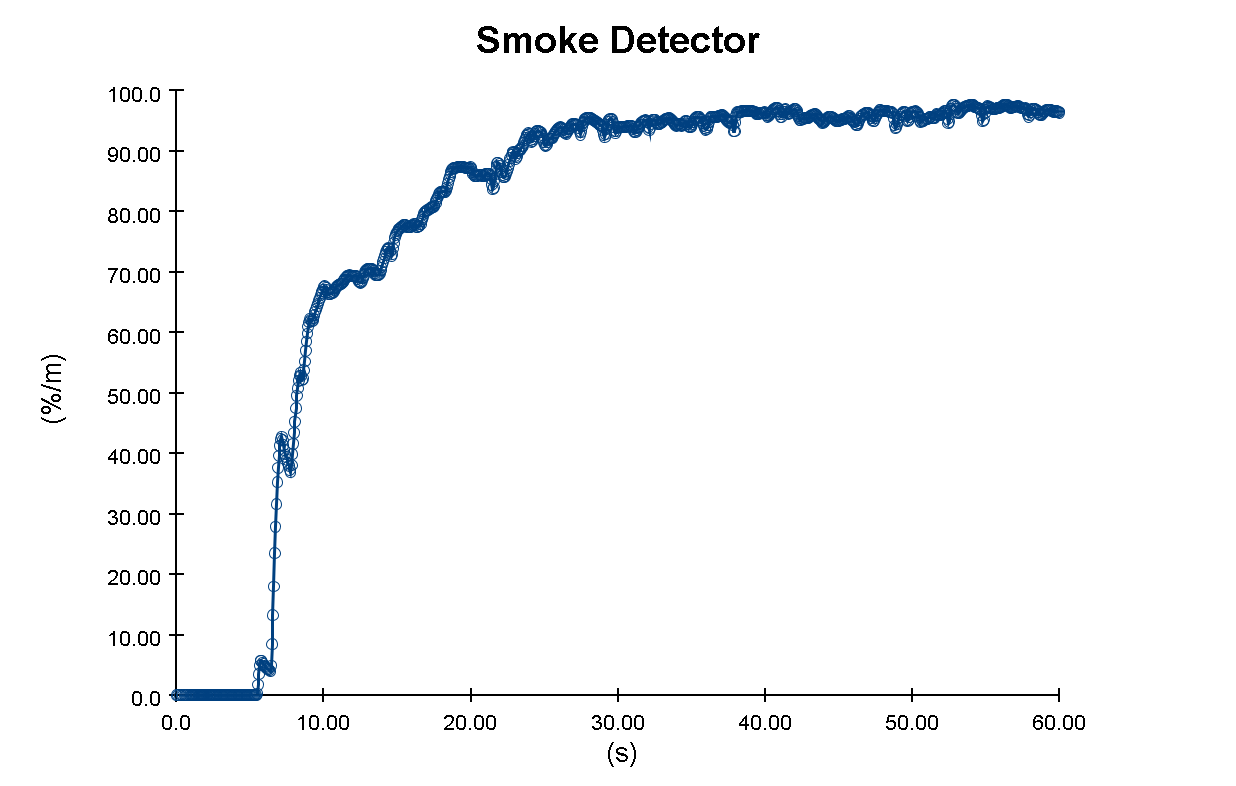
烟雾探测器随时间变化的减光率图表以 %/m 为单位(行业标准)。默认情况下,烟雾探测器在减光率达到 3.24%/m 时激活。基于图表,我们预计烟雾探测器在大约 5 秒时激活。
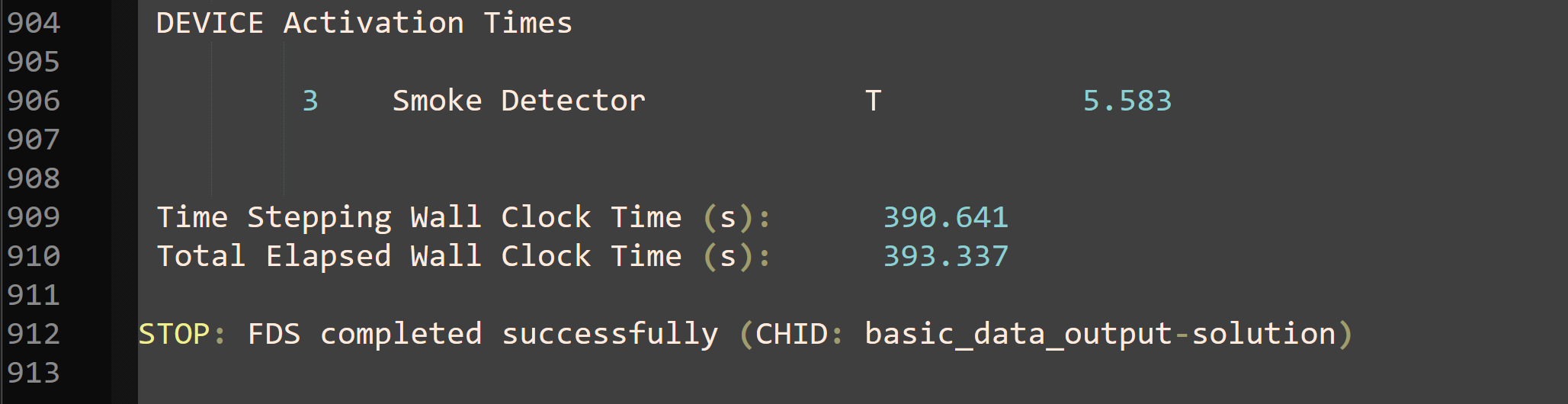
要查看烟雾探测器的精准激活时间,请在文本编辑器中打开 FDS 运行模拟时创建的 model_name.out 文件。在该文件底部,您将找到 “DEVICE Activation Times” 部分。在此文本文件中,您可以读到烟雾探测器在 5.58 秒时激活。我们也可以在PyroSim Results中验证这一点。
在 Results 中验证设备激活
- 从 PyroSim文件工具栏点击查看结果。
- 透过房间门洞寻找烟雾探测器。
- 在 3 秒时,探测器上的绿灯表示尚未激活。
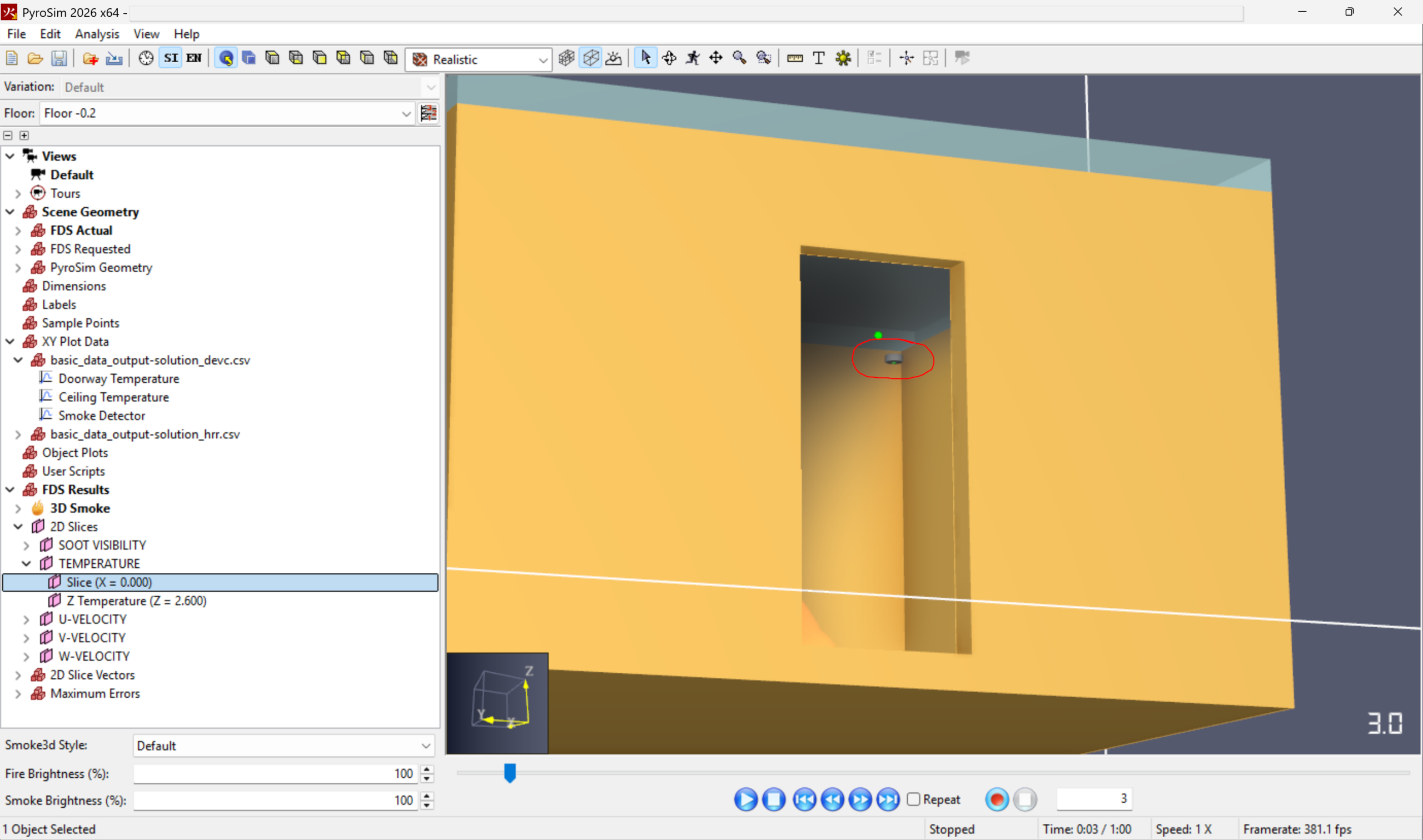
图 12:结果中的烟雾探测器,3 秒后关闭 - 在动画播放菜单中,使用播放时间值输入 5.6,注意到探测器的灯光变为红色。这表示探测器已激活,符合预期。
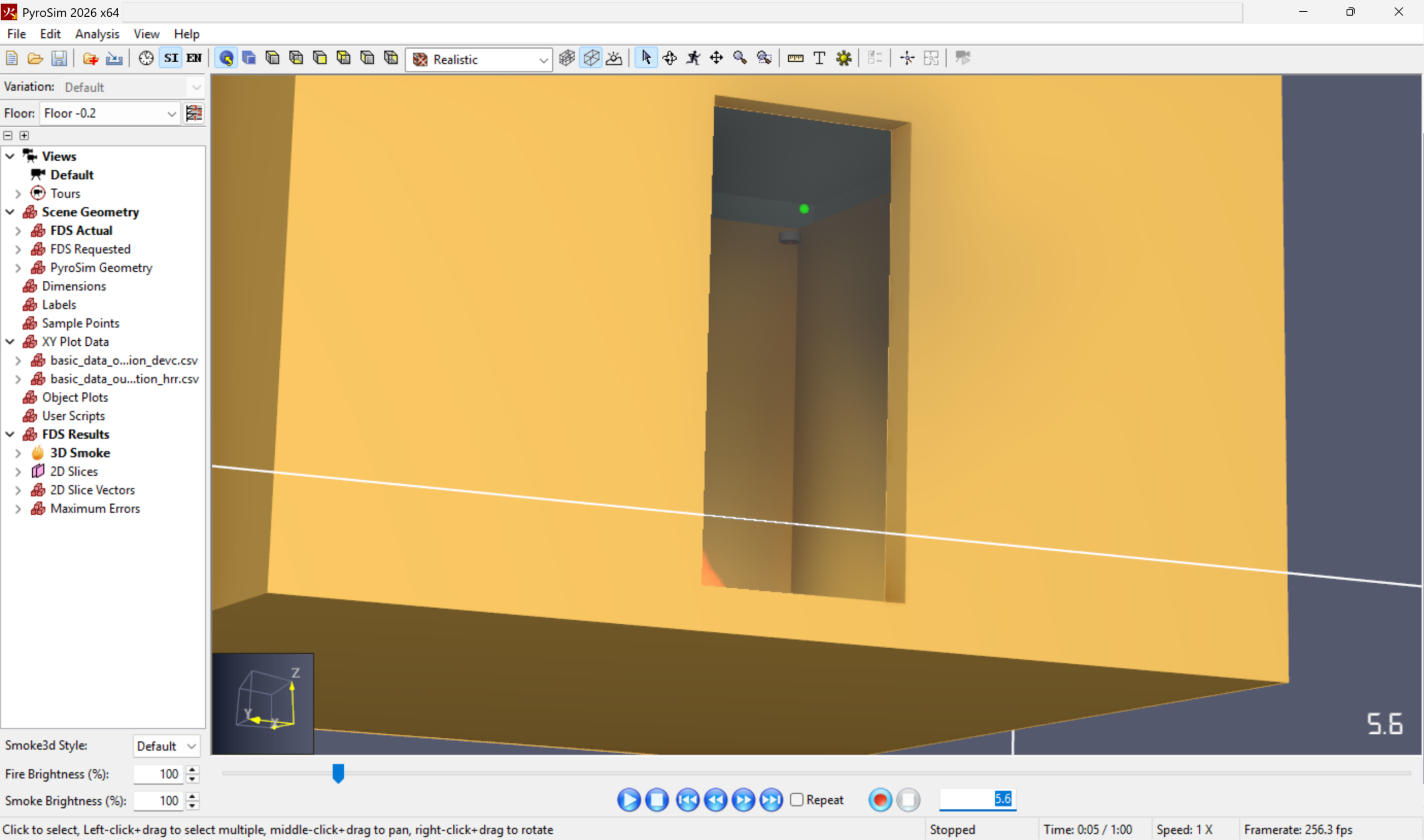
图 13:烟雾探测器在 5.6 秒时启动
查看二维切片结果
二维切片数据均在PyroSim Results  中查看。
中查看。
查看门洞温度切片
- 在 Results导航面板中,展开二维切片。
- 在二维切片下展开TEMPERATURE。
- 双击
X = 0.0...条目以显示门洞温度切片。
提示:您可以使用左视图
快速将视图对齐到此特定切片。
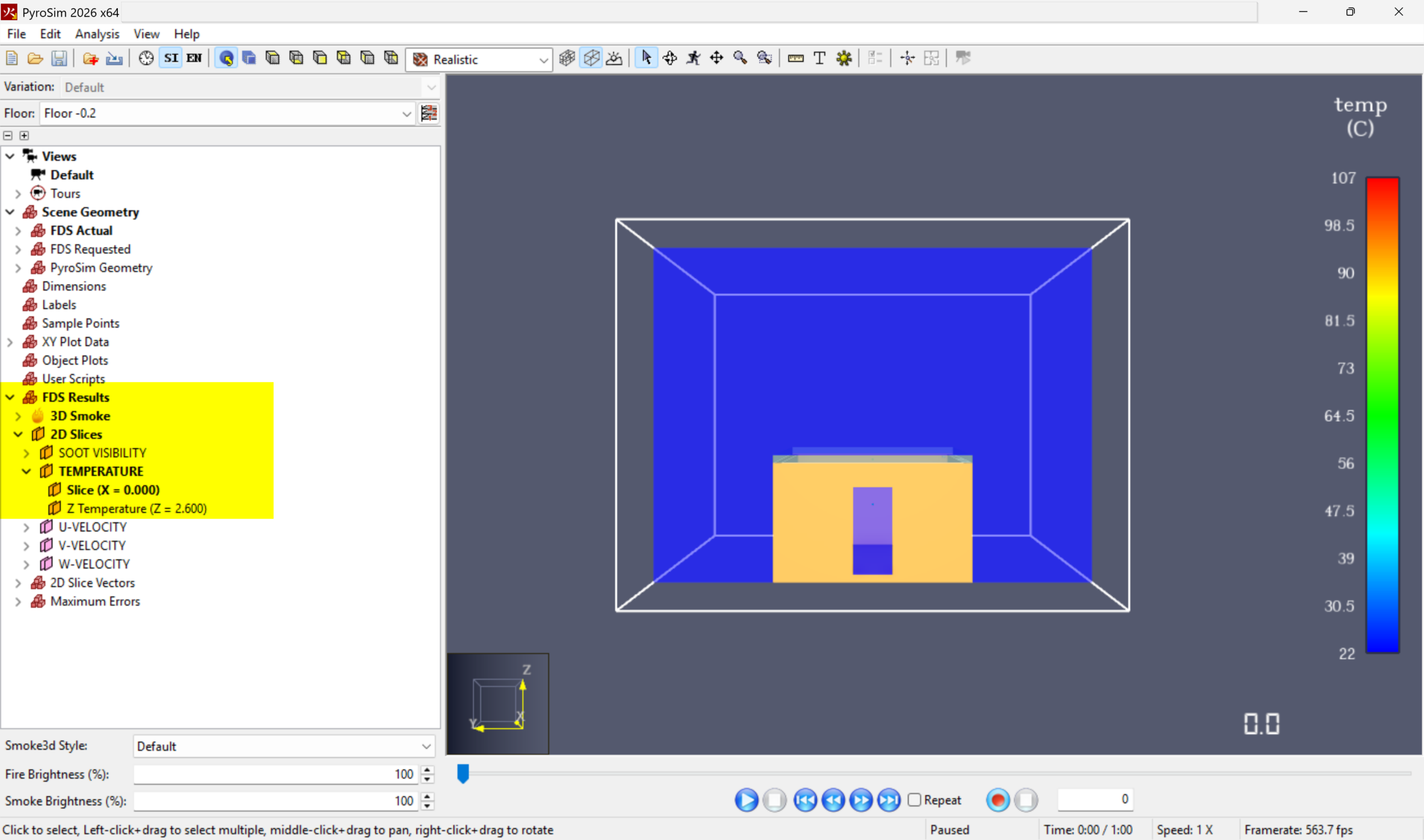
图 14:激活的2D切片,透视左视图
您现在应该能看到二维切片平面,屏幕右侧有一个颜色条。但如果您将颜色条与门洞温度设备结果图表进行比较,颜色条的范围会有很大差异。这是因为颜色条使用了默认的”百分位(四舍五入)”设置。
要更改此设置:
- 使用分析 > FDS 偏好设置选项打开FDS 偏好设置对话框。
- 将数据范围从”百分位(四舍五入)”更改为”全局”。
- 点击应用。
- 双击颜色条将高亮值设置为 200°C。
提示:您也可以在 FDS 偏好设置对话框中设置高亮值,该对话框也可以通过双击颜色条来访问。
- 从视图工具栏选择正交视图
 。
。 - 按播放

按钮。观察 46 秒时的结果。
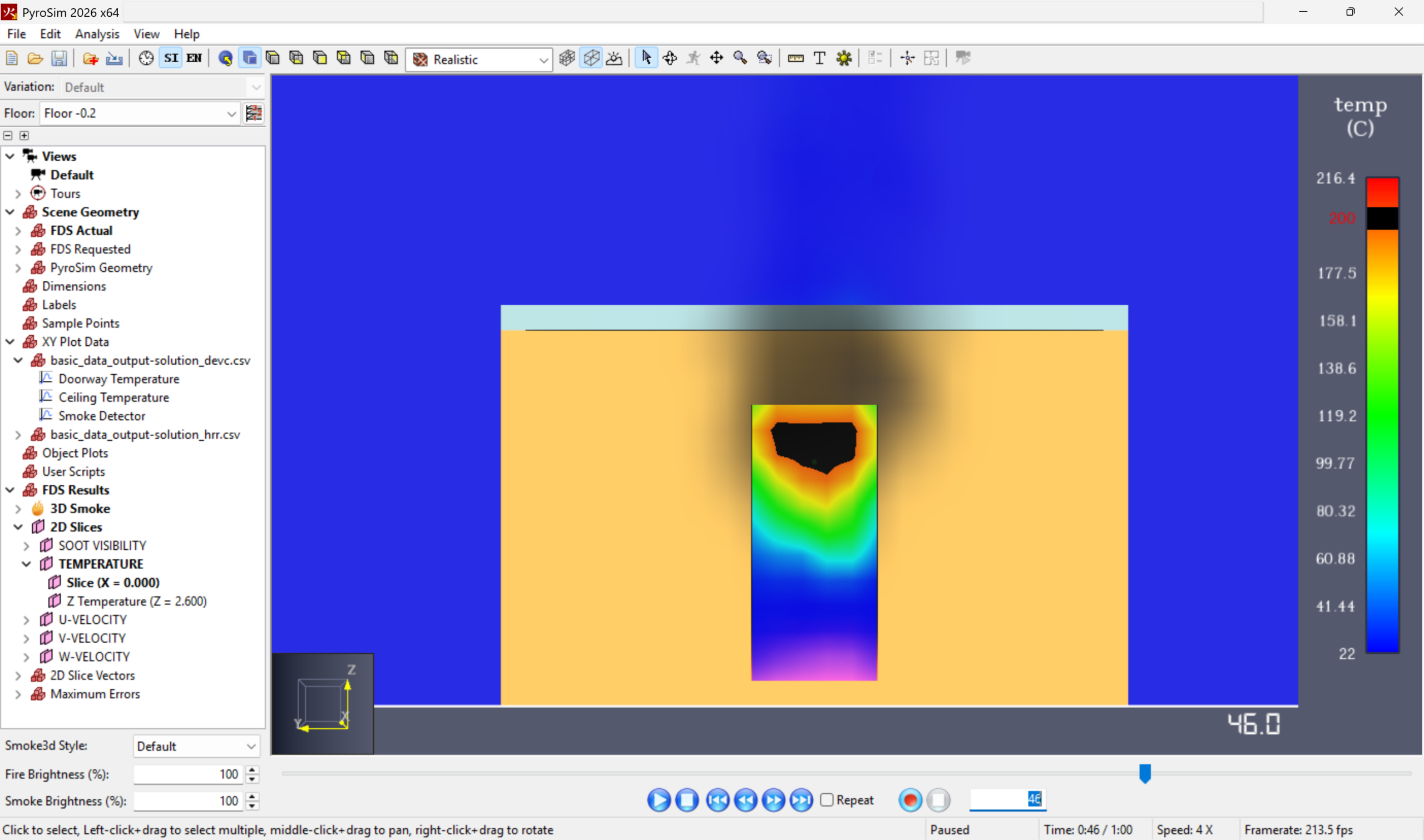
图 15:激活的二维切片,正交左视角,46 秒
查看天花板温度矢量
- 在导航面板中,双击场景几何体以隐藏模型几何体。
- 在TEMPERATURE > 二维切片下,启用
Z Temperature (Z = 2.600)。 - 您现在应该能在三维窗口中同时看到门洞温度切片和天花板温度切片。
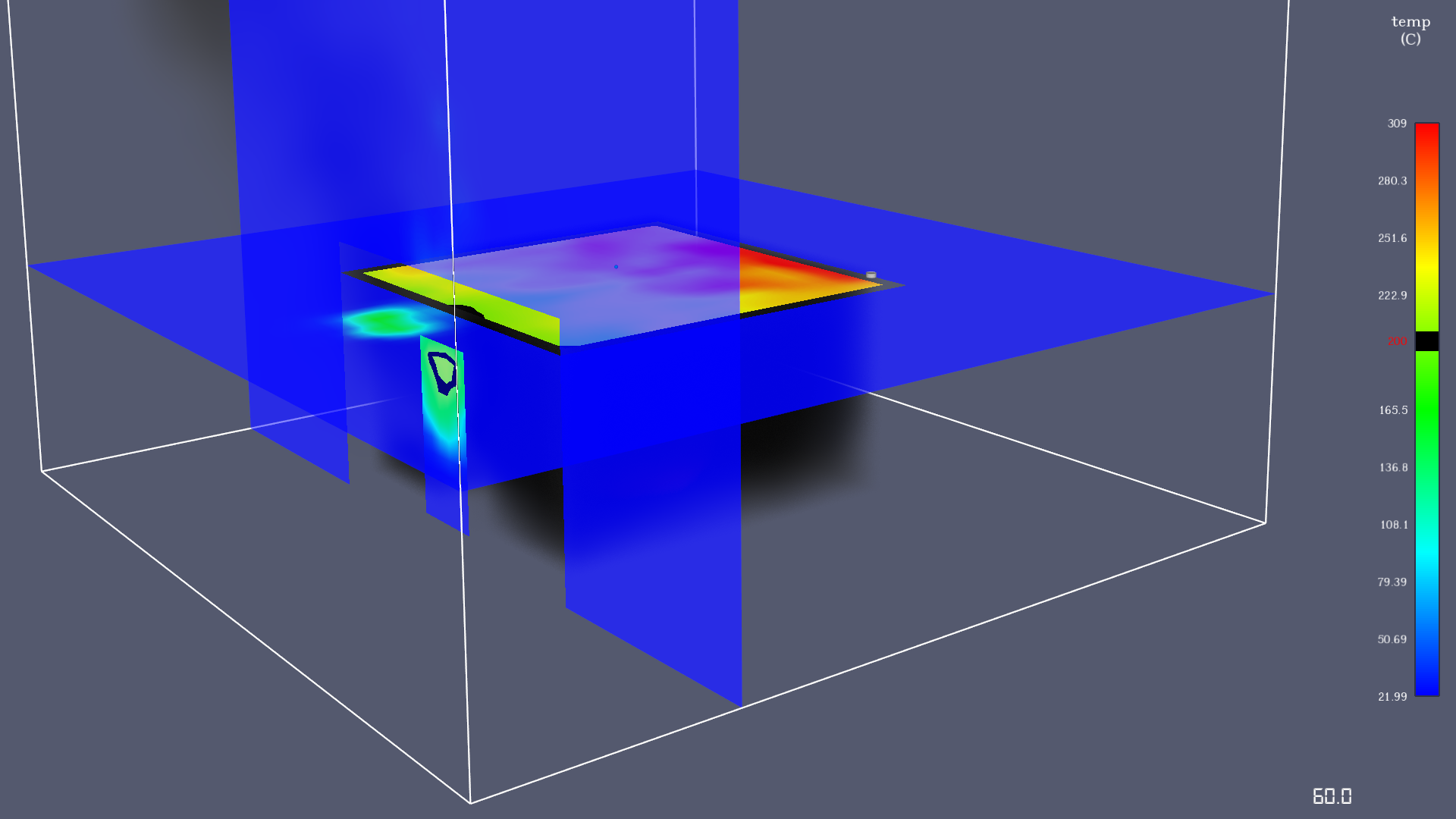
图 16:门温度和天花板温度切片显示在同一窗口中
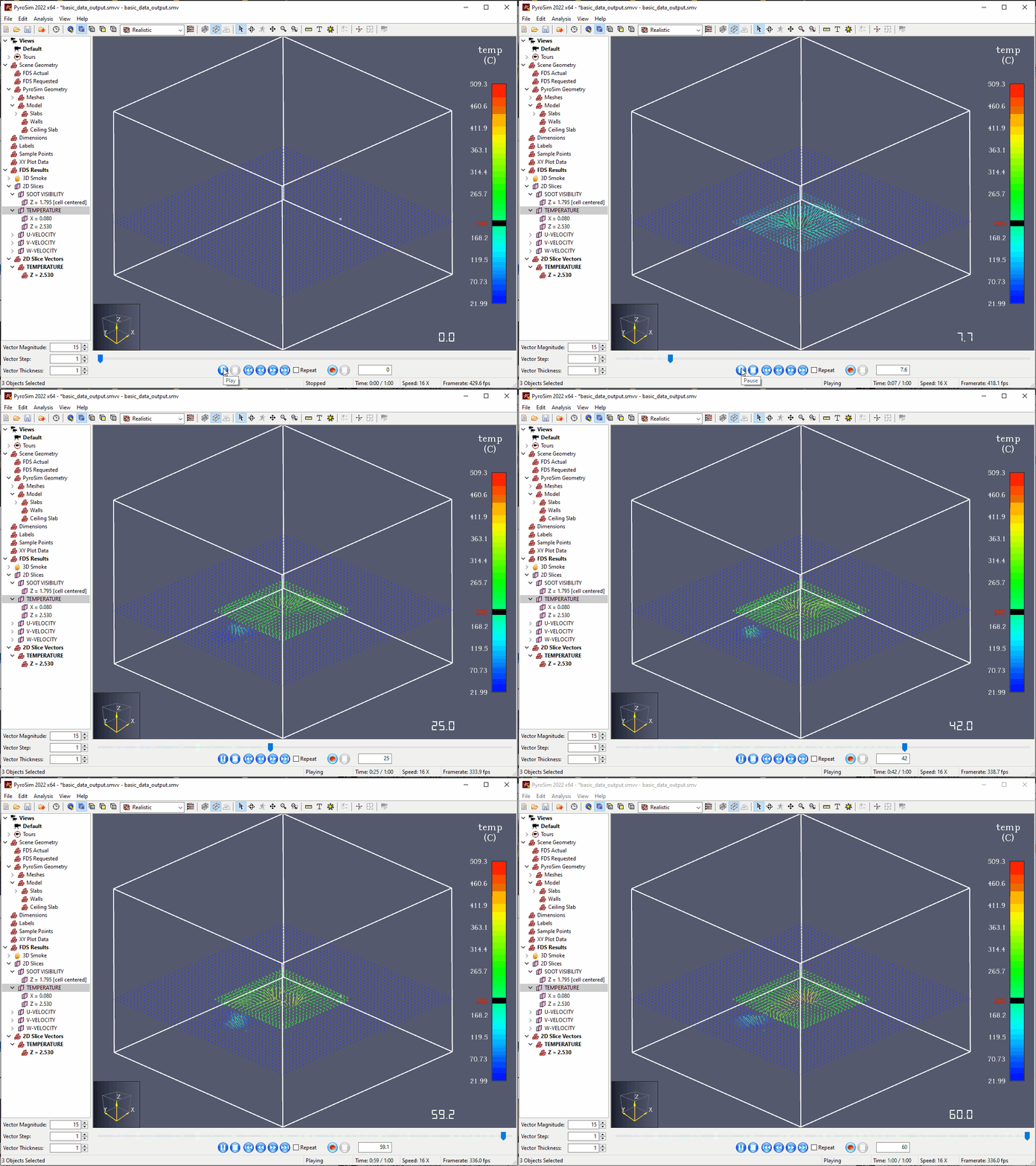
由于在定义天花板温度切片时在使用矢量?列中选择了 “Yes”,切片会创建额外的二维切片矢量对象。这些可以叠加在现有切片上,但分开展示可能更清晰。
- 隐藏已启用的TEMPERATURE切片。
- 在二维切片矢量

> TEMPERATURE下,双击
Z Temperature (Z = 2.600)对象。
您现在应该能看到温度的矢量图。因为温度是标量,矢量的长度和方向显示该单元中流体的流动方向和相对速度。矢量的颜色显示该物理量的值,如颜色条所示。
查看能见度切片
显示能见度切片结果与天花板温度切片大致相同。这里需要注意的是,由于在定义切片时在单元中心?列中选择了 “Yes”,结果会呈现块状外观。这是因为默认情况下,切片在单元角落进行插值以平滑结果图。将切片定义为单元中心会禁用此插值,因此值会在单元之间急剧变化。
- 在二维切片 > SOOT VISIBILITY下,双击
Z Visibility (Z = 1.700 [cell centered])对象。 - 右键点击颜色条以禁用为先前切片设置的高亮。
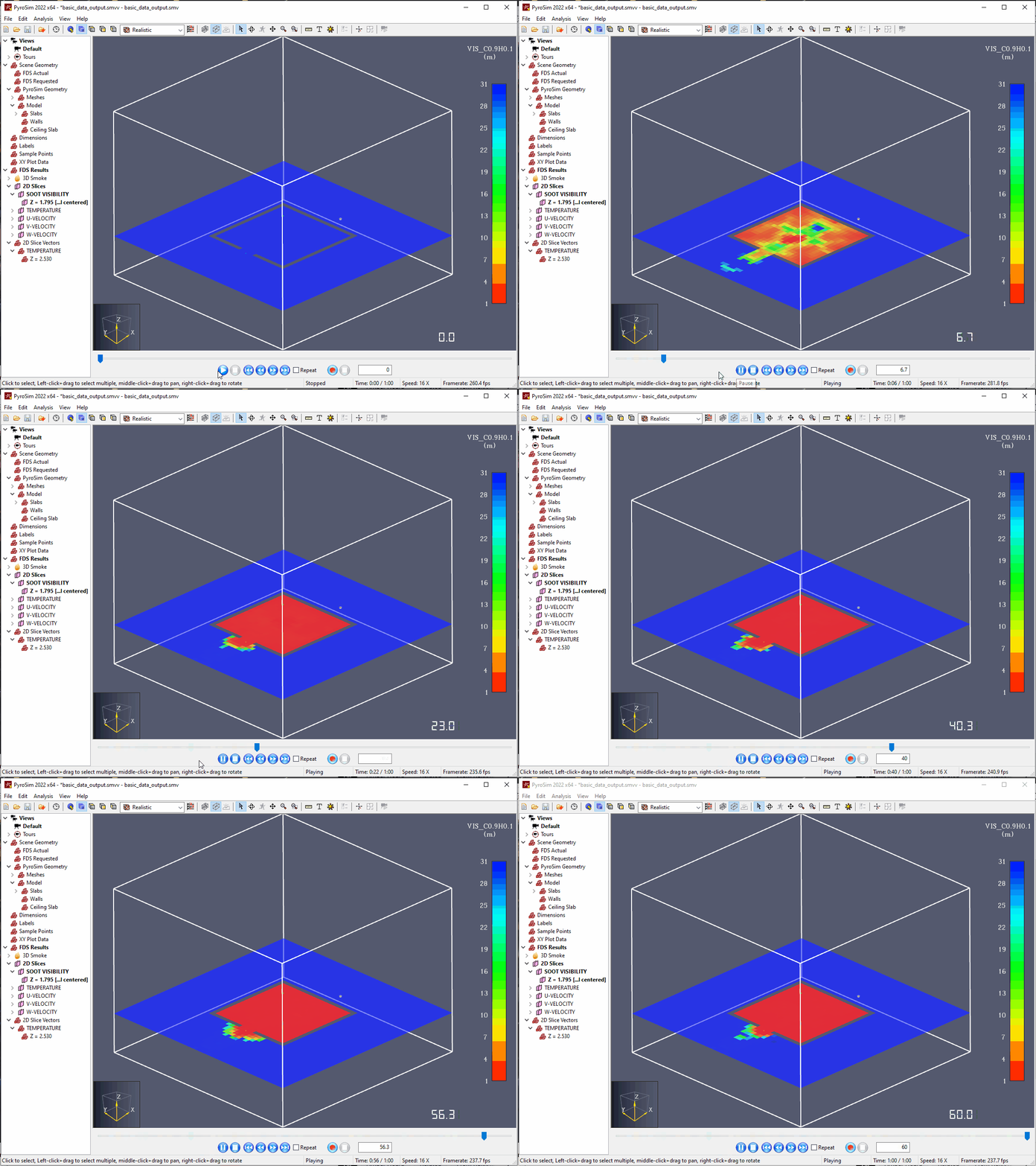
图 18:可视切片的回放
提示:在 FDS 偏好设置对话框中启用”反转颜色”选项可能使能见度切片显示更直观——蓝色表示”好”(较高能见度),红色表示”差”(较低能见度)。
结论
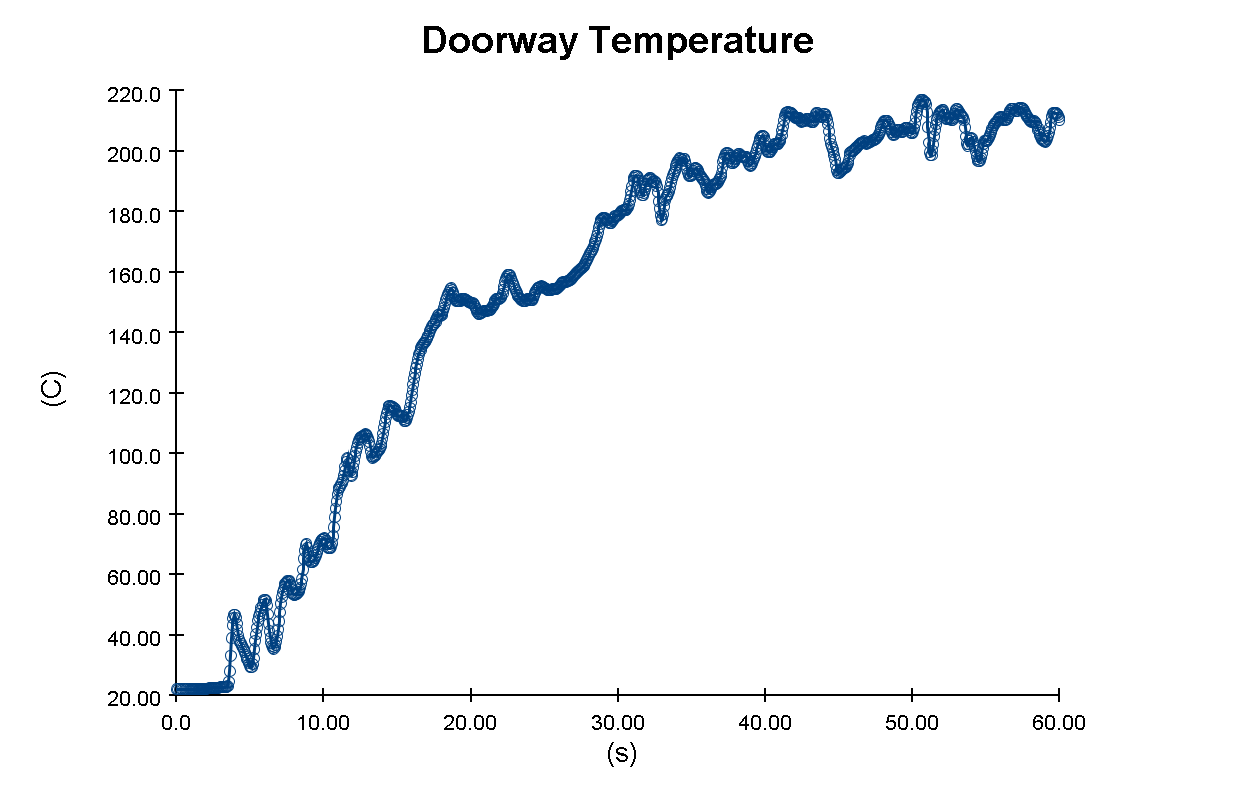
- 头部高度的门洞温度上限为 220°C,约在 50 秒时发生。
- 门洞温度在 30 秒后才达到 200°C。
- 房间角落的烟雾探测器在 5.6 秒时激活。
您应该熟悉了如何为模拟创建额外的基础数据输出,以及如何在 PyroSim 和 Results 中查看这些输出。PyroSim 和 FDS 中还有许多其他类型的数据输出可用,这些将在更高阶的示例中介绍。
参考文献
- McGrattan, Kevin, Simo Hostikka, Randall McDermott, Jason Floyd, and Marcos Vanella. 2025. Fire Dynamics Simulator User’s Guide, NIST Special Publication 1019. Sixth Edition. National Institute of Standards: NIST.
