-e1750215042767.png)
-e1750215042767.png)
要开始使用工具进行绘图或编辑,用户可以单击工具栏上的工具按钮。工具完成绘制或编辑对象后,会自动切换回上次使用的导航工具。
如果用户希望连续使用同一工具创建多个对象,可以双击所需工具按钮将其固定(Pin)。


每次点击同一工具按钮时,该工具的固定状态都会切换。因此在固定后再次点击该按钮会取消固定。
任意时候,按下键盘上的 ESC 键可以取消当前的绘图/编辑工具。同时也会取消固定状态,并恢复到上次使用的导航工具。
两种绘图模式
大多数绘图/编辑工具需要指定两个点及以上来完成编辑,例如绘制墙壁的两个端点或定义方框的范围。这些工具可以在两种模式下编辑:
多点点击模式(Multi-click Mode)
此模式允许用户通过每次单击鼠标左键来指定每个需要的点。此模式也支持精准键盘输入。
点击拖拽模式(Click-drag Mode)
此模式只允许指定两个点。当按下鼠标左键时,起始点被确定。然后按住左键将鼠标拖到下一个位置,释放按钮即指定第二个点。
绘图时的相机编辑
使用任意绘图工具时,仍然可以使用鼠标缩放或平移相机:
- 缩放:使用鼠标滚轮放大或缩小。
- 平移:按住鼠标中键并拖动以平移相机。
尺寸标注
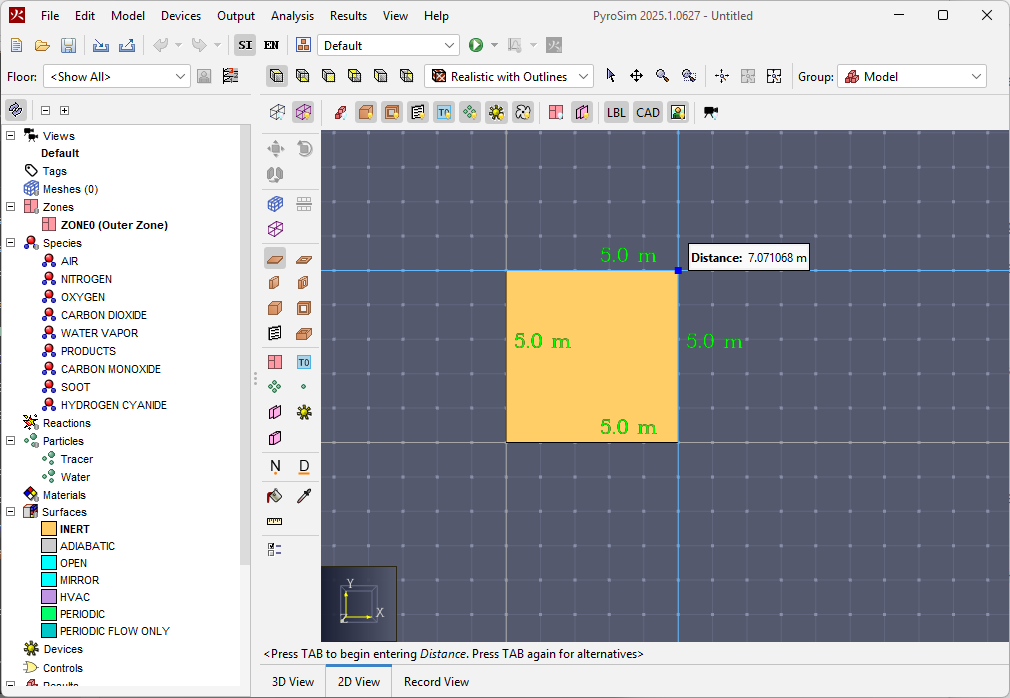
使用多种工具绘图时,PyroSim 会在 3D 视图中显示尺寸标注,以帮助按比例绘制几何体。这些标注在绘图时充当辅助线,与吸附功能结合使用时尤为有用。
视图工具栏与相机控制

PyroSim 提供多种视图选项来显示几何体和导入的对象,其中许多位于视图工具栏中。
相机视角

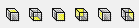
通过相机视图(Camera Views)工具栏可以轻松将相机方向切换到六个基本方向之一。这些选项在 3D 和 2D 视图中均有效。要更改相机视图,请点击所需的视图按钮,或使用下表中的相应快捷键:
| 视图方向 | 快捷键 |
|---|---|
| 前视(Front) | Ctrl+F |
| 后视(Back) | Ctrl+B |
| 左视(Left) | Ctrl+L |
| 右视(Right) | Ctrl+R |
| 顶视(Top) | Ctrl+T |
| 底视(Bottom) | Ctrl+M |
您也可以使用 Ctrl+R 快捷键将相机重置为原始位置。
渲染样式
- 线框(Wireframe):仅以轮廓方式渲染几何体。
- 实体(Solid):不使用材质渲染几何体。
- 实体加轮廓(Solid with Outlines):不使用材质但带轮廓渲染几何体。
- 真实(Realistic):使用材质渲染几何体。
- 真实加轮廓(Realistic with Outlines):使用材质并带轮廓渲染几何体。
导航工具详解

选择工具(Selection Tool)

选择工具用于在 2D 或 3D 视图中选择对象。在 3D 视图中,右键按住并拖动可旋转相机;中键按住并拖动可平移相机。
旋转工具(Orbit Tool)

旋转工具用于浏览 3D 视图,支持以下编辑:
- 左键点击并拖动:围绕模型旋转。
- SHIFT + 左键点击并拖动:平移相机。
- ALT + 左键点击并拖动:以模型中心为基准缩放。
- 鼠标滚轮:在光标所在点缩放。
漫游工具(Roam Tool)

漫游工具允许相机自由移入和移出模型。它学习曲线较高,但由于能将相机放置在模型中的任意位置,因此是很灵活的查看工具。此工具支持三种模式:
- 鼠标+键盘模式:按住左键拖动环顾四周,相机保持静止。按住 CTRL 垂直拖动鼠标可在 XY 平面内前后移动相机,水平拖动可在 XZ 平面内移动。按住 ALT 拖动可沿 Z 轴上下移动相机。
- WASD 模式:模拟视频游戏编辑。按 W 前移、S 后退、A 左移、D 右移,SPACE 沿 Z 轴上移,C 下移。按住 SHIFT 可将速度加倍。按住 CTRL 并滚动鼠标滚轮可调整移动速度。
- 纯鼠标模式:按下并释放鼠标中键进入。移动鼠标即可环顾四周(无需按住按钮)。按住左键拖动可在 XY 平面内移动相机,离按下点越远移动越快。按住中键拖动可前后移动并左右转向。按住右键拖动可沿 Z 轴移动。再次按下鼠标中键或按 ESC 键退出漫游模式。
平移工具(Pan Tool)

平移工具可左右、上下移动相机。
缩放工具(Zoom Tool)

缩放工具在点击拖拽时对模型进行放大缩小。
框选缩放工具(Zoom Box Tool)

框选缩放工具允许绘制一个方框来指定缩放范围。
重置全部工具(Reset All Tool)

重置全部工具使整个模型在当前视图中可见。也可以按 CTRL+R 重置相机。除漫游工具外,重置会将相机置于负 Z 轴方向俯视模型。对于漫游工具,重置会使相机沿正 Y 轴方向看向模型。任意时候也可以按 CTRL+E 将相机重置到当前选择对象的范围,使旋转工具围绕所选对象的包围球旋转。
填充视图工具(Fill View Tool)

填充视图工具执行与重置全部工具相同的功能,但不会更改相机的视角方向。也可以按 F 键执行此功能。
绘图工具

PyroSim 提供多种绘图和编辑工具,位于3D和2D 视图左侧的绘图工具栏中。
许多工具允许用户创建和编辑不受 FDS 网格约束的对象,如楼板和墙壁。在这些情况下,PyroSim 会在生成 FDS 输入文件时自动将形状转换为基于网格的块(参见”倾斜几何体”相关文档)。可以通过点击预览 FDS 块(Preview FDS Blocks)按钮来预览这些块。

障碍物绘图工具
有四种工具可以绘制障碍物。有关障碍物的更多信息,请参见”障碍物”相关文档。
对于所有障碍物工具,工具属性对话框(图9)中只有几何体部分(如Z 位置和厚度)会因工具而异。其他属性,包括名称、表面、颜色和障碍物标志,在所有障碍物对话框中均会出现。这些参数控制将应用于下一个绘制障碍物的属性。

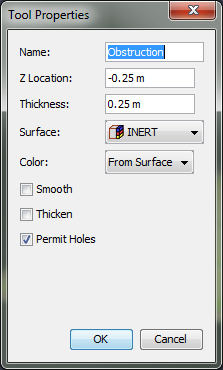
下一个障碍物的表面和颜色也可以通过工具的右键菜单来设置。
楼板障碍物工具(Slab Obstruction Tool)

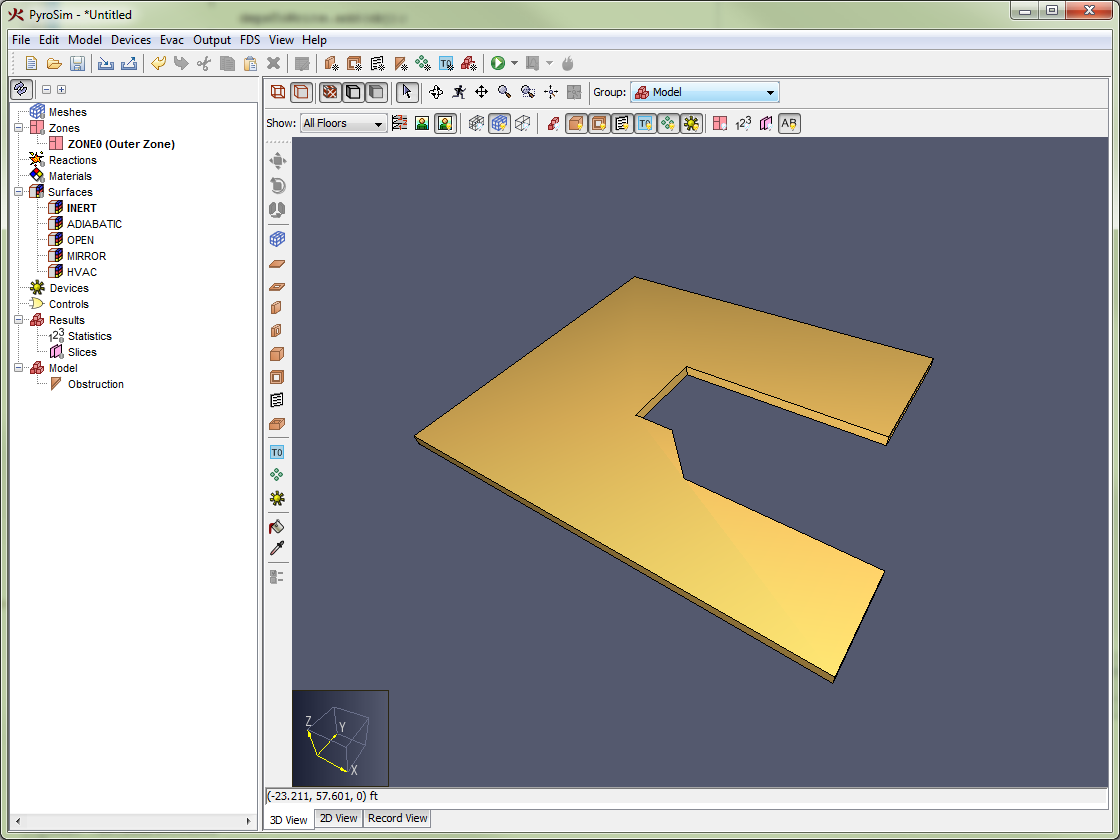
楼板是一种挤出多边形对象,可用于绘制建筑物中某一层的楼板。工具属性包括:
- [X/Y/Z] 位置:楼板的绘图平面。当切换当前楼层时,此值自动设为楼层的标高减去楼层的楼板厚度。
- 厚度:楼板的厚度。当切换当前楼层时,此值自动设为楼层的楼板厚度。正值向相机方向挤出,负值背离相机方向挤出。可通过按键盘上的 CTRL 或右键菜单切换挤出方向。
绘制楼板障碍物多边形顶点的步骤:
- 选择楼板障碍物工具。
- 使用以下两种模式之一定义楼板点:
- 使用点击拖拽模式在两个点之间绘制轴对齐的矩形。
- 使用多点点击模式依次点击多个点来定义多边形边界。
如果再次点击起始点或从右键菜单中选择”闭合(Close)”,楼板将自动闭合。
墙壁障碍物工具(Wall Obstruction Tool)

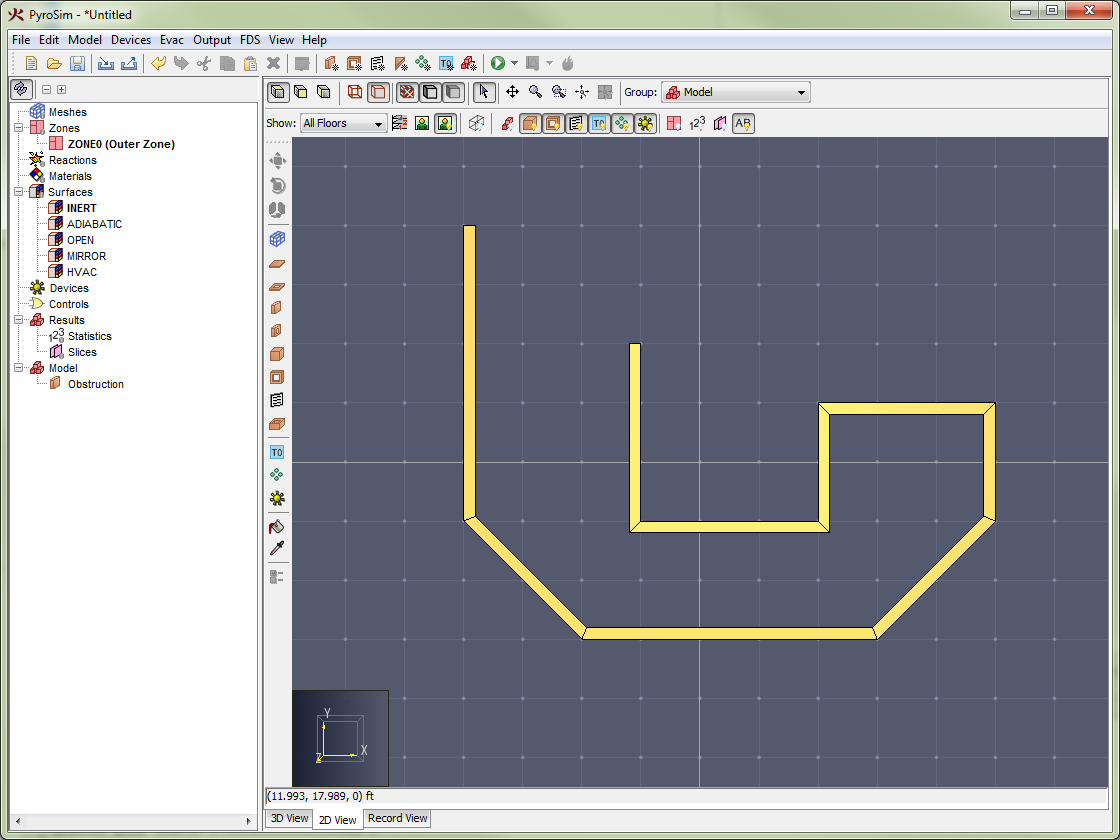
墙壁障碍物工具允许用户沿地面指定一条路径,然后向上挤出墙壁。墙壁可以沿绘制路径左对齐、居中对齐或右对齐。
墙壁障碍物工具在工具属性对话框中添加三个属性:
- Z 位置:墙壁底部的绘图平面。当切换当前楼层时,此值自动设为楼层的标高。
- 高度:墙壁的高度(正值)。当切换当前楼层时,此值自动设为楼层的墙壁高度。
- 墙壁厚度:墙壁的厚度。
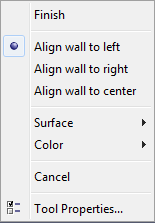
墙壁的对齐方式可通过右键菜单或按 CTRL 键循环切换。
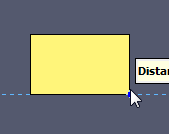
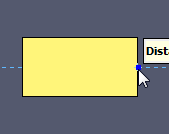
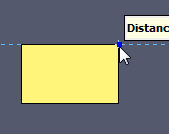
绘制墙壁的步骤:
- 选择墙壁障碍物工具。
- 使用以下两种模式之一定义墙壁点:
- 使用点击拖拽模式绘制单个墙壁段。
- 使用多点点击模式依次点击多个点,在每对点之间形成墙壁段。
在绘制两个及以上线段后,如果再次点击起始点或从右键菜单中选择”闭合”,工具将绘制从最后一个点到起始点的一段并完成。或者,也可以通过右键菜单选择”完成(Finish)”在最后点击的点结束墙壁。
方块障碍物工具(Block Obstruction Tool)

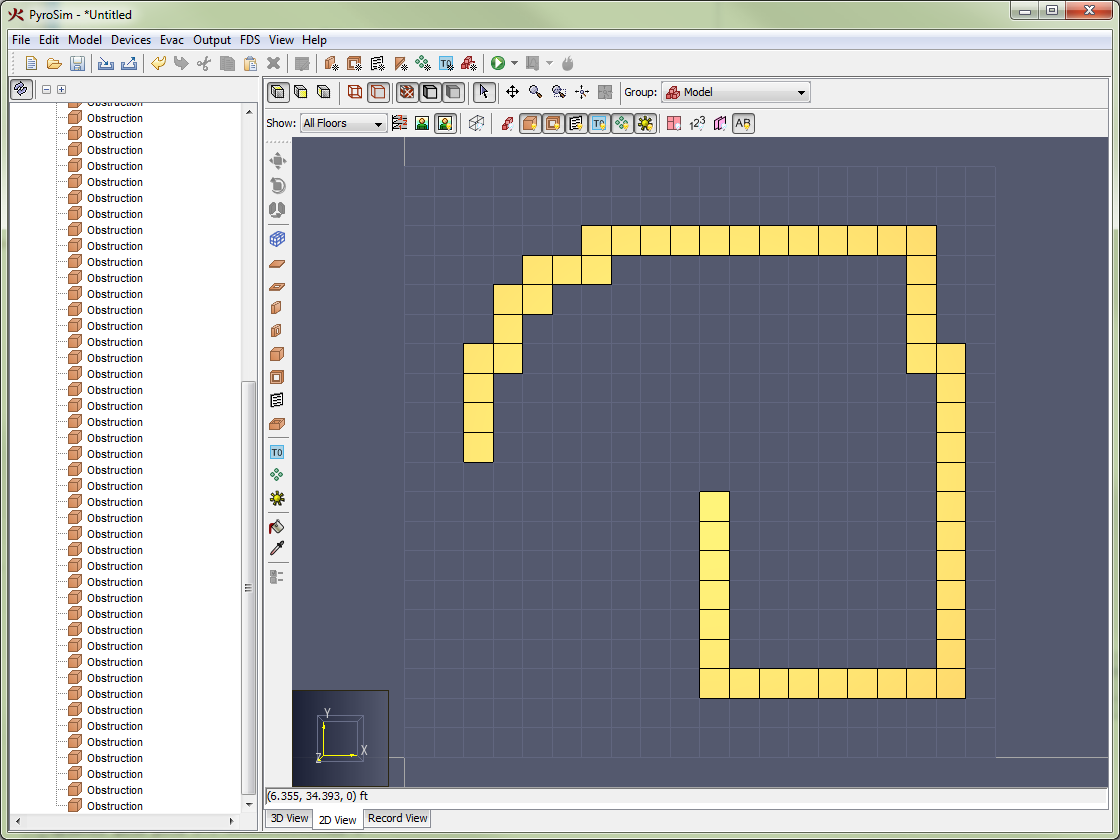
方块障碍物工具添加以下属性:
- [X/Y/Z] 位置:绘图平面。当切换当前楼层时,此值自动设为楼层的标高。
- 高度:方块朝相机方向或背离相机方向的挤出距离。当切换当前楼层时,此值自动设为楼层的墙壁高度。
- 大小:光标下方无吸附网格时方块的尺寸。
方块的挤出方向可通过按 CTRL 键或右键菜单切换。
创建方块的步骤:
- 选择方块障碍物工具。
- 如果可见求解网格或草图网格,可以点击要填充的单元格,或在网格上点击拖拽鼠标来”涂抹”方块。注意,填充单元格的深度不一定等于被填充网格中单元格的深度——深度严格由工具的高度属性控制。
房间工具(Room Tool)

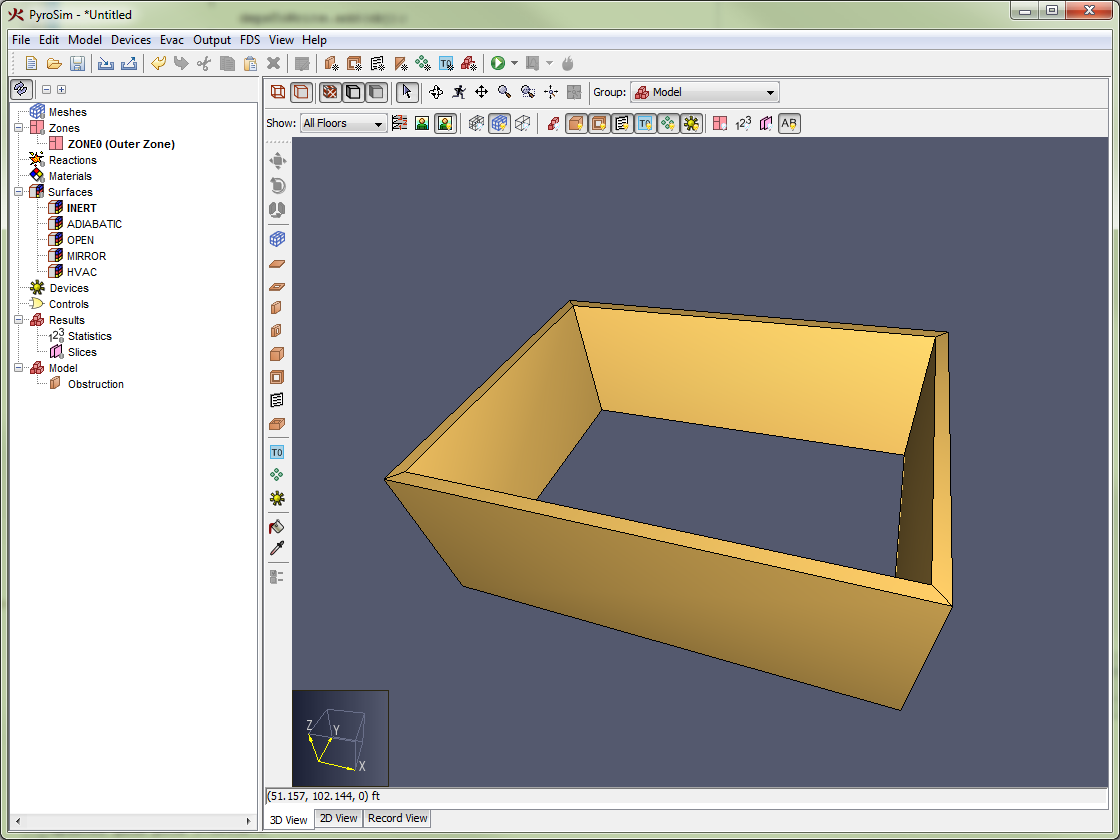
房间工具包含与墙壁障碍物工具相同的属性。
绘制房间的步骤:
- 选择房间工具。
- 使用点击拖拽模式或多点点击模式绘制定义房间范围的两个点。
孔洞工具


- 楼板孔洞工具(Slab Hole Tool):用于在楼板中绘制孔洞。
- 墙壁孔洞工具(Wall Hole Tool):用于在墙壁中绘制开口,如门口或窗户。
- 方块孔洞工具(Block Hole Tool):用于用孔洞填充网格单元格。
所有这些工具的工作方式与对应的障碍物工具相同,但没有障碍物特有的属性,如表面或障碍物标志。
通风口工具

只有一种工具用于绘制通风口(有关通风口的更多信息,请参见”通风口”相关文档)。PyroSim 仅允许在 X、Y 或 Z 平面中绘制通风口,目前无法像墙壁那样偏离轴线绘制。
通风口还必须附着到实心障碍物(大于等于一个网格单元格厚)上。在3D 视图中绘制通风口更容易实现此要求(参见”2D 与 3D 绘图”相关文档)。
绘制通风口的步骤:
- 选择通风口工具。
- 使用点击拖拽模式或多点点击模式指定两个点来定义通风口范围:
- 在2D 视图中绘制时,通风口将在工具属性中指定的平面上绘制,且与视图相关(在顶视图中绘制在 XY 平面,在前视图中绘制在 XZ 平面等)。
- 在3D 视图中绘制时,通风口将在包含两个指定点的平面上绘制。如果两个点不在轴对齐的平面内,将选择包含起始点且通风口面积最大的轴对齐平面。
求解网格工具

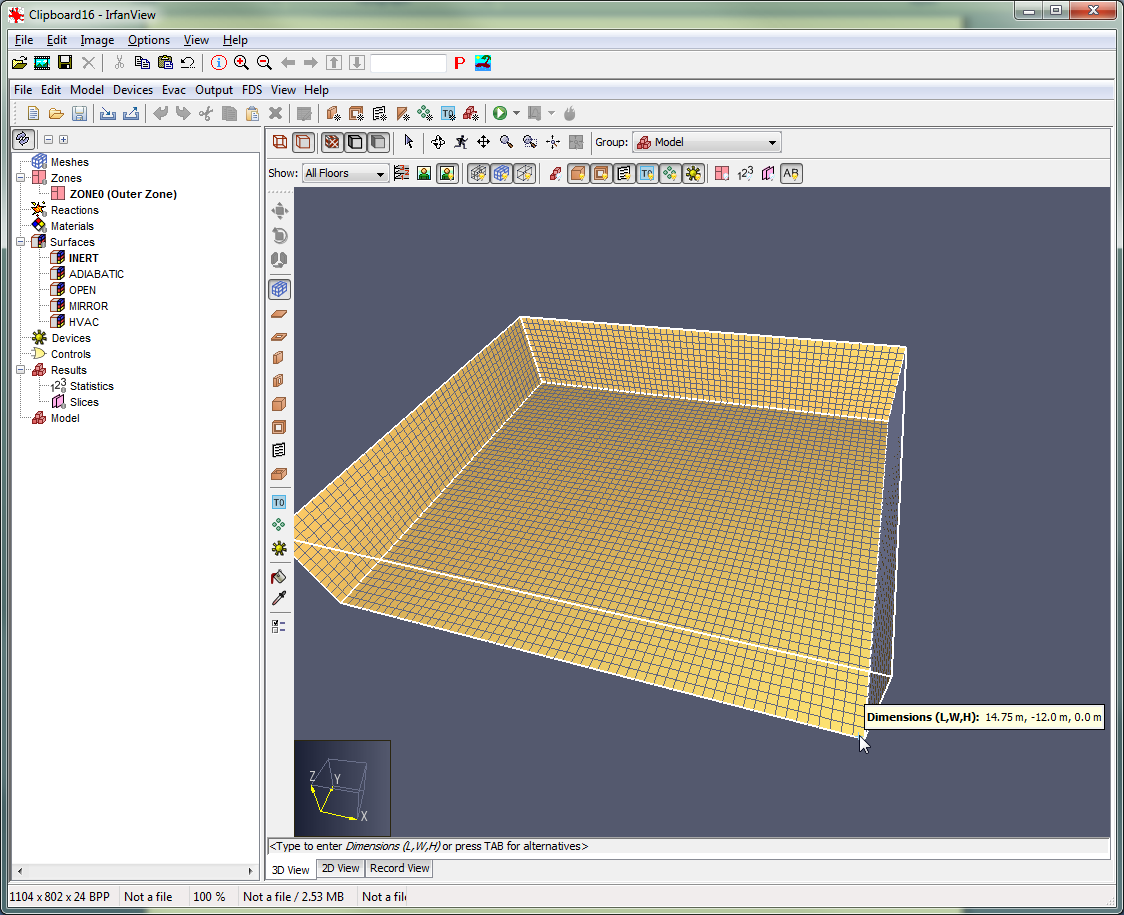
求解网格工具属性:
- [X/Y/Z] 位置:包含网格底部的绘图平面。当切换当前楼层时,此值自动设为楼层的标高减去楼层的楼板厚度。
- 高度:当前视图中网格的深度。当切换当前楼层时,此值自动设为楼层的墙壁高度加上楼层的楼板厚度。
- 单元格:定义绘制网格时单元格的生成方式,可以是以下两种之一:
- 固定大小(Fixed Size):每个单元格具有固定大小。绘制网格时,网格边界将吸附到单元格大小的整数倍。
- 固定数量(Fixed Count):绘制网格的每个维度将均匀划分为指定数量的单元格,单元格会被拉伸以匹配网格边界。
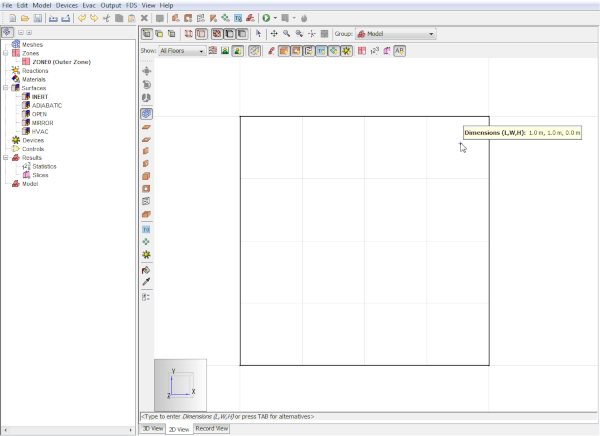
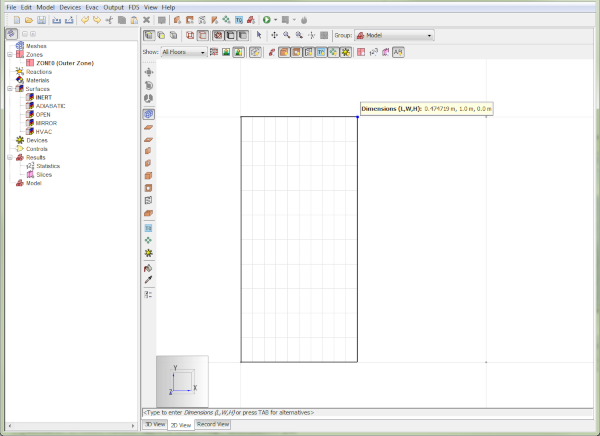
绘制求解网格的步骤:
- 选择求解网格工具。
- 使用点击拖拽模式或多点点击模式绘制定义网格范围的两个点。
网格分割工具

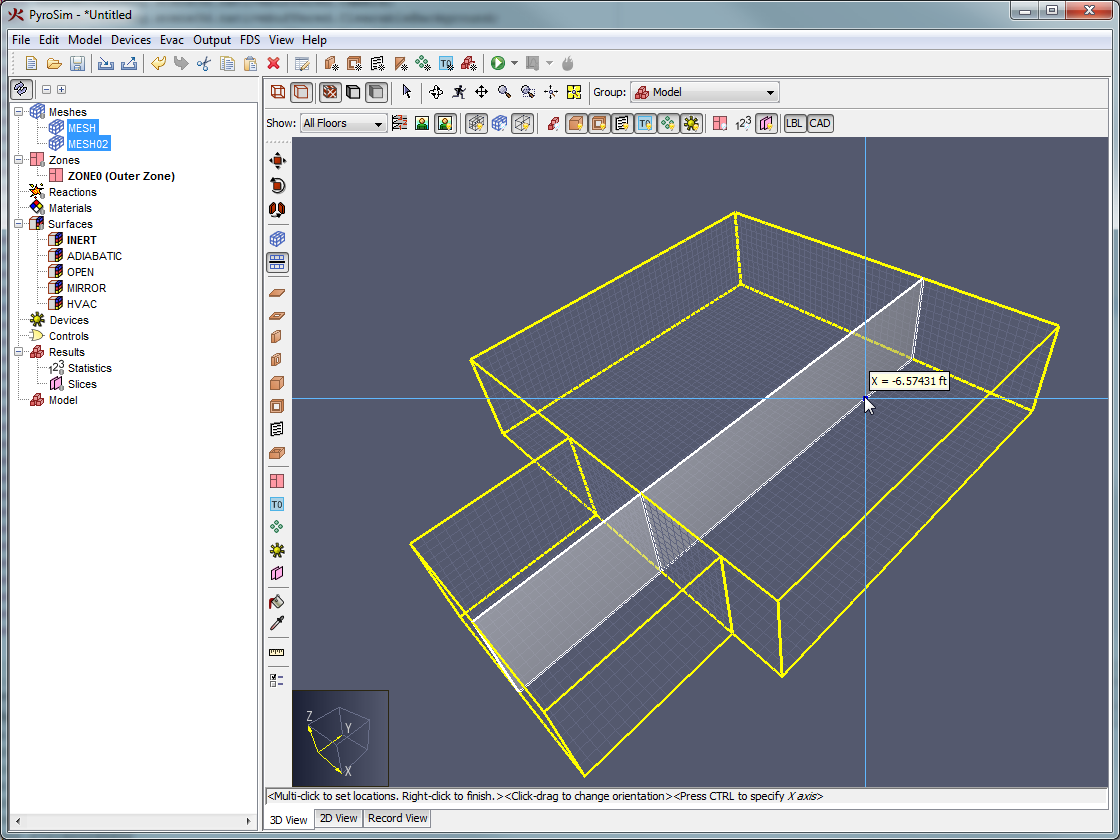
求解网格可以使用网格分割工具分割为两个或更多子网格。
分割网格的步骤:
- 在导航面板中选择所需网格,或在2D/3D 视图中按住 CTRL 键点击选择。
- 选择网格分割工具。
- 将光标移到某个网格上方,预览线将显示网格将被分割的位置。默认情况下,工具会根据所选网格更近的边界边选择分割轴。可通过右键菜单、工具属性对话框、按住左键拖动或按 CTRL 键循环切换选项来明确设置分割轴。
- 看到所需分割位置后,左键点击鼠标以确定位置。
- 重复步骤 3 和 4 以设置更多分割位置。可在一次编辑中沿任意数量轴线分割网格。
- 在2D/3D 视图中右键点击并选择完成来执行分割。
- PyroSim 将为每个所选网格创建一个新的网格分组,并将生成的子网格放入相应的分组中。
设备工具

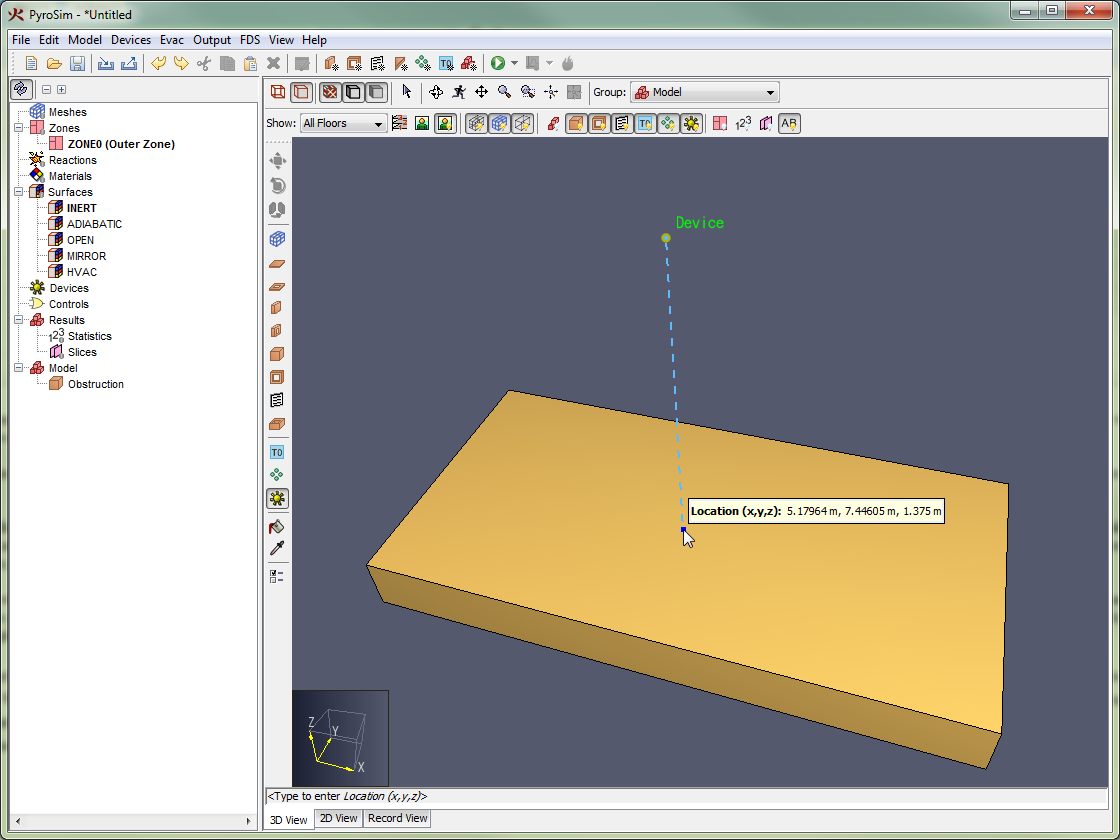
设备工具属性:
- [X/Y/Z] 位置:放置设备的绘图平面。当切换当前楼层时,此值自动设为楼层的标高加上楼层的墙壁高度的 0.5 倍。
- 设备类型:要绘制的点设备类型,可包括喷淋头、烟雾探测器、气相设备、固相设备等。更改设备类型会同时更改属性对话框中可编辑的其他属性。
绘制设备的步骤:
- 选择设备工具。
- 在所需位置点击。
在 3D 视图中绘制设备时,设备的定位吸附方式取决于设备是固相设备(如测量壁温的设备)还是气相设备(如烟雾探测器)。
如果是固相设备,设备位置将直接吸附到光标下方找到的点上,这使得将固相设备附着到障碍物上变得很简单。如果是气相设备,设备位置将投影到设备工具属性中设置的平面上。可以通过右键菜单选择锁定 Z 到 [V](气相设备的默认行为)或锁定 Z 到吸附位置(固相设备的默认行为)来覆盖此行为。
平面切片工具

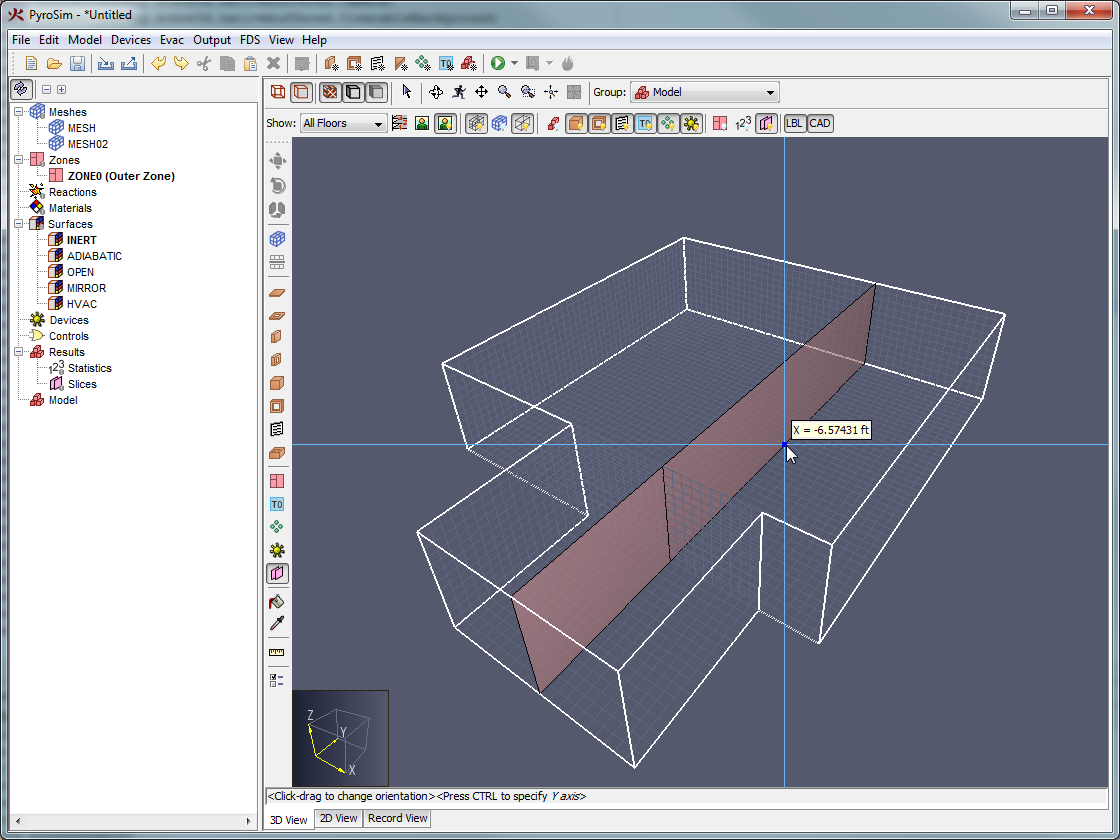
绘制平面切片的步骤:
- 选择平面切片工具。
- 在工具属性对话框中,选择要在切片上记录的物理量、绘制切片的平面以及是否包含流速矢量。
- 将光标移动到所需切片位置,预览切片将显示出来。
平面切片只有与求解网格相交时才能看到。
切片平面可通过右键菜单、按住左键拖动或按 CTRL 键循环切换选项来更改。
- 左键点击鼠标创建切片。
HVAC 节点工具

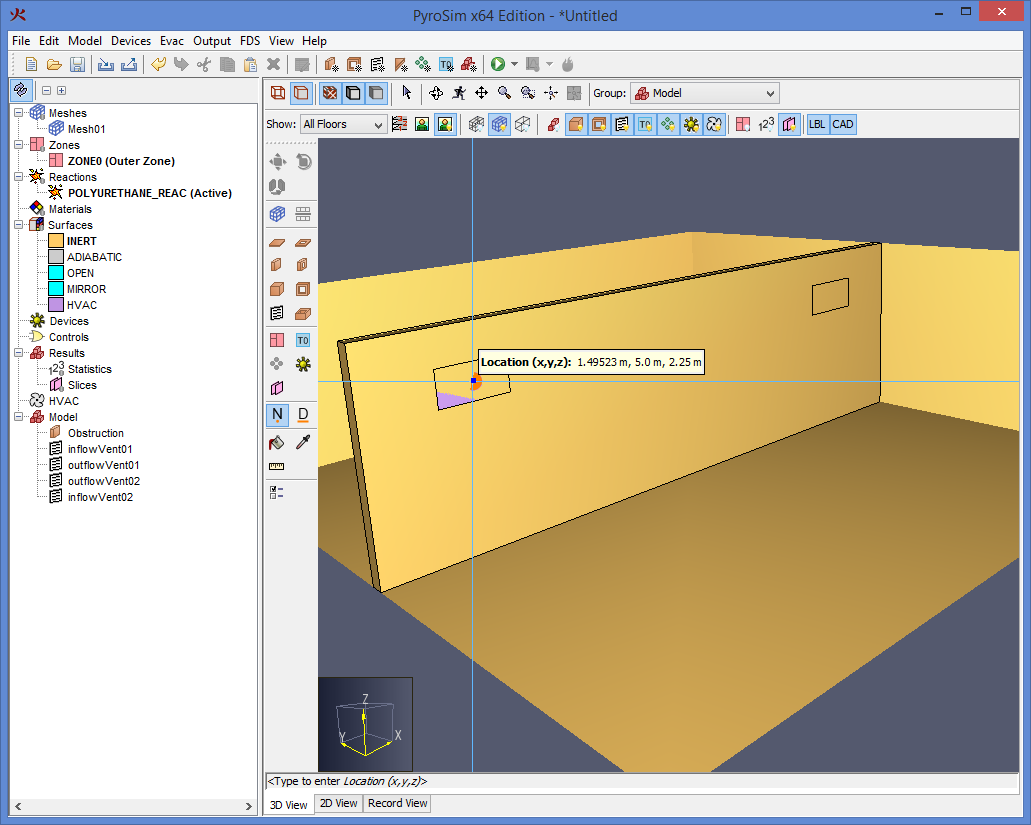
绘制 HVAC 节点的步骤:
- 选择HVAC 节点工具。
- 在工具属性对话框中,选择节点的高度。
- 将光标移动到所需位置。
- 左键点击鼠标创建节点。
HVAC 管道工具

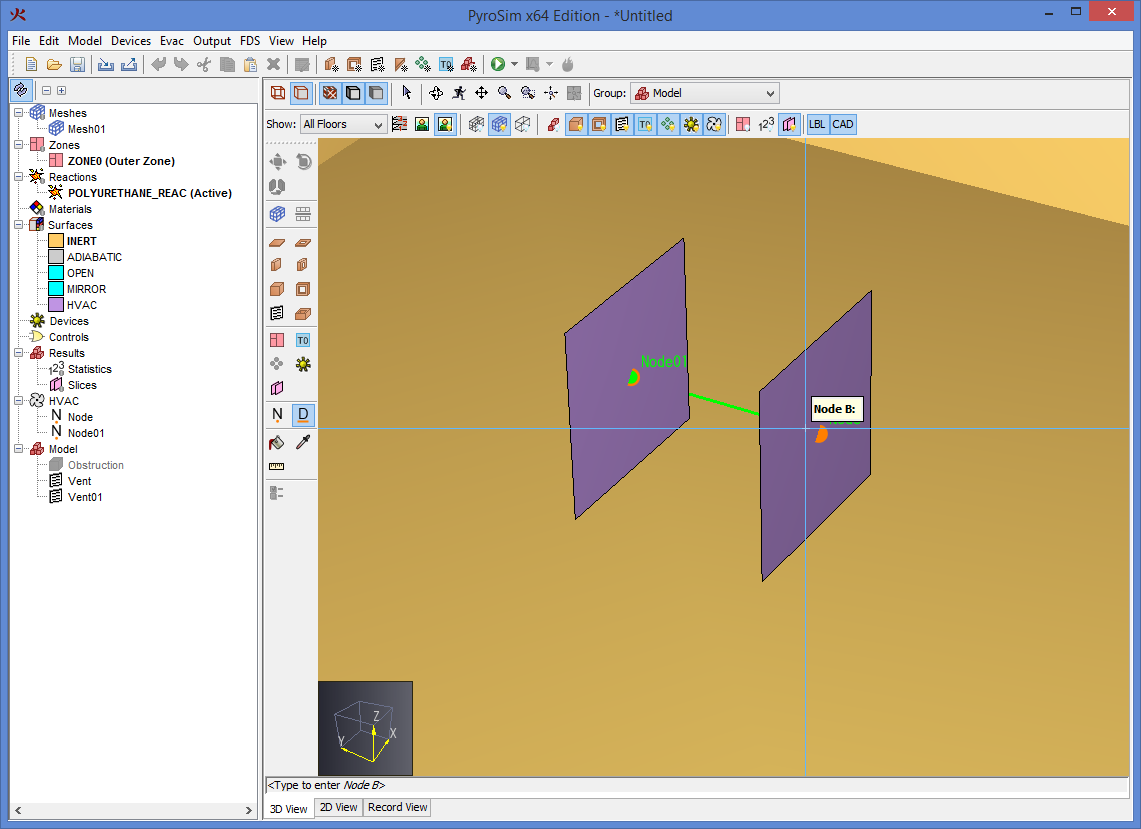
绘制 HVAC 管道的步骤:
- 选择HVAC 管道工具。
- 点击选择起始 HVAC 节点。建议按空气将要流动的方向顺序选择节点。
- 选择起始节点后,从节点到光标会出现一条绿线代表管道。点击第二个节点完成管道绘制。
轴对齐方框工具
PyroSim 还可用于绘制以下轴对齐对象:初始区域(Init Region)、粒子云(Particle Cloud)、3D 切片(3D Slice)、单粒子(Single Particle)和区域(Zone)工具。


这些工具绘制轴对齐的方框,与求解网格工具行为类似。它们共享以下属性:
- [X/Y/Z] 位置:工具的绘图平面。当切换当前楼层时,此值自动设为楼层的标高。
- 高度:当前视图中绘制方框的深度。当切换当前楼层时,此值自动设为楼层的墙壁高度。
绘制这些对象的步骤:选择相应工具,然后使用点击拖拽模式或多点点击模式绘制定义对象范围的两个点。
工具属性与快速编辑
每个工具都有一组属性,可通过点击工具属性按钮来修改。
除工具属性外,每个工具还有额外的快速编辑。在所需工具激活的情况下,在2D或3D 视图中右键点击即可打开上下文菜单。
此菜单允许用户执行特定于该工具的编辑,例如闭合多边形、选取表面、设置墙壁对齐方式、访问工具属性等。
精准键盘输入
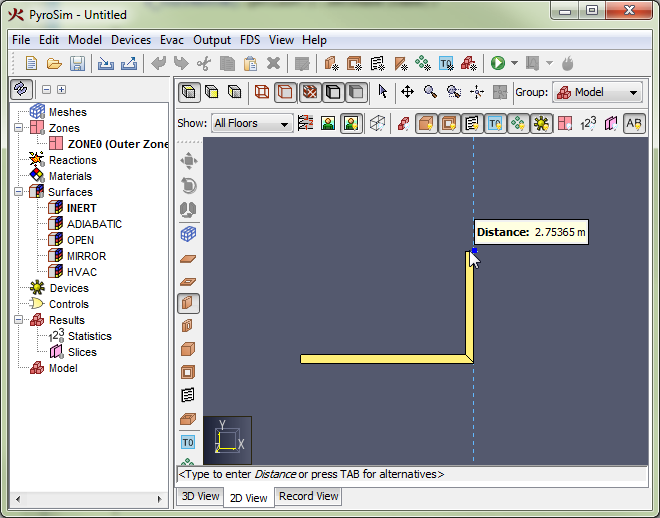
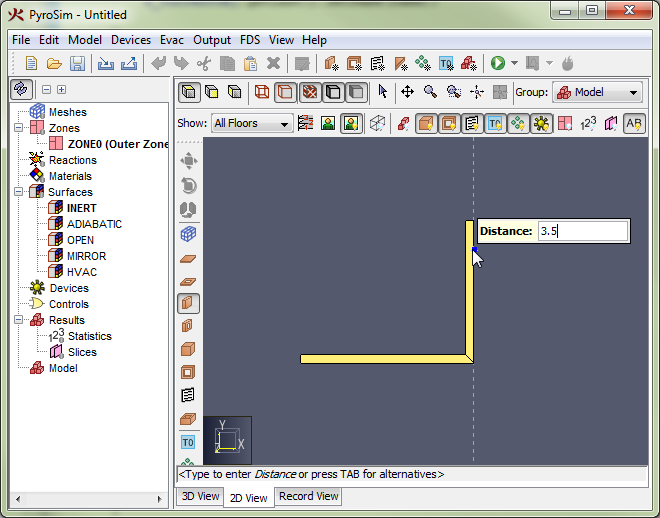
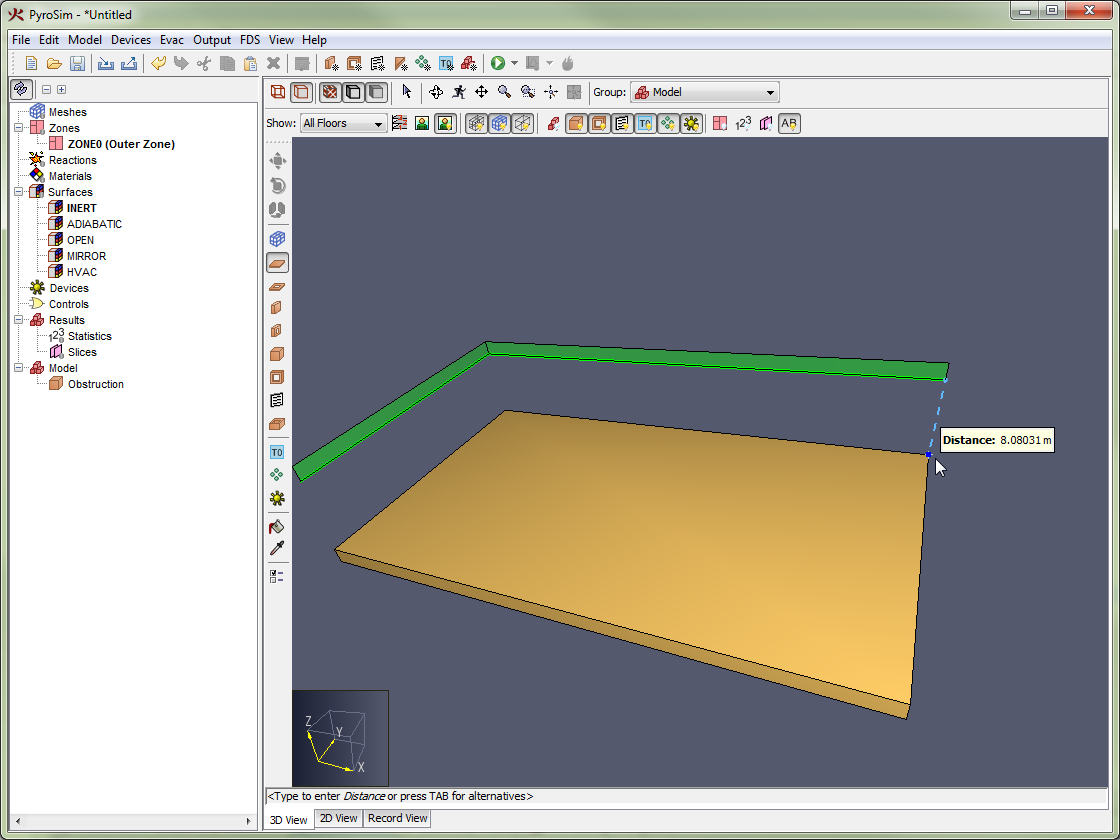
使用绘图/编辑工具时,光标旁可能会出现弹出窗口,显示当前工具用于确定下一个点或值的信息。对于墙壁工具,该值为从上一个点沿向量方向到当前光标位置的距离(Distance)。对于其他工具,该值可能是角度或相对偏移等。
如果3D或2D 视图底部的状态栏提示可编辑(例如”键入以输入距离或按 TAB 选择替代方式”),则该值可以编辑。开始输入时,弹出窗口将替换为编辑窗口。按 ENTER 提交输入值,按 ESC 取消键盘输入。
按 TAB 可在不同的输入方式之间循环切换。例如,使用墙壁工具时按 TAB 允许用户输入相对于上一个点的偏移量而非距离,再次按 TAB 可输入下一个点的绝对位置,第三次按 TAB 则回到距离输入方式。
对于某些用户来说,使用多点点击模式进行精准键盘输入可能比点击拖拽模式更容易,因为多点点击允许双手同时用于打字,而点击拖拽需要一只手始终在鼠标上。
2D 与 3D 绘图的区别
在2D和3D 视图中绘图有一些关键差异。2D 视图适用于需要将绘图限制在一个预定义平面内的情况,也适用于沿 X、Y 或 Z 轴对齐对象。3D 视图适用于需要将通风口或固相设备吸附到障碍物或通风口表面的情况,或者希望将对象逐个堆叠起来构建的情况。
2D 视图绘图
在2D 视图中绘图时,绘图始终发生在工具属性中指定的绘图平面上,吸附仅在本地 X 和 Y 维度上进行。本地 Z 值将保持与绘图平面一致。如果工具具有高度或深度属性,工具也将保持该值。
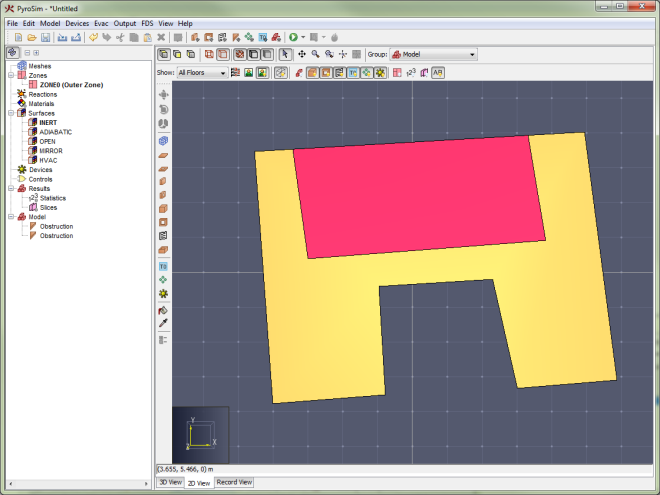
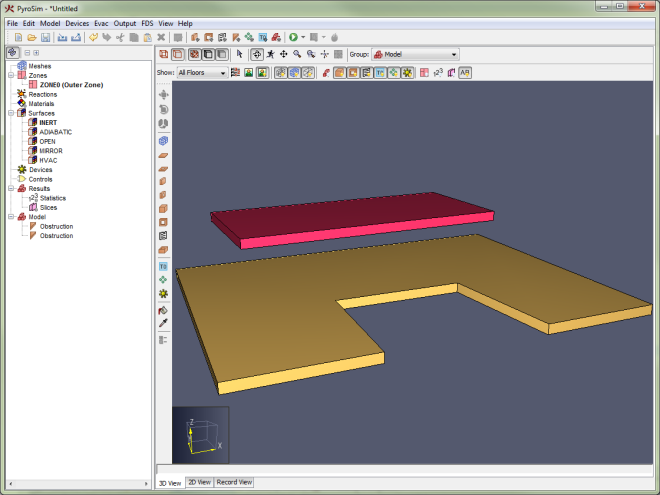
3D 视图绘图
3D 视图在所有三个维度上使用吸附,导致工具属性会被更宽松地解释。绘图平面和深度属性在3D 视图中是上下文相关的:初始点击决定绘图平面;如果此次点击吸附到另一个对象,绘图平面将设置为该吸附点的 Z 位置;工具属性的绘图平面仅在初次点击未吸附到任意对象时使用。
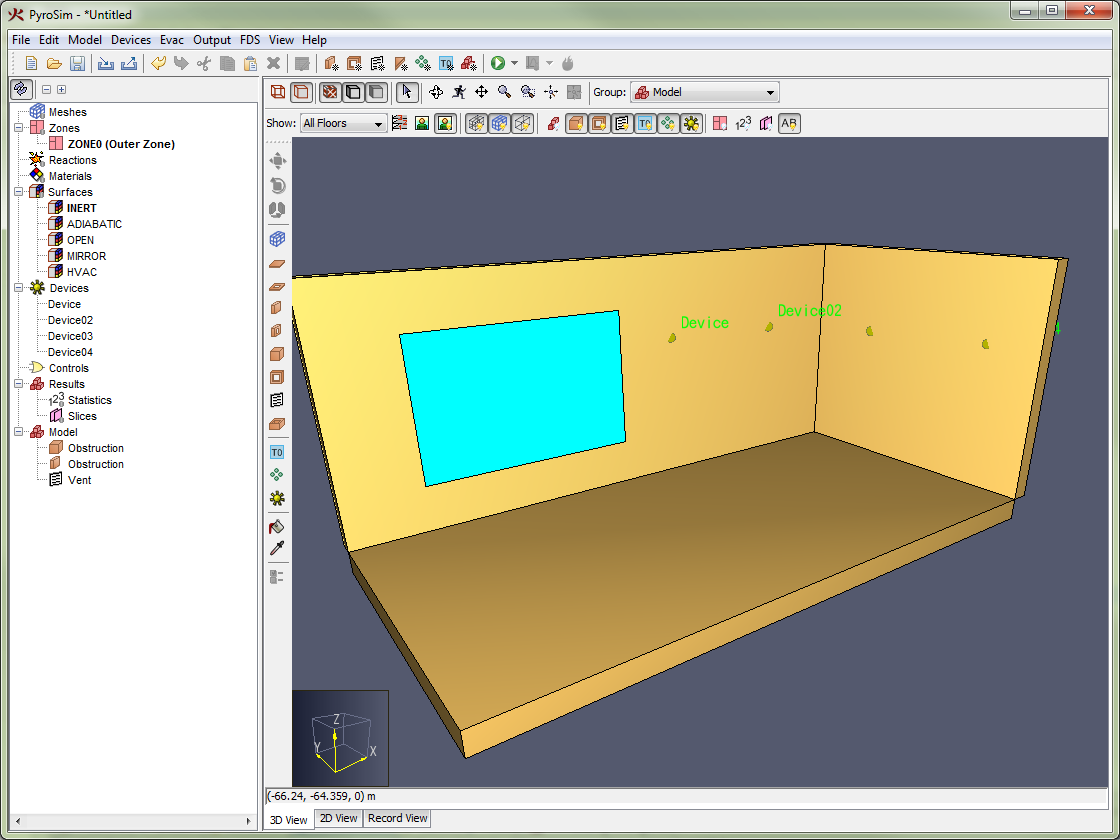
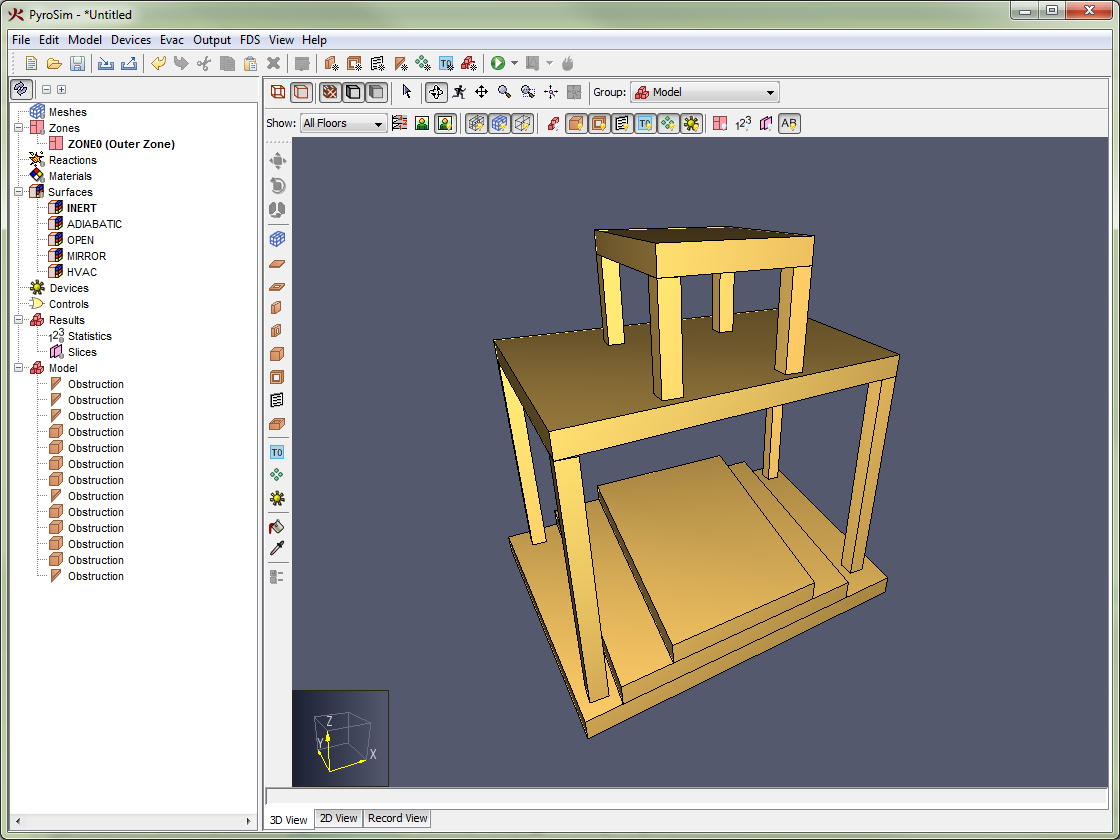
3D 视图吸附功能对于堆叠对象很有用。但在绘制孔洞时需要格外小心——例如,使用楼板孔洞工具和方块孔洞工具时,用户需要调整挤出方向,以确保孔洞正确地切入障碍物内部。
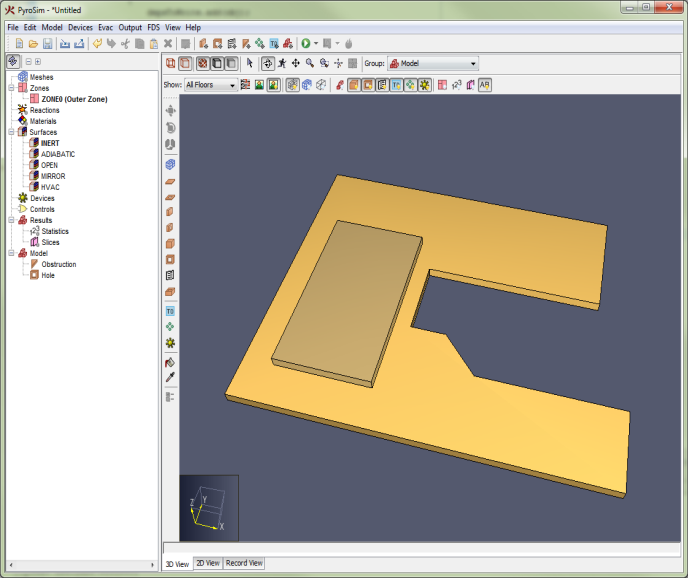
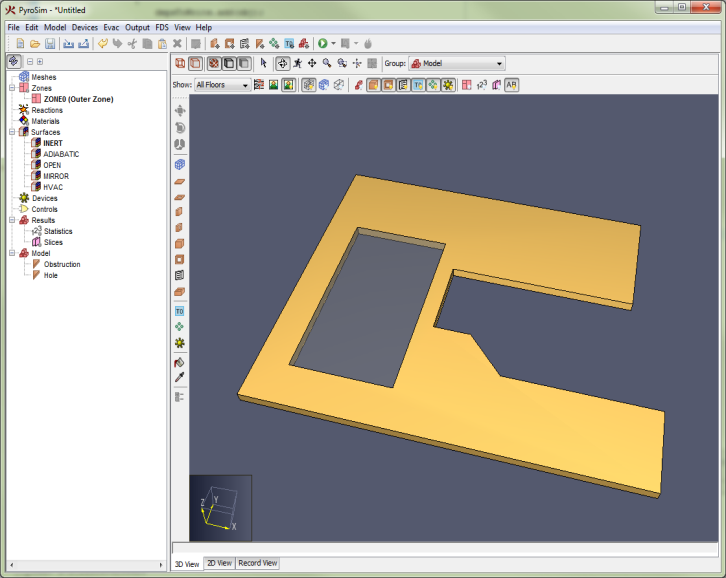
一旦通过初次点击确定了工具的绘图平面,工具仍可以通过吸附到其他平面上的对象来确定下一个点。此时,被吸附到的点将投影到当前工具的绘图平面上,虚线将显示该点到平面的投影方式。
绘制与拾取工具
绘制工具(Paint Tool)

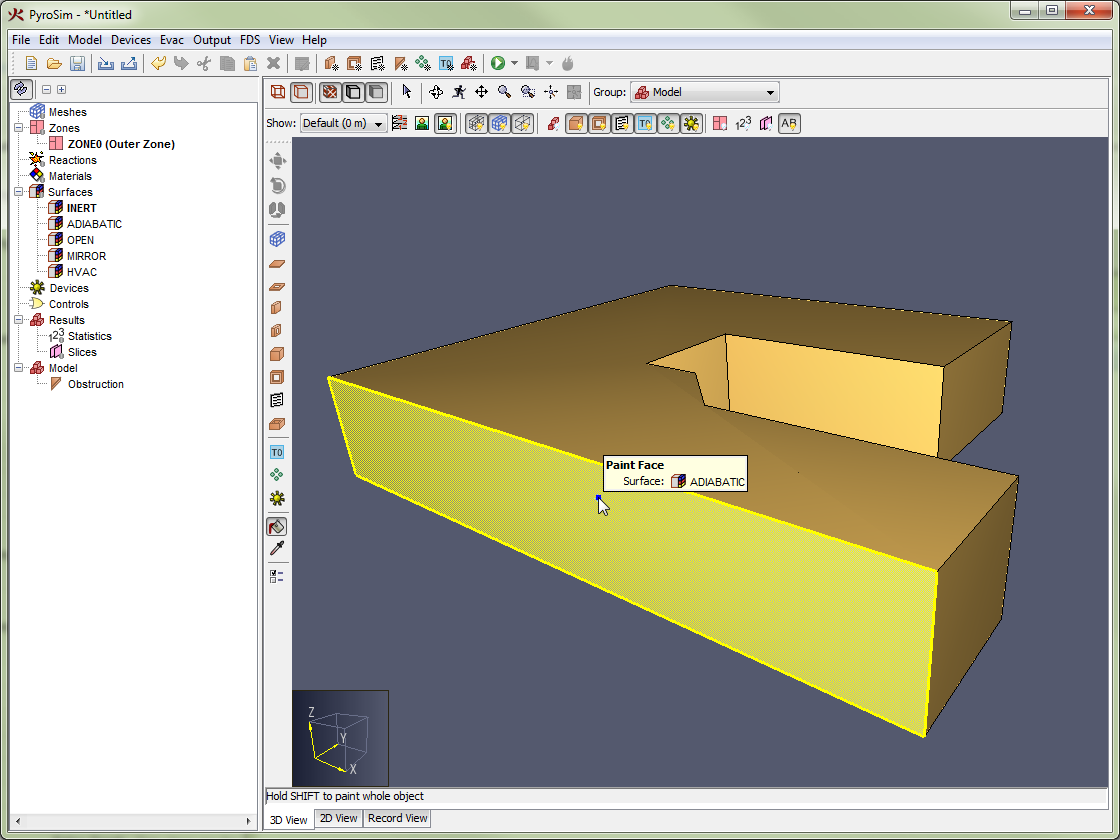
用户可以使用绘制工具用表面和/或颜色涂刷障碍物和通风口。
绘制工具属性:
- 应用表面:指定是否用表面涂刷面以及使用哪种表面。
- 应用颜色:指定是否用特定颜色涂刷面以及使用哪种颜色。
涂刷选项也可以通过按 CTRL 键或右键菜单循环切换。
使用绘制工具涂刷面的步骤:
- 选择绘制工具。
- 将光标悬停在要涂刷的面上。如果该面可以用当前表面/颜色涂刷,面将以黄色高亮显示。
- 单击该面仅涂刷该面,或按住左键拖动来涂刷光标经过的所有面。按住 SHIFT 键涂刷时会涂刷整个对象的所有面而非仅一个面。
弹出窗口将显示当前正在涂刷的表面/颜色,但与其他弹出窗口不同,此窗口不可编辑。
拾取工具(Pick Tool)

拾取工具属性:
- 拾取表面:是否拾取光标下的表面。
- 拾取颜色:是否拾取光标下的颜色。
拾取选项也可以通过按 CTRL 键或右键菜单切换。
使用拾取工具的步骤:
- 选择拾取工具。
- 将光标悬停在要从中选择颜色/表面的对象上,弹出窗口将显示该颜色/表面。
- 单击左键进行拾取。
选中的颜色/表面将应用到障碍物、通风口、网格和绘制工具的表面或颜色属性中。
单位制切换

模型可以使用英制或公制单位创建。要更改单位制,请通过视图 > 单位菜单选择首选单位系统,或使用SI/EN单位制切换按钮。
