-e1750215042767.png)
-e1750215042767.png)
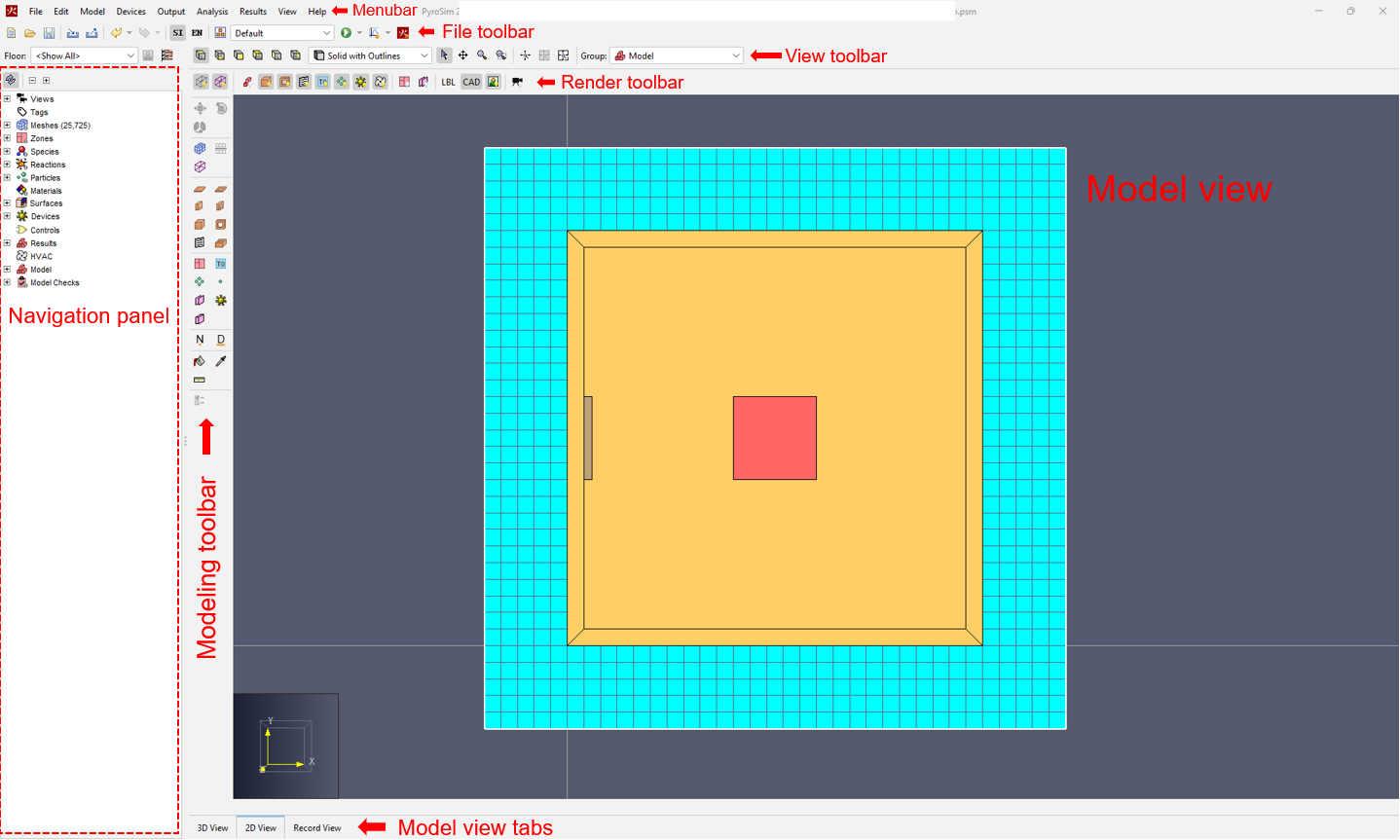



菜单栏
菜单栏(Menubar) 位于 PyroSim 界面顶部,是一组下拉菜单的集合。每个下拉菜单包含与 PyroSim 模型中不同对象相关的编辑选项。
文件工具栏
文件(File) 工具栏是文件编辑的主要入口。每个图标包含与文件设置、模型场景、模拟和结果相关的编辑选项。
视图工具栏
视图(View) 工具栏位于 PyroSim 界面顶部面板的模型视图上方。该工具栏可让您轻松控制模型的大部分显示设置,并允许您更改模型视图的导航模式。
渲染工具栏
也称为筛选(Filter)工具栏,这组图标附加在模型视图面板的顶部。您可以使用这些按钮配置对象的可见性设置。选中或取消选中这些按钮可以快速显示或隐藏特定类型的所有对象,例如障碍物、孔洞、通风口等。
导航面板
导航(Navigation)面板 位于 PyroSim 界面侧面的面板中,包含一个树形结构。该面板展示了模型中所有不同对象的表示。在此视图中定位和修改记录通常更快捷、更方便。
建模工具栏
建模(Modeling)工具栏,也称为绘图(Drawing)工具栏,提供对许多用于创建 PyroSim 模型工具的快速访问。点击其中一个工具的图标将在模型视图中激活它。
模型视图
模型(Model)视图 是您查看 PyroSim 模型的主要面板。根据您所选的视图标签页,它提供模型的 3D、2D 或 FDS 记录视图。
模型视图标签页
您可以通过点击模型视图底部的模型视图标签页在不同的模型编辑器之间切换。
3D 视图
该编辑器显示当前模型的 3D 表示。您可以使用不同的视图控件浏览模型,还可以通过平滑着色、纹理和对象轮廓等选项控制模型的外观。
2D 视图
该编辑器在 2D 平面上显示模型的 2D 正交投影。此视图对于快速绘制几何体(如墙壁和家具)很有用。您可以从三个视图平面中选择,并执行许多有用的几何编辑。它还会显示单位网格,这对吸附工具很有用。
记录视图
该编辑器实时显示模型生成的原始 FDS 输入文件文本。使用此视图验证模型中的一切是否按预期创建,并在排查问题时使用。PyroSim 不支持的复杂输入数据(FDS 记录)如果确实需要,应放在该视图底部的附加记录(Additional Records)部分中。如果一个编辑器中的对象被添加、删除或选中,其他编辑器也会同步反映这一变化。
