-e1750215042767.png)
-e1750215042767.png)

使用 3D 视图可以快速获取模型的视觉图像并进行一些绘图编辑。在此视图中,用户可以在 3D 模式下浏览模型并选择对象。该视图还提供了显示筛选器,可快速显示或隐藏整个对象类别或在楼层之间切换。此外,任意需要将对象吸附到其他对象面上的绘图功能——例如在障碍物上绘制通风口或将测量设备附着到固体上——在此视图下更容易完成。有关绘图的更多信息,请参见绘图工具栏相关文档。
导航与选择工具
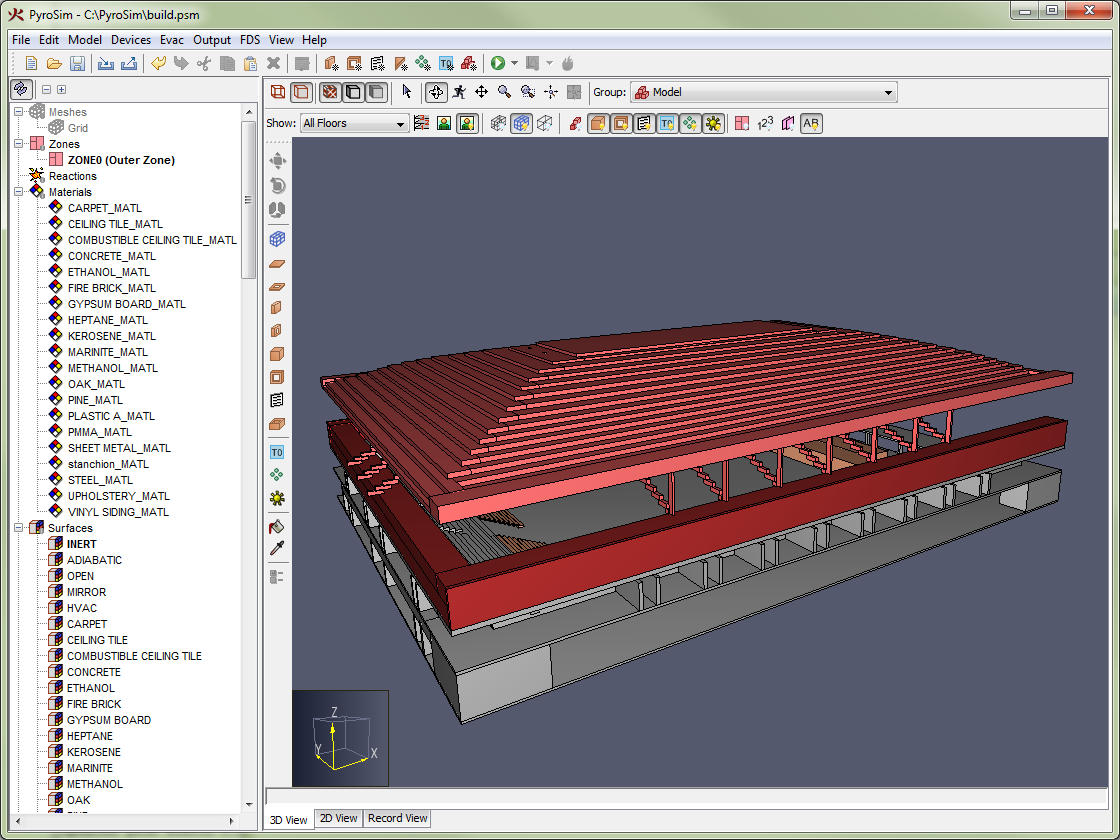
3D 视图中有多种工具可用于浏览模型和选择对象。这些工具位于 3D 视图上方的导航工具栏中,如图1所示。
选择/选中编辑工具(Select/Manipulate Tool)

此通用工具可用于执行大部分导航功能。
- 选择:以下编辑可用于选择对象:
- 左键点击对象以选中它。
- 按住左键拖动鼠标绘制选择框,选中框内所有对象。
- 双击左键可选中并打开光标下方对象的属性对话框。
- 在选择时按住 ALT 键可选中光标下方对象的层级父对象。
- 右键点击可显示光标下方已选对象的上下文菜单。
- 平移:按住鼠标中键拖动可平移模型。
- 旋转:按住鼠标右键拖动可旋转模型。
- 缩放:滚动鼠标滚轮可在光标位置处放大或缩小。
- 选中编辑:如果选中了单个对象,它可能会显示编辑手柄(蓝色圆点或面)。左键点击其中一个手柄开始移动,或按住左键拖动以一次性完成移动。有关选中编辑的更多信息,请参见编辑对象相关文档。
旋转工具(Orbit Tool)

这是另一个通用工具,功能比选择/选中编辑工具稍有限制。
- 旋转:按住任意鼠标按钮拖动可旋转。
- 平移:按住 SHIFT 键同时按任意鼠标按钮拖动可平移。
- 缩放:按住 ALT 键同时按任意鼠标按钮拖动可缩放。
- 选中编辑:此工具无法执行选中移动。
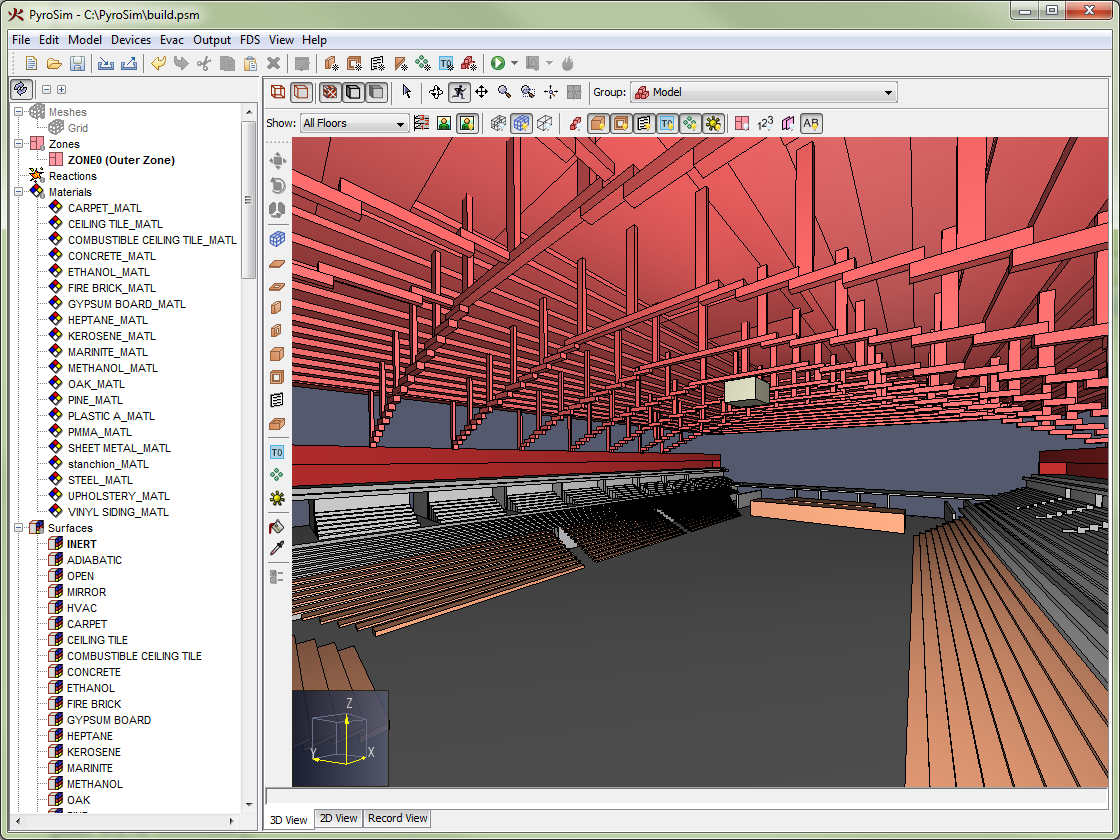
漫游工具(Roam Tool)

此工具允许用户进入模型内部,而不仅仅是从外部查看,如图3所示。此工具需要一些练习,但一旦掌握,可以提供独特的模型视角。
- 选择:使用方式与旋转工具相同。
- 环顾:按住任意鼠标按钮拖动可环顾四周。这会围绕相机位置旋转视角,类似于第一人称视频游戏。
- 移动:有键盘快捷键来修改鼠标进行:
- 按住 ALT 键同时按鼠标按钮拖动可沿 Z 轴上下移动相机。
- 按住 CTRL 键同时按鼠标按钮拖动可在相机 XY 平面内前后左右移动相机。
平移工具(Pan Tool)与缩放工具


这些工具将上述工具的功能拆分出来,使得按任意鼠标按钮拖动都可以执行所需的编辑。
滚轮缩放
在使用任意导航工具时都可以通过鼠标滚轮来缩放模型。向上滚动为放大,向下滚动为缩小。除漫游工具外,使用滚轮会在光标下的点上进行缩放。使用漫游工具时,滚轮只会在视图中间缩放。
重置视图


您可以随时通过点击重置视图(Reset View)按钮(快捷键 CTRL+R)将相机视角重置为查看模型的整个范围。此外,还可以通过点击重置到可见区域(Reset to Visible)按钮(快捷键 CTRL+E)仅将相机重置到当前已选对象。重置视图还有一个能力——改变旋转时的旋转中心。
旋转模式
旋转是围绕相机焦点旋转的功能。焦点可能是模型中心或所选对象的中心,取决于上次执行的重置功能是哪种类型。默认情况下,旋转模式就像模型周围有一个不可见的球体,您在球体上点击并拖动鼠标来旋转。
或者,可以通过前往视图(View)菜单选择使用类 Smokeview 导航(Use Smokeview-like Navigation)来模拟 Smokeview 风格的旋转。在此模式下,左右移动鼠标时相机绕 Z 轴旋转,上下移动时绕本地 X 轴旋转。
显示筛选
有几种方法可以筛选3D视图中显示的对象。筛选可以通过与楼层关联的裁剪平面或通过筛选按钮快速显示/隐藏对象类别来完成。
楼层裁剪
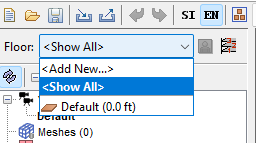
要使用裁剪功能,必须先为模型定义楼层(参见”楼层”相关文档)。定义楼层后,可以使用导航面板上方的楼层下拉菜单选择楼层。选择楼层后,其裁剪平面将应用于整个场景,仅显示裁剪区域内的对象。
筛选工具栏

也可以使用筛选工具栏按钮进行筛选。选中或取消选中这些按钮可以快速显示或隐藏特定类型的所有对象,例如障碍物、孔洞、通风口等。
网格筛选

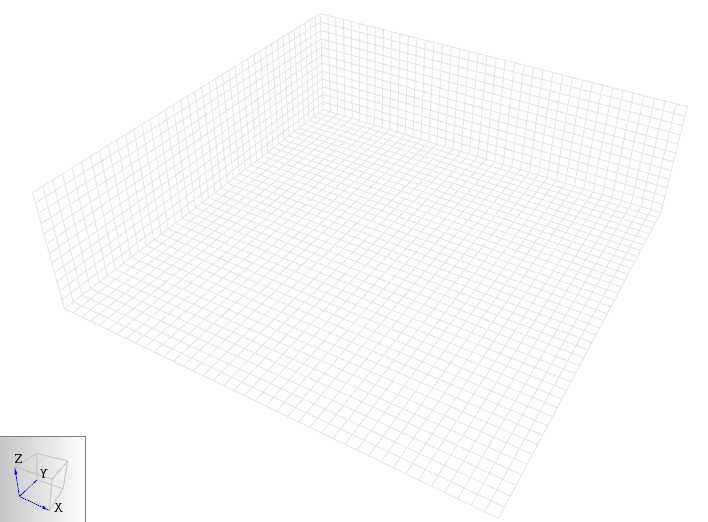
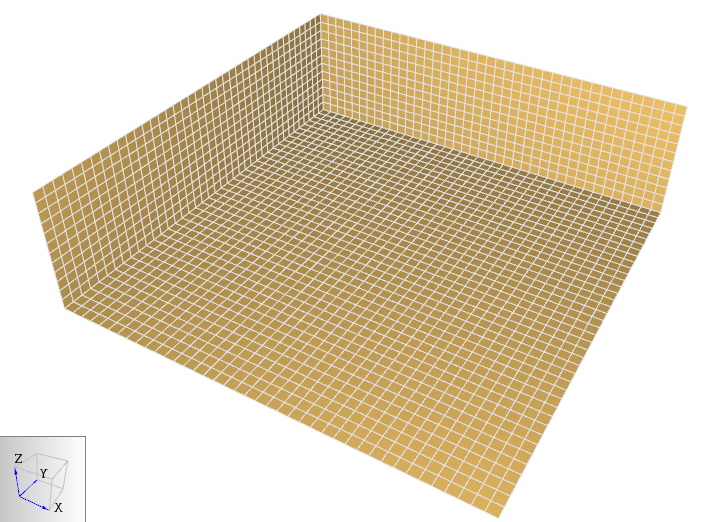
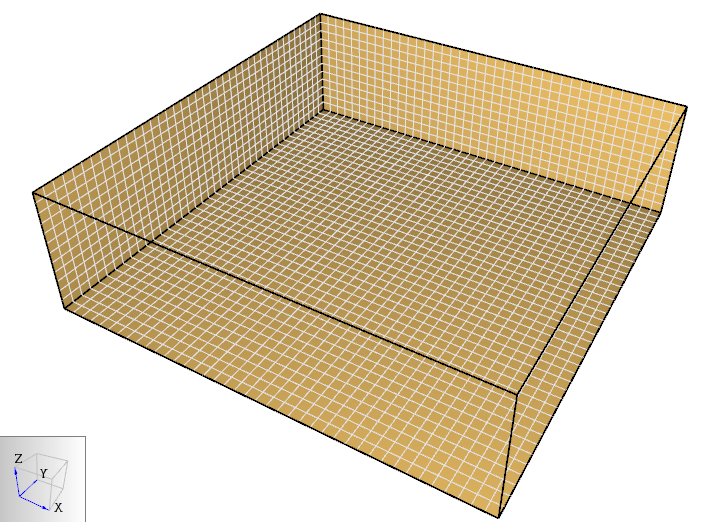
筛选也可以应用于网格,但方式略有不同。用户不会同时显示或隐藏所有网格,而是可以使用网格筛选工具栏选择性地显示或隐藏网格的三种不同元素:网格线、网格边界和网格轮廓。
背景图片筛选

可以使用显示背景图片(Show Background Image)筛选按钮快速显示或隐藏附属于楼层的背景图片。
