-e1750215042767.png)
-e1750215042767.png)
几乎所有几何对象都可以在3D 视图或2D 视图中使用选择/编辑工具进行图形编辑。

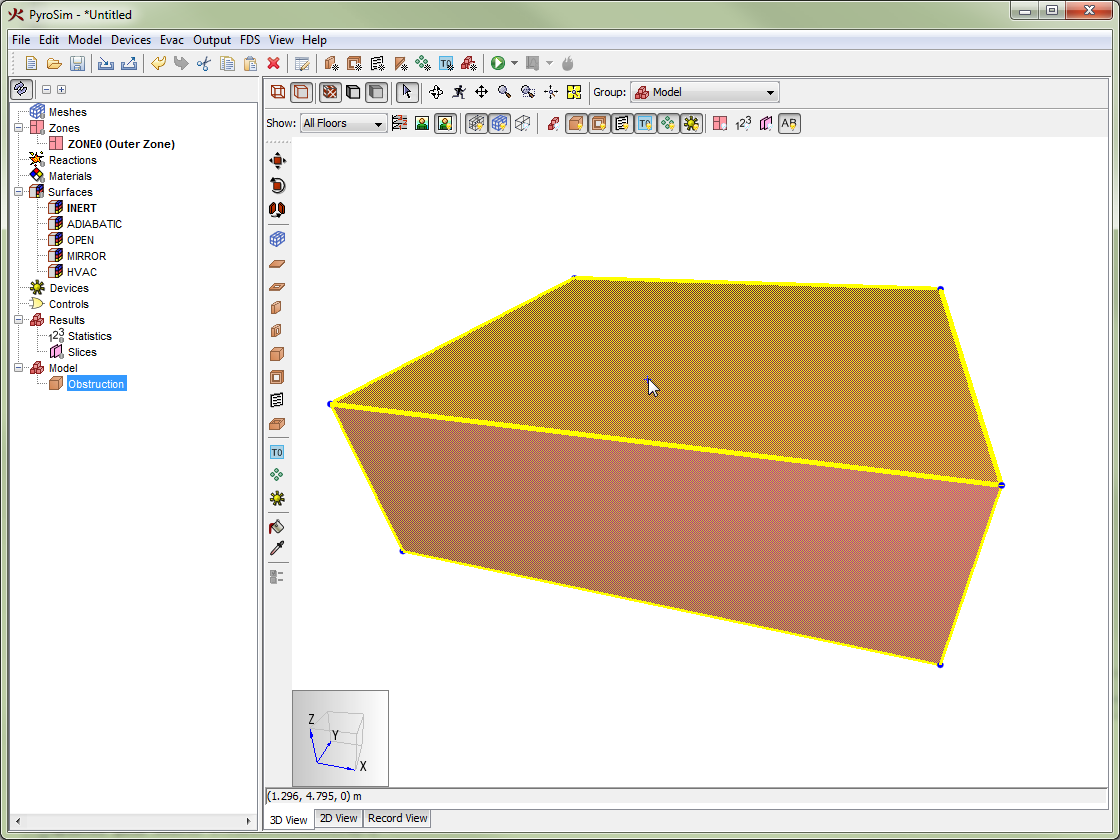
编辑是通过对象的编辑手柄(Handle)来完成的。手柄在对象上以蓝色圆点(如图 2 所示)或不同颜色的面来显示。圆点表示一个可在二维或三维空间中移动的点。变色面表示该面可以沿某条线移动或拉伸。
注意:导入的对象可能很复杂,包含数千或者数百万个潜在手柄。默认情况下,PyroSim 会限制显示的手柄数量以提高应用程序响应速度。可在文件 → 首选项 → 编辑手柄数中更改数量上限。较低的值会提高响应速度,但可能限制对象的可编辑范围。输入
max可取消此限制。
图形编辑步骤
要对对象进行图形编辑,请执行以下步骤:
- 选择选择/编辑工具。
- 选中一个要编辑的对象。如果该对象可以图形化编辑,将出现蓝色编辑手柄。
注意:每次只能编辑一个对象。只有恰好选中一个对象时,编辑手柄才会出现。
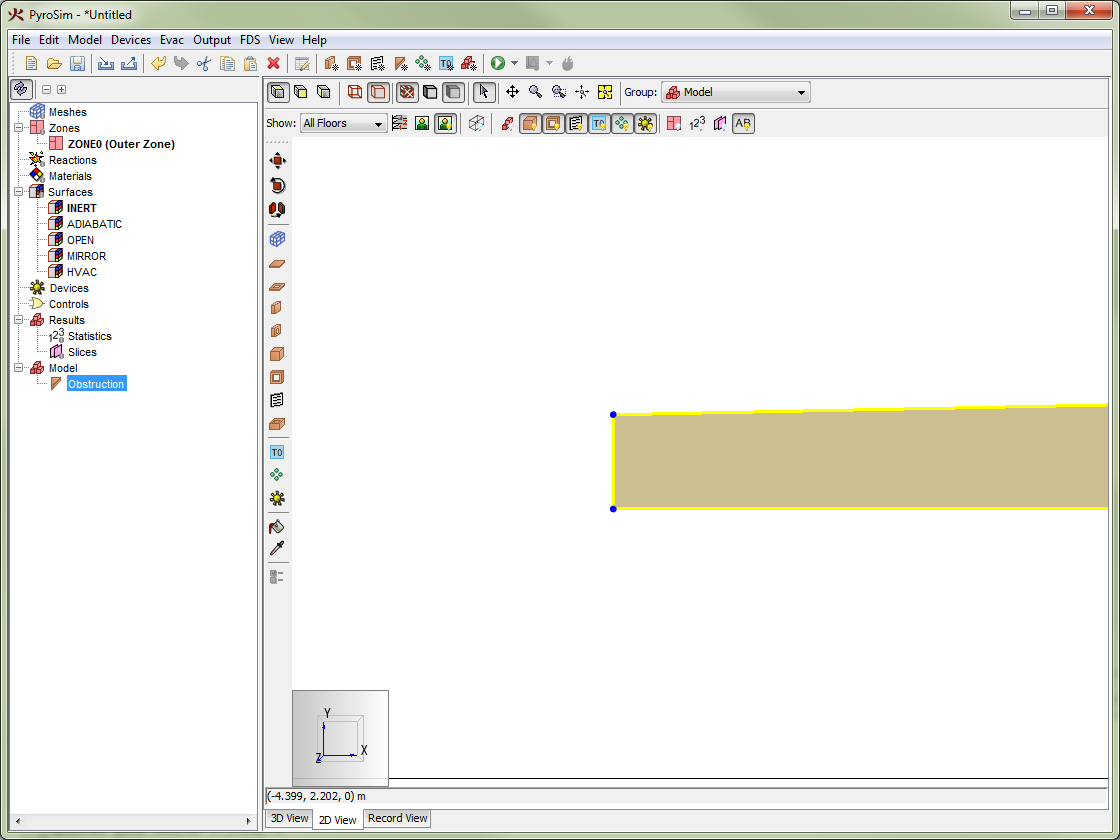
- 将光标悬停在目标手柄上。如果是圆点手柄,它将变为黄色。如果是面手柄,整个面将变为黄色,如图 3 所示。
- 使用点击拖拽模式或多点点击模式移动手柄,通过指定两个点来定义移动向量。