-e1750215042767.png)
-e1750215042767.png)

吸附是精准绘制和编辑对象的一种方式。它的过程是在场景中找到距离光标较近的某个元素——例如顶点或边——然后像磁铁一样将光标吸附到该元素上。
在 PyroSim 中,吸附可以对求解网格、模型中的对象以及正交约束线进行。2D 视图还额外提供了草图网格和极轴(角度)约束线。如果找到了吸附点,光标旁会出现如图1所示的指示点。
默认情况下,吸附功能处于启用状态。在使用绘图/编辑工具时,按住键盘上的 ALT 键可以临时禁用吸附。
求解网格吸附
如果模型中存在求解网格(参见”网格”相关文档),PyroSim 可以在绘图和编辑过程中吸附到它们。对于每个可见的网格,PyroSim 可以吸附到其边界边、边界面、网格线以及网格线的交点,具体取决于哪些网格显示筛选器处于激活状态(参见”显示筛选”相关文档)。
草图网格吸附
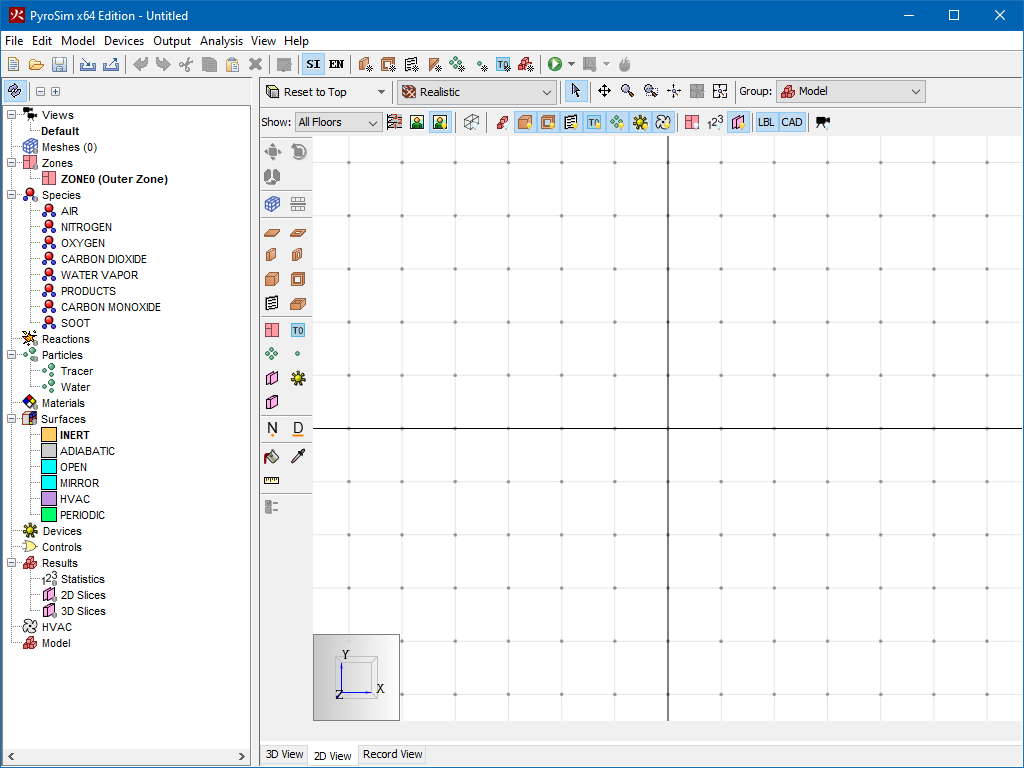
PyroSim 还在 2D 视图中提供了一个用户自定义的绘图网格,即草图网格。
创建新模型时,草图网格在 2D 视图中可见并可被吸附。默认的网格间距为 1 米,可通过前往视图(View)菜单并点击设置草图网格间距(Set Sketch Grid Spacing)来更改。
一旦用户创建了求解网格,PyroSim 将自动切换到求解网格吸附并禁用草图网格吸附。在2D 视图中,PyroSim 只会吸附到草图网格或可见的求解网格。要切换正在使用的吸附方式,请在视图菜单中选择吸附到草图网格(Snap to Sketch Grid)或吸附到模型网格(Snap to Model Grids)。要禁用网格吸附,请在视图菜单中选择禁用网格吸附(Disable Grid Snapping)。
注意:在 FDS 中,求解的空间分辨率由求解网格而非草图网格定义。使用求解网格进行 2D 视图绘图可确保模型几何体与 FDS 求解几何体一致。有些用户使用网格尺寸创建所有模型对象——虽然这会导致外观显得”方块化”,但它确实代表了真实的求解几何体,并确保模型中不会出现意外的间隙。
对象几何体吸附
模型中有三类基本的几何体可以吸附:面、边和顶点。对象可以包含以上任意类型的组合。如果光标附近同时存在多种类型,PyroSim 将优先吸附顶点,其次是边,然后是面。
约束线吸附
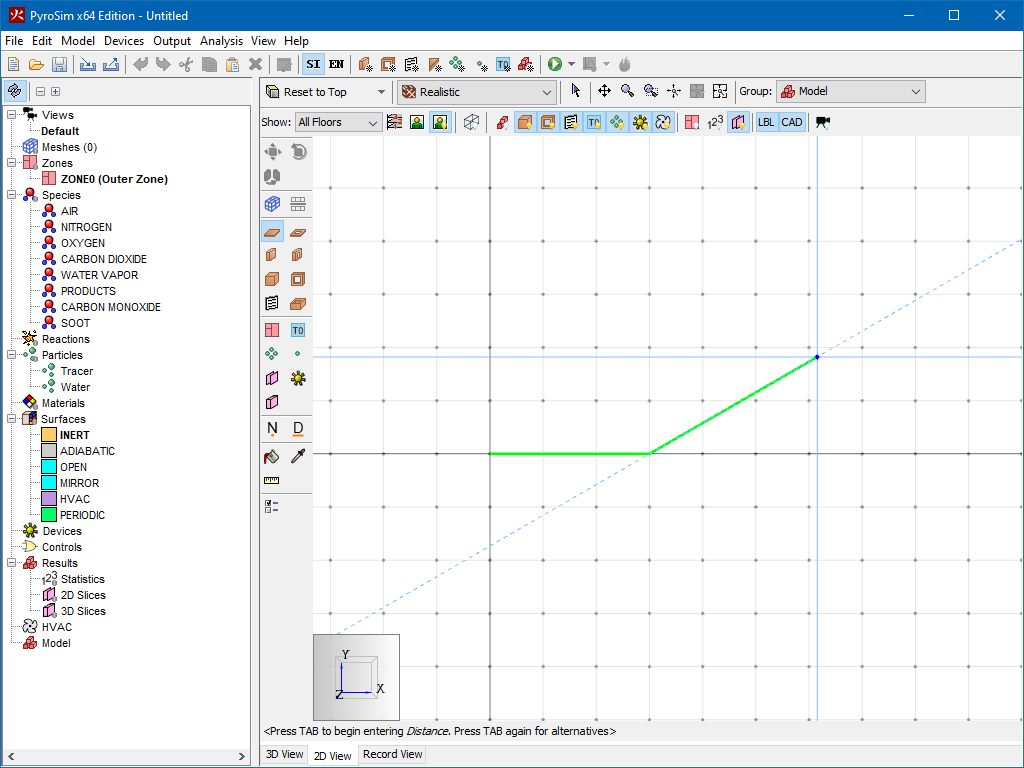
约束线是仅在光标靠近时才可见的动态吸附辅助线,以无限虚线的形式显示。
PyroSim 包含两种约束线类型:
正交约束线
这些约束线允许用户吸附到从上个相关点出发、与 X、Y 或 Z 轴平行的直线上。例如,在绘制多边形楼板时,每指定一个点后,从上个绘制点出发会延伸出三条正交约束线,帮助绘制下一个点。
极轴约束线(仅 2D 视图)
这些约束线与正交约束线类似,但它们位于当前视图本地 X 轴的 15 度增量方向上。
锁定约束线
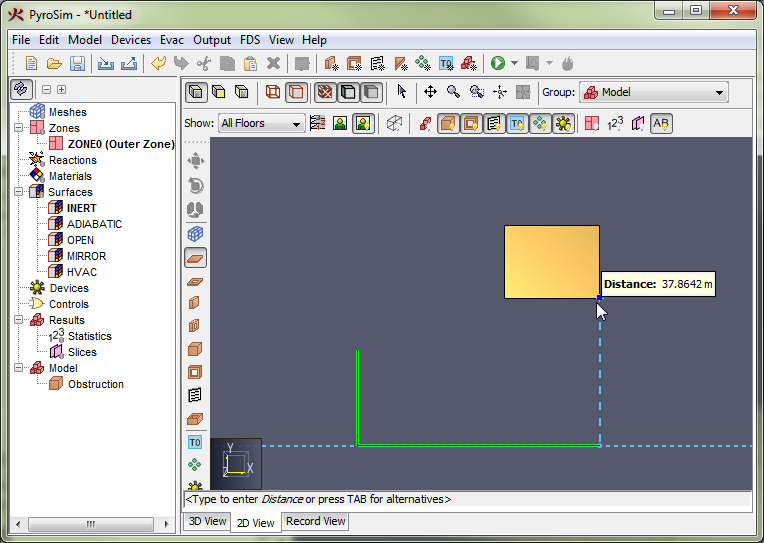
如果当前正在吸附到某条约束线,可以通过按住键盘上的 SHIFT 键将其锁定。按住 SHIFT 时,从光标到锁定的约束线(起始虚线)之间会延伸出第二条虚线。这对于沿约束线将对象与其他对象对齐很有用。
例如,在图4中,模型中已经存在一个方框。正在绘制第二个楼板,使其第三个点与第一个方框的右侧对齐。步骤如下:
- 点击楼板的第二个点后,移动光标直到出现 X 轴约束线。
- 按下并按住键盘上的 SHIFT 键来锁定约束线。
- 在按住 SHIFT 的同时,将光标移动到方框右侧边上的一个点。
注意:图中显示的距离是从第二个点到锁定约束线上第三个点的距离,而非从第二个点到光标位置的距离。
异步吸附
在复杂模型中,吸附功能可能较慢。在这些情况下,会使用异步吸附来保持光标和应用程序的响应性,吸附功能在后台进行。
在异步吸附期间,光标十字线处会出现等待光标,直到吸附完成。在此期间,可以保持光标静止以完成当前吸附,也可以移动光标以中止该行为并吸附到其他位置。
可以通过取消勾选文件 > 偏好设置 > 启用异步吸附(Enable asynchronous snapping)来禁用异步吸附。请注意,如果禁用了此选项,在进行较长的吸附计算时光标可能会短暂卡顿,应用程序也会变得无响应。
