-e1750215042767.png)
-e1750215042767.png)
导航视图(Navigation View)可帮助您快速查找在 3D 和 2D 视图中不易直接访问的对象和数据。
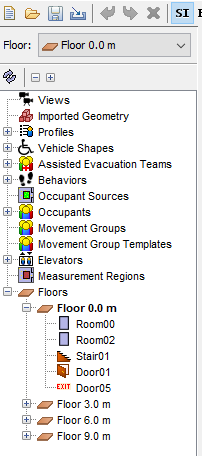
导航视图分组
导航视图按以下分组排列:
- Views(视图):包含用户定义的相机位置。
- Imported Geometry(导入几何体):存储从图片、IFC、FDS、PyroSim 或其他 CAD 模型导入的项。这些对象不影响模拟,但会保留以辅助结果分析。也可用于从 CAD 生成模型元素。
- Profiles(属性):包含通过编辑属性(Edit Profiles)对话框创建的人员属性配置。
- Vehicle Shapes(交通工具形状):包含定义为多边形的人员形状。
- Assisted Evacuation Teams(辅助疏散团队):包含辅助疏散场景中用户定义的助手和客户端团队。
- Behaviors(行为):包含用户定义的脚本,用于指示人员的行为方式。
- Occupant Sources(人员源):存储按区域、房间或门定义的人员源,可在模拟过程中生成人员。
- Occupants(人员):包含模型中的每个人员。如果通过一次添加多人的工具添加人员,它们将收集在一个子组中。
- Movement Groups(移动组):存储分组为移动组的人员。移动组成员在模拟过程中将保持在一起。
- Movement Group Templates(移动组模板):包含可用于自动创建大量移动组的模板,也可用于在模拟过程中生成移动组。
- Elevators(电梯):包含模型中的电梯。
- Measurement Regions(测量区域):包含按区域定义的测量区域,用于采集速度和密度数据。
- Floors(楼层):定义模型中的楼层,每个楼层包含创建移动网格所需的所有几何体,包括房间、楼梯、坡道、门和出口定义(见图 1)。
导航视图工具栏按钮
导航视图上方的按钮具有以下作用:
- 定位选中对象
 :当 3D 或 2D 视图中有对象(或人员)被选中时,此按钮将展开导航视图的分组以显示选中对象。
 - 折叠全部
 :折叠导航视图中所有已展开的分组。
 - 展开全部
 :展开导航视图中的所有分组(包括子组)。
楼层选择框
导航视图面板上方的楼层(Floor)选择框(见图 1 顶部)可用于管理楼层。每当创建房间、楼梯、坡道或门时,它都会被添加到与楼层框中当前选择匹配的楼层组中。更改楼层框中的选择将导致新选择的楼层显示,其他所有楼层隐藏。此外,所有绘图工具的Z属性将自动默认为楼层框中当前选中楼层的高度。对象或对象组的可见性始终可以通过右键上下文菜单手动设置。当您需要同时显示两个楼层时(例如创建楼梯时),此方法很有用。
