-e1750215042767.png)
-e1750215042767.png)
每位人员根据其特征(Characteristics),利用其局部环境做出决策。编辑人员属性对话框中的特征选项卡功能强大。
优先级
值越高表示优先级越高。此外,优先级是相对的;例如,如果三个人员相遇,分配的优先级分别为 4、6 和 12,他们的行为将与优先级分别为 0、1 和 2 时相同。这使得低优先级的人员能够为高优先级的人员让路。这在模拟必须能够顺利穿越人群的响应者时极其有用。
速度
在大多数情况下,用户只需在速度(Speed)对话框中输入人员的速度上限即可。人员在模拟过程中的实际速度会根据此速度上限以及来自《火灾中人类行为工程指南》(SFPE)[3] 的一组假设而变化,该指南考虑了所穿越的地形类型(楼梯、坡道等)和周围人员的密度(参见 [1])。
速度可以通过常数来指定,也可以表示为概率分布。
Pathfinder 提供以下分布类型的输入:
| 分布类型 | 描述 |
|---|---|
| 常数(Constant) | 指定一个常数值。 |
| 均匀分布(Uniform) | 生成在指定的最小值和最大值之间均匀分布的随机值。 |
| 正态分布(Normal) | 根据指定的均值和标准差生成正态分布的随机值。 |
| 对数正态分布(Lognormal) | 根据指定的位置参数和尺度参数生成对数正态分布的随机值。 |
每个人员都有一个唯一的随机种子,用于确定从人员属性分布中生成的特定值。可以通过选中单个人员来查看每个人的特定值。这些特定值永远不会改变,除非人员属性中的分布发生变化或为人员手动生成新的随机种子。这确保了使用相同输入模型的两次模拟运行会得到相同的结果。可以通过右键点击人员并选择随机化(Randomize)来为人员生成新的随机种子。
以下场景示例说明了更改随机种子或人员属性的结果:
- 使用
1 m/s到2 m/s的均匀速度分布创建了一个人员属性。 - 使用此人员属性创建了一个人员。
- 使用该人员的唯一随机种子,Pathfinder 根据该人员的人员属性为该人员分配
1.6 m/s的速度。 - 多次运行模拟,每次该人员的速度上限都是
1.6 m/s。 - 将该人员的人员属性中的速度范围更改为
0.5 m/s到1 m/s。 - Pathfinder 为该人员分配新的速度上限
0.6 m/s,该速度将用于所有后续模拟。 - 用户对该人员进行随机化,Pathfinder 为该人员分配新的速度上限
0.91 m/s。
高级速度属性
然而,Pathfinder 也支持对人员速度进行精细控制,SFPE 的假设可以被自定义或替换为其他假设。
步骤:
- 从编辑人员属性对话框中,点击特征选项卡。
- 在速度(Speed)旁边,点击下拉框并选择高级(Advanced),如图 2 所示。
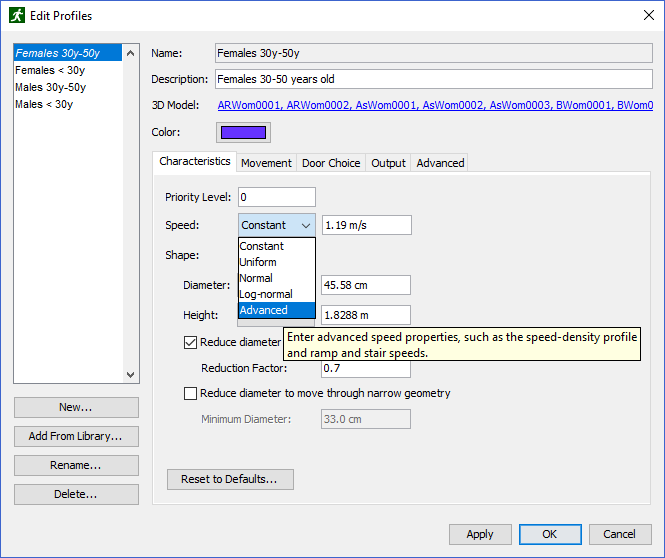
如高级速度属性对话框中所述,在 SFPE 模式下模拟时,仅使用速度上限属性。该对话框中的所有其他属性将被忽略。
点击高级速度属性对话框中的恢复默认值(Reset to Defaults)将把所有高级速度属性重置为 Pathfinder 中的默认值。
对话框中每个选项卡允许自定义人员在 Pathfinder 中每种地形类型上的速度,包括水平地形(Level Terrain)、楼梯(Stairs)和坡道(Ramps)。
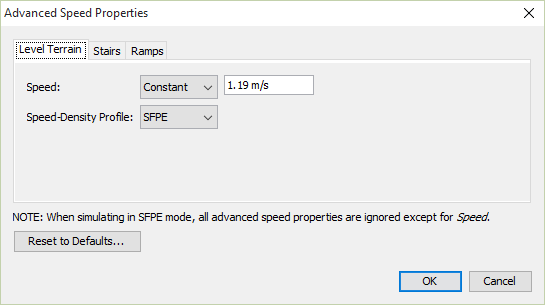
水平地形选项卡
水平地形选项卡中的信息用于设置人员在整个模拟的零坡度导航网格中的速度。
速度-密度关系(Speed Density Profile)可用于将人员的速度设置为周围人员密度的函数。该函数也称为基本图(fundamental diagram)。
不同的人可能具有不同的速度,并且随速度-密度关系而变化。
默认情况下,Pathfinder 使用 SFPE 的基本图为用户提供被广泛接受且保守估计的速度-密度关系。然而,还有其他已提出的基本图。利用给定图表的适当数据点,可以配置 Pathfinder 智能体的人员属性来模拟任意速度-密度曲线。
可以为人员属性选择以下三种选项之一:
- SFPE:使用《火灾中人类行为工程指南》(SFPE, 2003)中规定的基本图来调整人员速度。
- 常数(Constant):将速度上限乘以一个常数因子来确定人员的速度。在大多数情况下,人员要么尝试以此速度移动,要么停止。
- 从表格(From Table):速度以人员速度上限的百分比形式输入,作为周围人员密度的函数。数值在速度-密度关系对话框中输入,如图 4 所示。该关系被定义为分段线性函数,其中采样点输入到表格中。对于输入范围内的密度,速度百分比通过插值计算。对于范围外的密度,速度百分比等于最近指定密度对应的值。表格右侧显示基本图的预览。可以通过点击表格下方的加载 SFPE 关系按钮加载默认的 SFPE 关系。
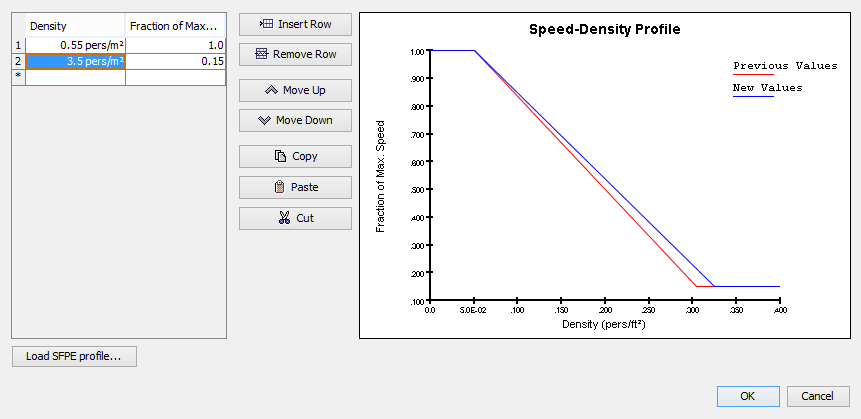
注意:加载的 SFPE 关系的最小值为人员最高速度的 15%。这确保了人员在高密度下不会被困住。
楼梯选项卡
在楼梯(Stairs)选项卡中可以输入以下属性:
- 上楼速度系数(Speed Fraction Up):定义人员上楼时的速度系数。
- 上楼速度-密度关系(Speed-Density Up):定义人员上楼时使用的速度-密度关系。
- 下楼速度系数(Speed Fraction Down):指定人员下楼时的速度系数。
- 下楼速度-密度关系(Speed-Density Down):指定人员下楼时使用的速度-密度关系。
上述参数定义了一个系数,该系数乘以人员的速度上限以确定其上下楼梯时的速度。
该系数可以通过以下三种方式之一来指定:
- SFPE:使用 SFPE《火灾中人类行为工程指南》中的假设来确定上楼速度系数。此选项使用楼梯的踏板升高和踏面深度来确定速度。
- 常数(Constant):对速度上限应用一个常数系数。
- 从表格(From Table):速度系数可以作为楼梯坡度的函数输入。楼梯坡度定义为踏板升高 / 踏面深度。该函数以分段线性函数的形式输入。
此外,上楼速度-密度关系和下楼速度-密度关系参数具有与水平地形相同(From Level Terrain)选项。此选项强制人员在上楼或下楼时使用在水平地形选项卡中指定的相同速度-密度关系。
坡道选项卡
坡道(Ramps)选项卡具有与楼梯选项卡几乎相同的属性。仅有的区别是上楼速度系数和下楼速度系数是根据坡道的几何坡度而非踏步坡度来输入的。几何坡度根据导航网格中每个三角形确定,并取决于该三角形的法线方向。
人员形状
人员可以是圆柱体或多边形形状。
可以指定直径(Diameter)、高度(Height)、缩减因子(Reduction Factor)和最小直径(Minimum Diameter)。
- 肩宽/直径(Shoulder Width/Diameter):表示人员的圆柱体”肩宽”。在模拟过程中用于碰撞测试和路径规划。此值也会影响可以放入一个房间而不重叠的人员数量。默认值
45.58 cm基于九个地区男性和女性人体测量值的平均值 [2]。更早的版本被 G. Keith Still 在其博士论文 [4] 中引用。如 Pathfinder 验证与校核手册所示,此尺寸(以及人际距离)产生的移动与 SFPE 和实验测量的基本图相匹配。更改默认直径值时应谨慎。 - 高度(Height):指定用于人员间碰撞的圆柱体高度。这对于限制不同楼层人员之间可能发生的碰撞很有用(当楼层建模距离较近时)。
- 缩减因子(Reduction Factor):[可选] 默认启用,有助于人员在拥挤区域相互”挤过”。此因子无单位,应在
0到1之间选择。尽管模拟器仅使用圆形人员直径,但可以将其视为获得椭圆形人员形状优势的一种方式(即赋予人员相当于侧身转弯的半径)。当人员因人员间碰撞而无法移动时,此因子乘以肩宽以缩小碰撞圆,从而可能使人员通过拥挤区域。 - 最小直径(Minimum Diameter):[可选] 专为具有狭窄座位区和过道的模型设计。当几何细节使全宽人员难以移动时,可以启用此选项来改变人员与几何体的碰撞测试以适应较窄的几何体。人员与人员之间的碰撞测试不受此功能影响。仅当几何体阻止人员进一步沿路径前进时,人员才会将其直径减小到此值。默认值 33.00 cm 基于 95% 百分位实测个体的人体最大深度 [2]。注意:如果勾选了缩减直径以通过狭窄几何体(Reduce diameter to move through narrow geometry),人员将使用最小直径来规划其通过模型的路径。这意味着如果存在任意 >= 最小直径的狭窄间隙(例如椅子后面或架子后面),人员将尝试通过这些空间。使用此功能时,请手动封闭此类小间隙或使用封闭间隙(Close Gaps)功能,以确保人员不会使用这些区域。
车辆形状
如果选择了此选项,则使用下拉菜单选择车辆形状。车辆用于模拟使用替代交通方式的人员,例如轮椅或辅助疏散中使用的床。可以点击编辑(Edit)按钮访问车辆形状(Vehicle Shapes)对话框。可选缩减因子的使用方式与圆柱体形状相同,因为具有车辆形状的人员在移动计算中有时会临时使用圆柱体形状以避免卡住。
可以为人员分配一个在模拟期间使用的车辆。使用车辆时,人员在进行碰撞测试时使用车辆的形状而非默认的圆柱体形状。任意凸多边形都可以用作车辆形状。
车辆形状不应用于常规人员,因为车辆移动与人员移动有根本不同。与常规人员不同,车辆不允许横向移动。因此,车辆遵循不同的路径,该路径考虑了这一移动限制。车辆在避免与其他人员和墙壁碰撞方面也与常规人员不同。车辆移动使用更复杂的计算,这会增加模拟的运行时间。
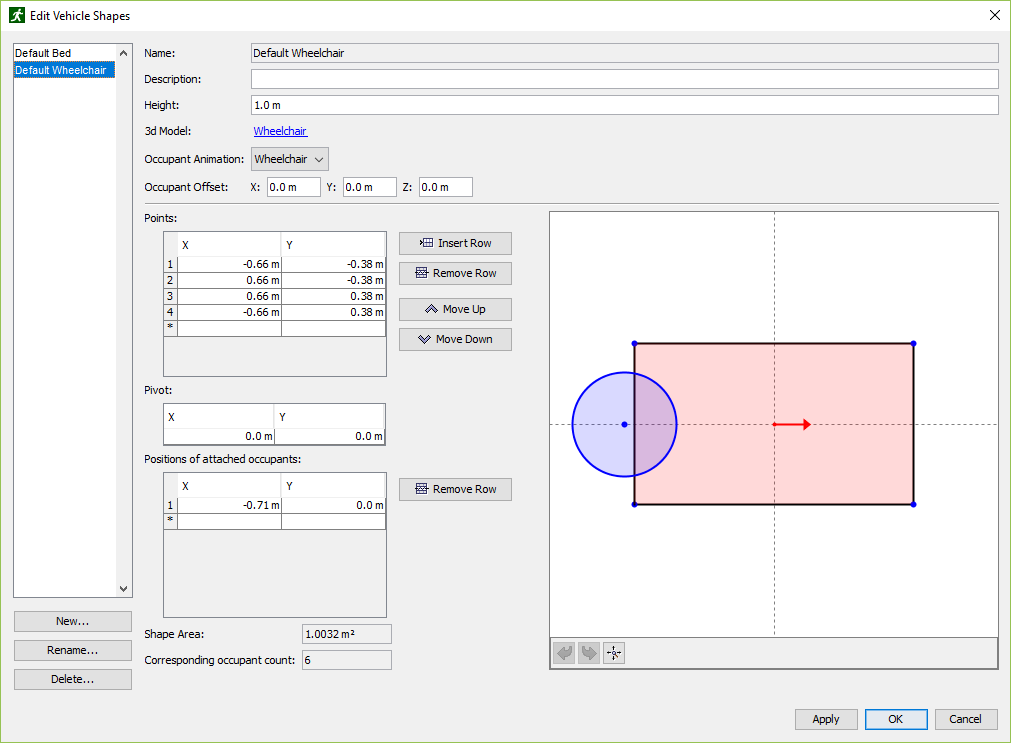
可以在编辑车辆形状对话框(图 5)中创建和自定义车辆。要打开编辑车辆形状对话框:在模型菜单中点击编辑车辆形状(Edit Vehicle Shapes)。
描述(Description)框提供输入描述性文本的位置。该值仅用于编辑车辆形状对话框内部。
- 高度(Height):指定车辆形状的高度。
- 3D 模型(3D Model):指定在以人物形式显示人员时要显示的车辆头像。此 3D 模型在人员的人员属性中指定的 3D 模型之外额外显示。如果选择
<shape>作为 3D 模型,则使用拉伸的多边形作为车辆的 3D 模型。拉伸多边形的颜色将与人员的颜色匹配。也可以按照自定义头像中的描述导入自定义头像。 - 人员动画(Occupant Animation):指定使用车辆的人员应使用的动画。此设置覆盖人员属性中指定的动画,可以取以下值:默认(Default)——使用人员的人员属性动画,如同未使用车辆;轮椅(Wheelchair)——使人员看起来像是在推动轮椅;床(Bed)——使人员看起来是平躺仰卧;<custom>(自定义)——允许手动输入动画标签,从而可以使用导入的动画(有关动画标签的更多信息,请参见动画一节)。
- 人员偏移(Occupant Offset):指定人员的 3D 模型应移动多远以与车辆的 3D 模型对齐。值为
(0,0,0)会将人员的 3D 模型置于车辆原点,如车辆预览中所示。 - 点(Points):指定车辆投影到地面上的形状。形状必须指定为凸多边形。此列表中的所有更改都会显示在右侧的车辆预览中。
- 枢轴(Pivot):指定枢轴的位置,这是车辆形状围绕其旋转的点。枢轴可以位于车辆形状的内部或外部。
- 辅助人员附着位置(Positions of attached occupants):指定辅助人员可以附着以移动车辆的位置。这仅在辅助疏散时需要,如果使用车辆的人员从未请求协助,则忽略此设置。此列表中的所有更改都会显示在右侧的车辆预览中。
- 形状面积(Shape Area):显示车辆形状的面积。此面积用于人员密度计算。
- 对应人员数量(Corresponding Occupant Count):显示车辆形状内可容纳多少常规人员。此数量用于确定人员是否能进入即将进入的房间。例如,如果电梯的额定载荷为 10 人,则对应 12 人的床将无法进入。请注意,对应人员数量不用于 SFPE 模式中的人员密度计算。
车辆预览
车辆预览(Vehicle Preview)显示车辆投影形状的图形预览,并提供添加、删除和更改车辆形状点、枢轴位置和辅助智能体附着位置的额外功能。
虚线描绘水平和垂直轴线。它们的交点(默认点 x=0, y=0)是车辆的枢轴,车辆主体围绕其旋转。红色箭头指向车辆移动的方向。枢轴可以移动到车辆形状的内部和外部。
可以通过在图形编辑器中右键点击来将点添加到车辆形状或辅助人员附着位置。当光标移动到点附近时,该点的颜色会变为橙色,表示可以选中。选中的点颜色变为黄色。此选择也会显示在对话框左侧的点编辑器中。
可以通过选中并拖动来移动任意点,也可以通过右键点击并选择删除点(Delete Point)选项来删除点。可以使用鼠标滚轮放大和缩小,使用鼠标拖动来移动视图。重置视图(Reset View)按钮重置视图使所有点可见。撤销(Undo)/重做(Redo)按钮可用于撤销/重做 2D 图形编辑器中的任意编辑。
如果违反了约束条件,如车辆形状的最小点数、凸性、辅助人员与车辆形状的距离等,对话框底部将显示警告。
参考文献
- Pathfinder Technical Reference. n.d. 403 Poyntz Avenue, Suite B, Manhattan, KS 66502, USA: Thunderhead Engineering. https://www.thunderheadeng.com/docs/latest/pathfinder/appendices/technical-reference/.
- Pheasant, Stephen, and Christine M. Haslegrave. 2005. Bodyspace: Anthropometry, Ergonomics and the Design of Work. 3rd ed. CRC Press. https://books.google.com/books?id=vrckAQAAMAAJ.
- SFPE. 2019. SFPE Guide to Human Behavior in Fire. 2nd ed. Springer International Publishing. https://www.springer.com/gp/book/9783319946962.
- Still, G. Keith. 2000. “Crowd Dynamics.” Phdthesis, University of Warwick. http://gkstill.com/Support/Links/Documents/2000_still.pdf.
