-e1750215042767.png)
-e1750215042767.png)
如果您有蓝图,可以将其以 GIF、JPG 或 PNG 格式导入,然后用作背景图片,帮助您直接在图片上方快速绘制模型。
背景图片可以通过点击Model(模型)菜单中的New Background Image(新建背景图片)来导入。
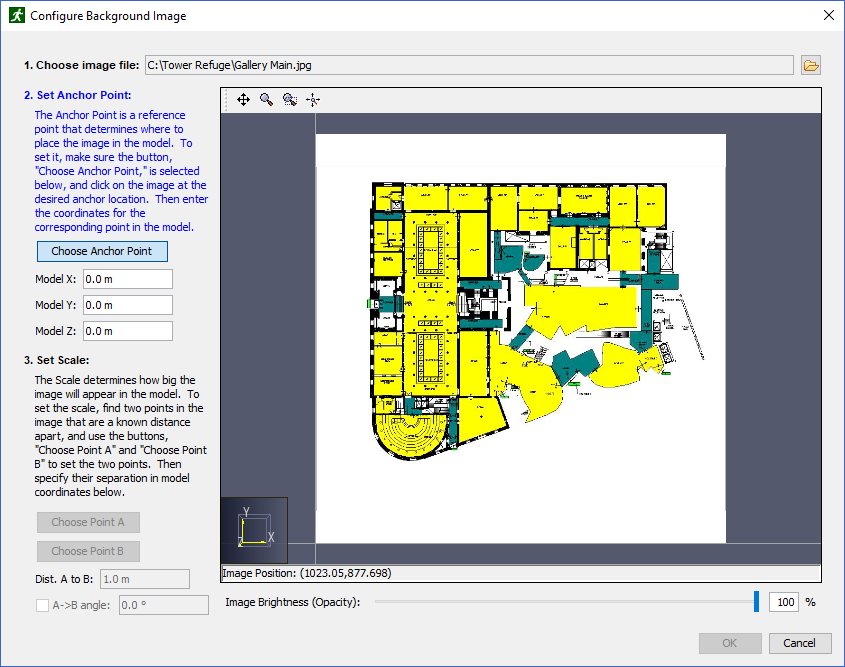
- 点击后,将弹出一个对话框,提示您选择图片文件。当前支持以下图片格式:BMP、GIF、JPG、PNG、PDF 和 TGA。选择文件后,将出现一个新对话框,如图 1 所示。此对话框允许指定图片的属性,以便应用正确的缩放、旋转和偏移。
- 在图片上指定一个锚点,指示该点在模型 3D 空间中的位置。默认情况下,您点击的点将放置在模型的原点
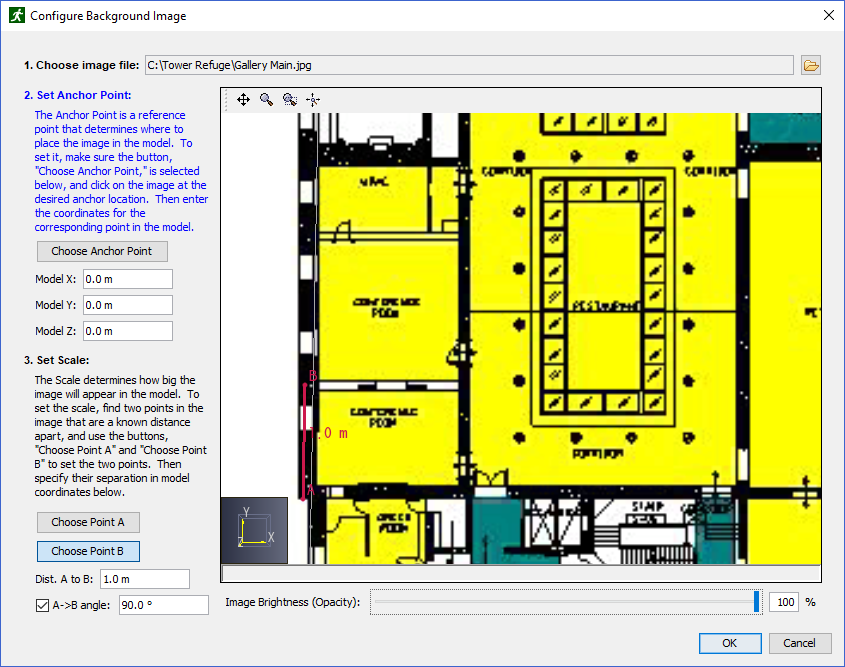
(0,0,0)处。 - 要指定图片的缩放,可以指定两个点 A 和 B,以及它们之间的距离(图 2)。
- 要指定图片的旋转,可以输入一个角度,该角度表示从 A 到 B 的向量与向量
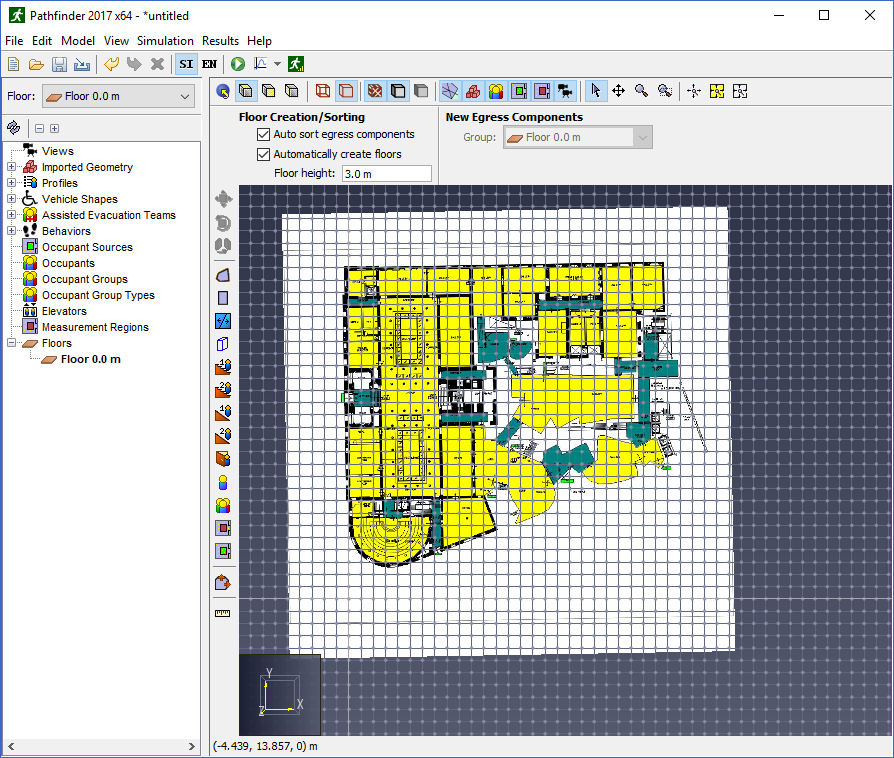
(1,0,0)之间的夹角。如图所示,A 到 B 的向量应与 X 轴成 90 度角。 - 点击OK,图片将按指定的方式放置在模型中(图 3)。
导入的图片会添加到导航视图中的Imported Geometry(导入的几何模型)-> Background Image(背景图片)分组中。可以在那里编辑和删除图片。
注意:可以向任意楼层添加任意数量的图片。