-e1750215042767.png)
-e1750215042767.png)
Pathfinder 中的楼梯由一段直线梯段表示。可以使用两种工具创建楼梯。一种工具允许在两个半平行的房间边界之间创建楼梯,另一种工具允许创建从房间边界延伸直到满足某个条件(如步数、楼梯高度等)或到达另一个房间为止的楼梯。
所有楼梯成功模拟的一个要求是,楼梯的每一端都必须连接到房间的边界边缘,这意味着楼梯顶部必须有空余空间,楼梯底部下方必须有空余空间。请参阅”楼梯几何模型要求”了解此问题的图示。间隙的大小必须大于或等于通行楼梯的最大人员半径。
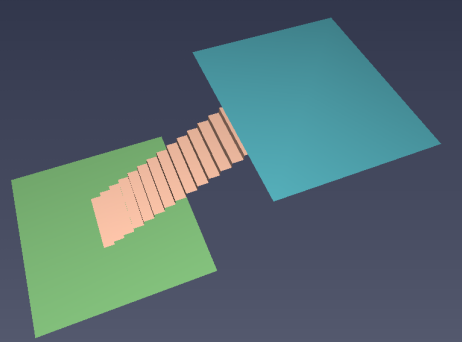
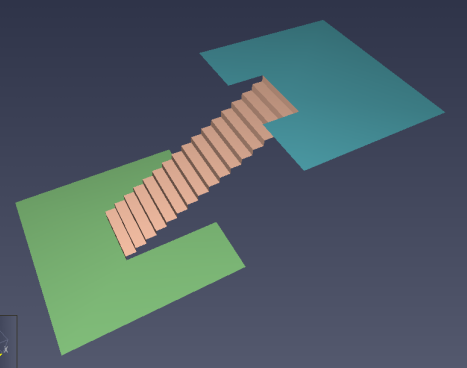
使用两点楼梯工具创建楼梯
创建楼梯的一种方式是在两个现有房间之间绘制。这种类型的楼梯将使楼梯的两端精准匹配绘制时的边缘,这意味着踏步高度和踏步深度可能与楼梯的实际坡度不一致。在 Pathfinder 中,楼梯上的速度由指定的踏步高度和踏步深度决定。楼梯的几何坡度仅用于显示,不用于计算速度。
在边缘之间创建楼梯的步骤:
- 确保两个连接房间可见。如果房间位于不同楼层,需要手动将至少一个房间设为可见,这可以通过导航视图中的右键菜单完成。
- 选择两点楼梯工具

- 现在可以通过以下三种方式之一创建楼梯:
- 手动输入:设置所需的楼梯宽度,并在每个应创建楼梯的边缘上输入一个点。如果点有效,将在二维或三维视图中显示预览楼梯,创建按钮将启用。单击创建添加楼梯。
- 两次单击:设置所需的楼梯宽度。将光标移到边缘上,将出现一条类似于薄门的预览线,预览楼梯的顶部或底部

图 3. 两点楼梯工具的属性面板
-
单击设置点。现在将光标移到另一条边缘上。将显示连接两条边缘的楼梯预览。
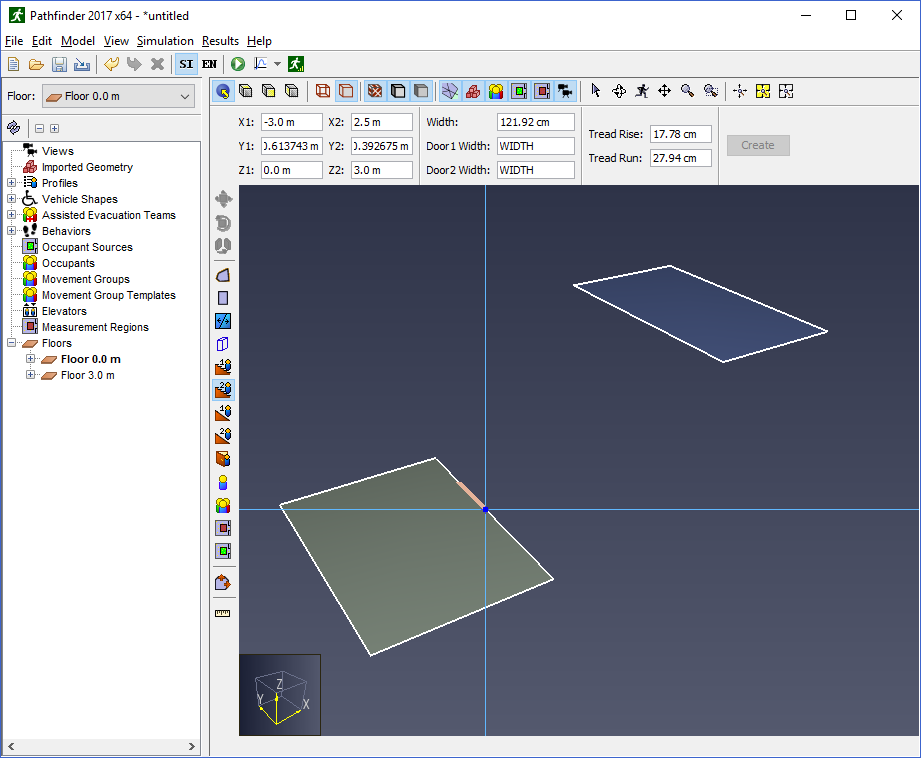
图 4. 点击起始边 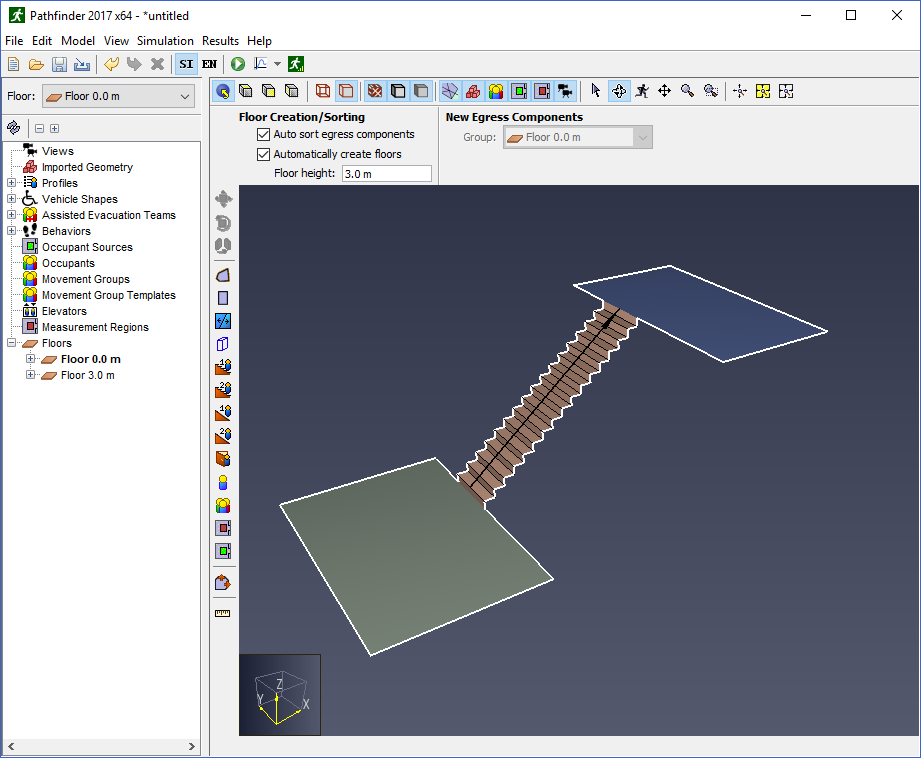
图 5. 点击第二条边缘完成楼梯 - 两次单击并拖动:在边缘上单击并拖动,以同时指定楼梯的起点和宽度。释放鼠标,然后在另一条边缘上单击以放置楼梯。
-
注意:对于在边缘之间创建的楼梯,用于显示的步数由踏步高度和总垂直高度决定。
要更改显示,可以:
- 测量楼梯的总垂直高度。
- 将踏步高度设置为总高度 / 所需步数。
使用一点楼梯工具创建楼梯
创建楼梯的另一种方式是使其从边缘延伸并精准匹配指定的踏步高度和踏步深度。楼梯将在满足指定条件或到达另一个房间时停止。
一点楼梯工具

属性面板如图 6 所示,提供了四种终止楼梯的方式:

- 步数 — 楼梯将具有此数量的步数。
- 总高度 — 楼梯在 Z 方向上将为此高度。
- 总纵深 — 楼梯在 XY 平面上的长度将为此值。
- 总长度 — 楼梯的斜边长度将为此值。
以此方式创建楼梯的步骤:
- 选择一点楼梯工具。
- 如果踏步高度为正,楼梯将从起始边缘向上延伸;如果为负,楼梯将向下延伸。类似地,如果踏步深度为正,楼梯将远离房间延伸;如果为负,楼梯将向房间内部延伸。另一种更改这些值的方法是在键盘上按住
CTRL使踏步高度变负,按住SHIFT使踏步深度变负。 - 现在可以通过以下三种方式之一创建楼梯:
- 手动输入:设置所需的楼梯宽度、踏步高度、踏步深度和终止条件。在所需边缘上指定起点。如果位置有效,将显示预览楼梯,创建按钮将启用。单击创建添加楼梯。
- 单击:设置所需的楼梯宽度、踏步高度、踏步深度和终止条件。将光标移到房间边界上的起点上。将显示预览楼梯。单击放置楼梯。
- 单击并拖动:设置所需的踏步高度、踏步深度和终止条件。然后沿房间边界单击并拖动,以同时指定楼梯的位置和宽度。释放鼠标创建楼梯。
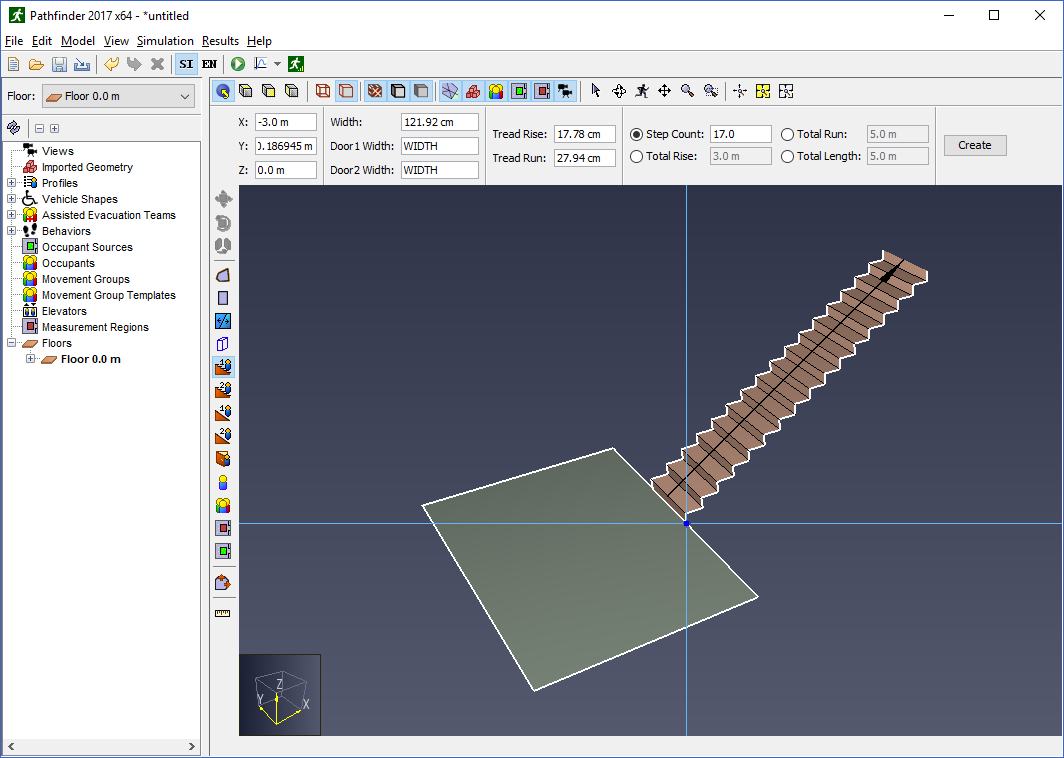
以此方式创建楼梯后,下一楼层或房间的 Z 位置必须与楼梯顶部精准匹配,才能使下一房间正确连接到楼梯。这可以通过在三维或二维视图中选择楼层或下一房间的 Z 位置时单击楼梯顶部来完成。
创建一点楼梯后,只能通过单击手柄并拖动到现有几何模型来修改楼梯。
楼梯属性
楼梯具有许多控制其几何模型和通行人员行为的属性。当选中楼梯时,这些属性可以在楼梯的属性面板中看到,如图 8 所示。

- 材质 — 应用于所选对象的材质(参见房间)。
- 颜色 — 所选对象的颜色(参见房间)。
- 不透明度 — 所选对象的不透明度(参见房间)。
- 踏步高度和踏步深度 — 这些参数共同控制模拟期间人员在楼梯上的通行速度。楼梯上的默认速度使用 SFPE 速度修正系数,参见 [1]。虽然一点楼梯工具使用踏步高度和踏步深度来创建楼梯的初始形状,但这些属性稍后可以更改而不影响楼梯形状。
- 长度 — 楼梯从底部边缘到顶部边缘的总长度。这与楼梯总高度和楼梯总纵深形成的斜边长度相同。
- 宽度 — 楼梯的宽度。
- 顶部门和底部门 — 单击这些链接将显示图 9 中的对话框
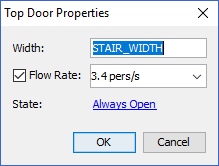
图 9. 门属性对话框 在此处,每扇隐式门的属性可以独立于另一扇门进行编辑,包括宽度、通行速率和状态。
- 单向 — 指示楼梯是否应仅允许人员单方向通行,如果是,指明是哪个方向。
- 速度修正系数 — 一个随时间变化的因子,影响在楼梯上通行的人员速度。其作用与房间的速度修正系数属性相同(参见房间)。
- 容量 — 楼梯的容量上限,可以使用人员数量或密度来指定。其作用与房间的容量属性相同(参见房间)。
- 附加信息 — 单击此链接显示有关楼梯的附加信息,如其几何边界框、面积和人员数量。
- 人员标签 — 在人员进入楼梯时添加到人员身上,并在人员离开楼梯时从人员身上移除的一组标签。每个标签用空格分隔。
- 接受的人员属性 — 可以进入此楼梯的人员属性列表。默认情况下,接受所有人员属性。
推断楼梯
在导航网格上未被定义为楼梯或坡道的区域,在模拟过程中,Pathfinder 会尝试识别人员何时在类似楼梯的几何模型上行进,并将其运动建模为在楼梯上移动。在这些从几何模型推断出楼梯的情况下,人员将基于与用户定义楼梯相同的速度系数减速移动,并将行进距离计算为沿对角线移动。
推断楼梯通常来自已与周围几何模型合并的用户定义楼梯,或来自使用垂直楼层或楼梯元素连接的不规则几何模型。由于 Pathfinder 智能体的位置被限制在导航网格上,直接使用此类几何模型可能会因楼梯上运动的对角线特性而引入速度和距离方面的不准确性。
此功能默认启用,无需创建特定的建模元素即可运行。推断楼梯可以通过以下两种方式禁用:
- 创建环境变量
PTH_STAIR_INFERENCE_ENABLE并将其值设置为false,然后重新启动 Pathfinder,或 - 使用命令行参数
-J-Dstair_inference_enable=false运行 Pathfinder。
在大多数两者可互换的情况下,用户定义楼梯对象和推断楼梯产生的模拟结果很相似。根据具体情况,使用其中一种可能对创建特定模型元素更有用。下表提供了两种方法的比较,以帮助明确何时哪种方法可能更有帮助。
| 特性 | 用户定义楼梯 | 推断楼梯 |
|---|---|---|
| 控制 | 独立于几何模型指定预期的踏步高度和深度,以及自动扶梯和自动人行道的单向选项。 | 坡度由原始模拟几何模型自动确定,不支持方向约束。 |
| 限制 | 仅允许从顶部和底部进入。 | 没有特定的几何模型限制,体育场式的侧面进入台阶也是可行的。 |
| 模拟器性能 | 对楼梯上的人员稍快,因为不需要计算最大速度。 | 对推断楼梯区域的人员稍慢,因为必须通过分析导航网格来计算最大速度。 |
[1] Pathfinder Technical Reference. n.d. 403 Poyntz Avenue, Suite B, Manhattan, KS 66502, USA: Thunderhead Engineering. https://www.thunderheadeng.com/docs/latest/pathfinder/appendices/technical-reference/.
