-e1750215042767.png)
-e1750215042767.png)
随时可以保存透视相机的状态,包括其位置、方向和缩放。这些信息存储在一个称为视图(View)的对象中。视图可以稍后在 Pathfinder 或 3D 结果查看器中调用,以从该视角查看场景。
视图在 Pathfinder 中显示为点,可以单独或整体隐藏。点击显示视图对象  按钮可显示/隐藏所有视图。
创建视图
- 使用导航工具将透视相机定位到所需位置。
- 通过以下方式之一创建新视图:
- 在模型(Model)菜单中,选择新建视图(New View)。
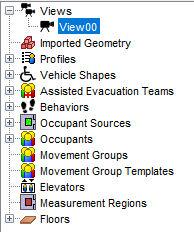
- 在导航视图中右键单击Views,选择新建视图。
调用视图
- 从导航视图中双击所需视图。
- 从导航视图或 3D/2D 视图中右键单击视图,选择在 3D 视图中显示(Show in 3D View)。
这将显示 3D 视图,透视相机将初始化为已保存视图的状态。
更新视图
如果需要更改视图的方向:将透视相机定位到新的所需位置,右键单击视图并选择更新视图(Update View)。
与结果查看器同步视图
为了使在 Pathfinder 中创建的视图在结果中可用,运行模拟时会自动将一个特殊的视图文件写入输出文件夹。打开结果应用程序时,它会从此文件中读取视图并在结果中提供。由于此文件仅在运行模拟时自动写入,模拟运行后在 Pathfinder 中更改的视图可能与结果中的视图不同步。要在不重新运行模拟的情况下同步视图,必须手动写入视图文件:
- 在 Pathfinder 中对视图进行所需的更改。
- 在文件菜单中,从导出子菜单中选择导出视图文件(Export Views File)。
- 覆盖现有的视图文件。
- 在 3D 结果查看器中重新加载结果。
旧版 Tours 说明
在 Pathfinder 的早期版本中,还可以在 Pathfinder 内部创建漫游(Tours)。此功能后来移到 3D 结果查看器中。但是,在早期版本中创建的 Tours 仍会出现在 Pathfinder 的导航视图中。虽然它们无法在 Pathfinder 中编辑,但仍可以删除。未删除的 Tours 将被写入结果视图文件,以便在结果中使用。
