-e1750215042767.png)
-e1750215042767.png)
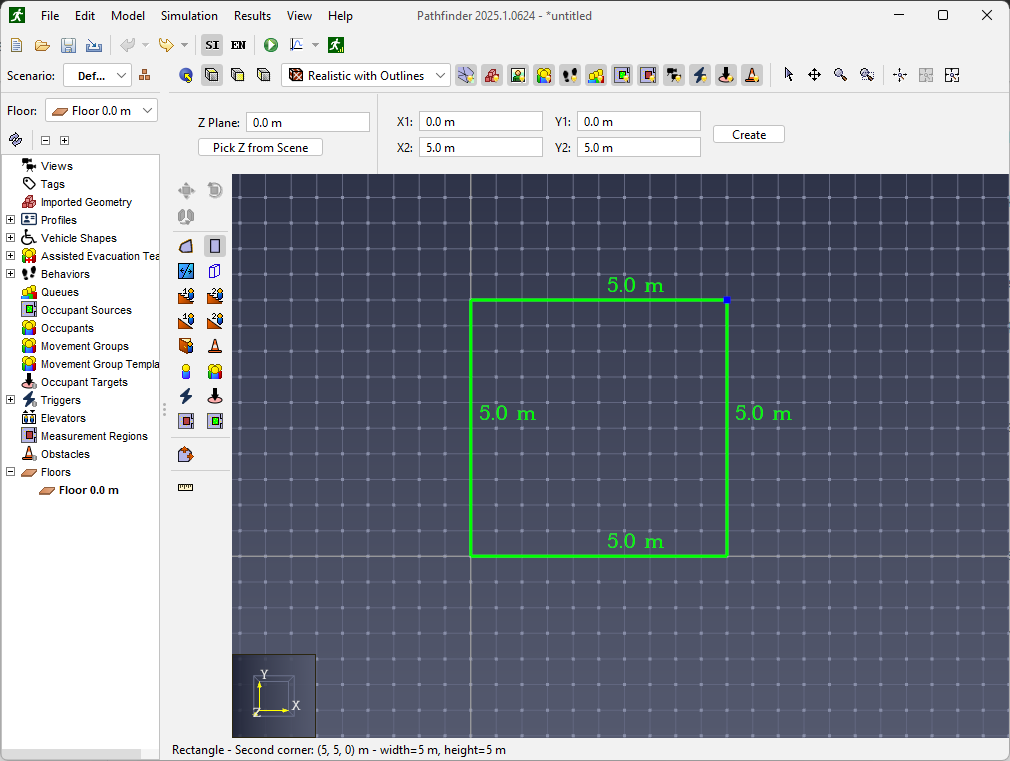
要开始使用工具绘图或编辑,用户可以从工具栏中单击该工具。工具完成绘图/编辑后,将自动选择上次使用的导航工具。如果用户想用同一工具连续创建多个对象,可以双击工具按钮将其固定(Pinned)。按钮固定后会显示绿点。再次单击同一工具按钮将切换固定状态。随时可以按键盘上的 ESC 键取消当前绘图/编辑工具,这也会取消固定并恢复上一个导航工具。
多点工具的编辑模式
大多数绘图/编辑工具需要至少指定两个点来完成编辑。这些工具可以在两种模式下运行:
- 多次点击模式(Multi-click mode):允许用户通过每次左键单击来指定每个所需的点,此模式也支持精准的键盘输入。
- 点击拖动模式(Click-drag mode):仅允许用户指定两个点。按下左键时提交起始点,按住左键拖动鼠标到下一个位置,释放左键指定第二个点。
使用任一绘图工具时,鼠标仍可用于缩放(滚轮)或平移(中键拖动)相机。
单位系统切换
模型可以使用英制或公制单位创建。要更改单位,通过视图 → 单位菜单或使用图 1 所示的SI/EN单位系统按钮选择首选单位系统。Pathfinder 将自动将之前输入的值转换为您选择的单位系统。

使用许多工具绘图时,Pathfinder 会在 3D 视图中渲染尺寸标注以辅助按比例绘制几何体。这些标注作为绘图时的参考线,与捕捉网格配合使用时特别有用。
视图工具栏
Pathfinder 提供了多种视图选项来显示导航几何体和导入的几何体,这些也可以辅助绘图。视图工具栏如图 3 所示。

视图切换按钮
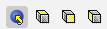
图 4:查看视图选项
- 透视相机:选择 3D 视图
- 正交顶视图:选择 2D 顶视图
- 正交前视图:选择 2D 前视图
- 正交左视图:选择 2D 左视图
渲染选项
视图工具栏提供下拉菜单(图 5)和按钮(图 6)来控制几何体的渲染方式:
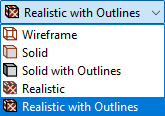
图 5:查看下拉菜单
- 线框(Wireframe):仅渲染几何体轮廓
- 实体(Solid):不含材质渲染几何体
- 带轮廓的实体(Solid with Outlines):不含材质但有轮廓
- 真实感(Realistic):含材质渲染几何体
- 带轮廓的真实感(Realistic with Outlines):含材质和轮廓
显示选项按钮
从左到右的按钮分别用于切换以下内容的可见性:导航几何体、导入的几何体、人员、行为对象(如路径点)、人员源、测量区域、视图对象、触发器、人员目标、障碍物。

导航工具
视图工具栏提供了一套在 2D 和 3D 视图中导航相机的工具:
- 选择工具(Selection):用于选择对象。3D 视图中右键拖动可旋转,中键拖动可平移。
- 旋转工具(Orbit):左键拖动围绕模型旋转;
SHIFT+左键拖动平移相机;ALT+左键拖动缩放;滚轮在光标位置缩放。 - 漫游工具(Roam):灵活的查看工具,支持三种模式:
- 鼠标+键盘模式:左键拖动环顾四周,
CTRL+拖动前后左右移动,ALT+拖动上下移动。 - WASD 模式:模拟视频游戏控制,
W/S/A/D键前后左右移动,SPACE/C上下移动,SHIFT加倍速度。 - 纯鼠标模式:按下并释放中键进入,移动鼠标环顾四周,左键拖动在 XY 平面移动,中键拖动前后移动和转向,右键拖动沿 Z 轴移动。
- 鼠标+键盘模式:左键拖动环顾四周,
- 平移工具(Pan):左右上下移动相机。
- 缩放工具(Zoom):点击拖动缩放模型。
- 框选缩放工具(Zoom Box):绘制一个框指定缩放范围。
- 重置全部工具(Reset All):使整个模型在当前视图中可见。快捷键
CTRL+R。按CTRL+E可将相机重置为当前选中对象。 - 填充视图工具(Fill View):与重置全部功能相同但不改变相机视角。快捷键
F。

