-e1750215042767.png)
-e1750215042767.png)
楼层是 Pathfinder 中主要的组织方式之一。在基本的层面上,它们只是用于放置房间、门、楼梯、坡道和出口的分组,但同时它们也控制大多数工具的绘图平面以及导入几何模型的过滤。
每个 Pathfinder 模型中必须存在一个及以上的楼层,并且在任意时刻都有一个活动楼层。每当绘制任一导航对象时,它要么被放置在活动楼层中,要么被放置在活动楼层的子分组中。
默认情况下,当新建模型时,Z=0 处存在一个楼层,其他楼层则根据几何模型的绘制位置自动创建或手动创建。此外,新的导航组件在绘制时会自动归类到相应的楼层中。
自动创建楼层
当模型中没有选中任意对象时,会显示Floor Creation(楼层创建)面板,如图 1 所示。此面板控制楼层的自动创建和新对象自动归类到楼层的方式。

图 1. 楼层创建面板
- Auto sort egress components(自动分类疏散组件):如果勾选,在创建或修改导航组件时,它们会自动归类到相应的楼层中;如果不勾选,新的导航组件将被放置在New Egress Components指定的分组中,并保持在该分组中直到手动移动。
- Automatically create floors(自动创建楼层):如果勾选,在创建和修改导航组件时会自动创建楼层。
- Floor height(楼层高度):指定自动创建新楼层时的高度。如果导航组件被创建或移动到距离前一楼层大于此距离的位置,将在距前一楼层该距离的整数倍处创建一个新楼层。
- Group(分组):如果未勾选Auto sort egress components,此下拉菜单指定新导航组件所属的分组/楼层。
以下场景演示了启用自动分类和自动楼层创建时对象的组织方式(模型组织如图 2 所示):
- 创建一个新模型。楼层高度保持默认值 3 m。
- 在 Z=0 m 处绘制 “Room00″,自动放置于 “Floor 0.0 m”。
- 在 Z=1.5 m 处绘制 “Room01″,自动放置于 “Floor 0.0 m”。
- 绘制 “Stair01” 连接 “Room00” 和 “Room01″,自动放置于 “Floor 0.0 m”。
- 在 Z=-1.5 m 处绘制 “Room02″。自动创建一个新楼层 “Floor -3.0 m”,”Room02” 自动放置于其中。
- 绘制 “Stair02” 连接 “Room02” 和 “Room00″,自动放置于 “Floor -3.0 m”。
- 在 Z=7.5 m 处绘制 “Room03″。自动创建一个新楼层 “Floor 6.0 m”,”Room03” 自动放置于其中。
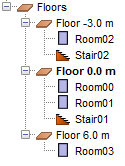
图 2. 自动楼层创建的组织结构
在此示例中,仅创建了房间和楼梯。楼层是自动创建的,房间和楼梯自动归类到合适的楼层中。
在现有模型中使用自动排序
可以按以下步骤自动创建楼层并将组件归类到楼层中:
- 打开模型。
- 清除选中状态,使Floor Creation面板可见(图 1)。
- 确保启用了所需的创建/分类选项,并设置了正确的楼层高度。
- 选中所有应自动分类的组件(如果需要全部分类,请选择Floors顶层节点)。
- 右键点击选中项,从快捷菜单中选择Sort into Floors(归类到楼层)。
- 相应的楼层将被创建,所有选中的项将被归类到适当的楼层中。
注意:此选项不会删除任意已有的楼层。如果存在不需要的已有楼层,请先将导航组件从这些楼层移动到保留的楼层中,删除不需要的楼层,然后执行 Sort into Floors。
手动创建楼层
也可以随时手动创建楼层:
- 点击导航视图上方的楼层下拉框,选择<Add New>(新增),如图 3 所示。将打开一个对话框,要求输入楼层位置。
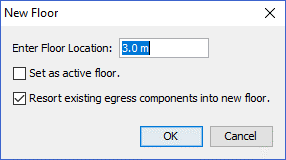
- 输入 Z 平面位置(图 4),或在 3D 或 2D 视图中点击捕捉点,然后点击确定。当此楼层被设为活动时,此 Z 平面将用于更新绘图工具的工作 Z 位置。
该对话框中有两个其他选项:
- Set as active floor(设为活动楼层):创建后将该楼层设为模型中的活动楼层。
- Resort existing egress components into new floor(将现有疏散组件重新归类到新楼层):所有属于新楼层的已有组件将被移动到新楼层中。
默认情况下,楼层名称为Floor <Z 平面位置>。
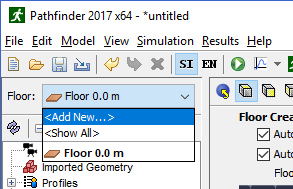
更改活动楼层
要更改活动楼层,点击如图 3 所示的楼层下拉框,选择所需的楼层。这将使该楼层变为活动状态,其他所有楼层变为非活动状态。
每当活动楼层更改时,模型中会发生以下额外变化:
- 该楼层、楼层分组中的所有对象以及该楼层上的所有人员被设为可见。
- 其他所有楼层、其他楼层的子对象以及这些楼层上的人员被设为隐藏。
- 房间和墙壁遮挡物工具的工作平面被设为该楼层的工作平面。
- 对导入的几何模型应用裁剪过滤器,使得仅活动楼层 Z 裁剪平面内的几何模型可见。
此外,还会显示所有楼层上的人员和楼层分组的所有子对象,并将导入过滤器设置为所有楼层过滤器的并集。
楼层属性
要编辑楼层属性,首先选中所需楼层。将出现如图 5 所示的属性面板,显示楼层名称、Working Z(工作 Z 位置)以及导入 3D 几何模型的 Z 裁剪平面(Z Min Filter 和 Z Max Filter)。
面板还显示一些楼层统计信息,包括楼层的总面积(Area)、楼层上的人数(Pers)以及人员密度。Refuge Area(避难区域)和Speed Modifier(速度修正)在房间章节中讨论。

图 5. 楼层属性
- Working Z(工作 Z 位置):控制新房间和墙壁遮挡物的绘制平面。
- Z Min and Max Filters(Z 最小和最大过滤器):控制楼层可见时导入 3D 几何模型的裁剪平面。低于Z Min和高于Z Max的内容将被裁剪。
- Z Min Filter(Z 最小过滤器):可以是 Z 平面位置或特殊值
CURR_FLOOR。如果是CURR_FLOOR,当此楼层下方存在任一楼层或无下方楼层时,裁剪平面设置为工作 Z 位置。 - Z Max Filter(Z 最大过滤器):可以是 Z 平面位置或特殊值
NEXT_FLOOR。如果是NEXT_FLOOR,当存在更高楼层时,Z 平面设置为下一个更高楼层的工作 Z 平面;如果无更高楼层则不设置。
