-e1750215042767.png)
-e1750215042767.png)
可以为对象添加任意数量的自定义标签(Tags)来识别和组织具有共同特征的对象。导航视图中的大多数非组节点对象都支持标签。添加后,该标签也会在导航视图中显示为其自己的组。
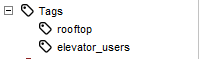
分配标签
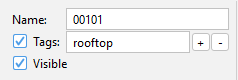
标签在属性面板中分配。每个由空格或其他分隔符分隔的字符串都将创建一个标签。
如果选中多个对象,标签编辑器将显示为<mixed>。在此状态下编辑标签字段可能会导致意外更改。为便于处理,标签编辑器包含自定义按钮用于在混合选中状态下添加或删除标签:
- +按钮:启动一个编辑器,输入要应用于每个选中对象的标签。
- -按钮:启动一个编辑器,输入要从每个选中对象中移除的标签。
查找已标记的对象
标签的主要用途之一是快速查找和识别相关对象。Pathfinder 提供了多种方法:
- 双击:在导航视图中双击标签可显示带有这些标签的对象,对象将列在单独的窗口中。
- 查找对话框:使用查找(Find)对话框按名称搜索引用标签的对象。
- 上下文菜单编辑:在导航视图中右键单击标签可选择以下编辑:
- 显示标记对象(Show Tagged Objects):启动辅助对话框来选择带有这些标签的对象或在对话框中显示它们。
- 选择引用对象(Select Referencing Objects):选择引用选中标签的对象。注意:这可能返回与显示标记对象不同的结果集。
- 显示引用对象(Show Referencing Objects):在浮动窗口中列出引用对象。
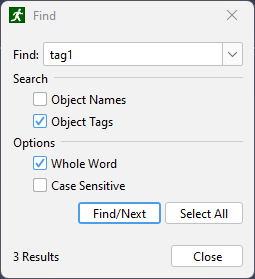
通过查找对话框搜索标签
- 在编辑菜单中,选择查找打开查找对话框。
- 选择对象标签(Object Tags)以确保搜索对象的标签。
- 取消选择对象名称(Object Names)以将标签本身排除在结果之外。
- 选择所需的选项。
- 在查找字段中输入搜索文本。
- 点击查找下一个逐个查看或全选选中所有标记对象。
注意:对每个标记对象,其标签名称分别与搜索条件进行匹配。如果有任一匹配,该对象即包含在结果中。
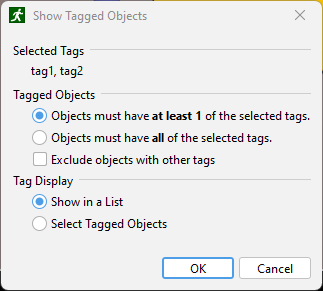
标记对象搜索选项
- 选中标签(Selected Tags):显示当前选中用于搜索的标签。
- 标记对象(Tagged Objects):指定如何选择标记对象。
- 对象必须含有 1 个选中标签:多标签时的 OR 逻辑。
- 对象必须含有全部选中标签:多标签时的 AND 逻辑。
- 排除含有其他标签的对象:如果对象含有不在选中范围内的标签,则排除在外。
- 标签显示(Tag Display):指定如何处理结果中的标记对象。
