-e1750215042767.png)
-e1750215042767.png)
Pathfinder 的首选项可通过文件(File)菜单中的首选项(Preferences)进行设置。对首选项的任一更改将应用于当前 Pathfinder 会话,并在下次启动 Pathfinder 时被记住。
键盘快捷键
默认情况下,Pathfinder 使用 Windows 和 Java 应用程序通用的多种键盘快捷键。为加速模型创建,可以通过多种方式添加或更改快捷键。
某些键盘快捷键被 Java UI 组件使用。如果快捷键未产生预期行为,可能是与已有的 Java 快捷键冲突。尽量避免这些冲突。
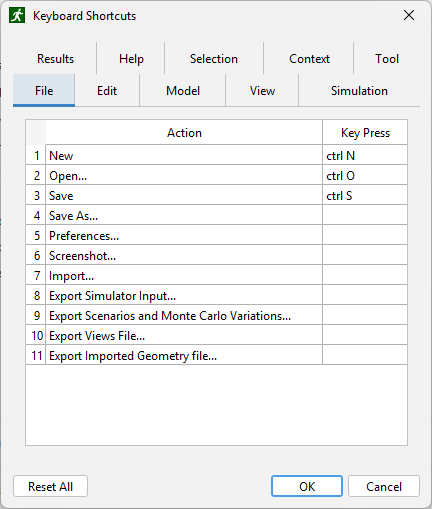
键盘快捷键编辑器窗口位于文件 → 首选项对话框中,点击”编辑”按钮即可打开。编辑和工具可以绑定到组合键(ALT、CTRL、SHIFT 等)和其他按键上。对话框分为与 Pathfinder 工具栏菜单对应的多个部分,还有额外的选项卡用于工具激活、对象选择和上下文敏捷编辑的快捷键。
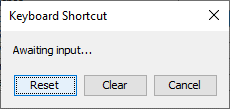
要更改快捷键:点击”按键(Key Press)”列中的单元格,会启动一个窗口(图 2),提供四种选项:
- 输入按键:输入所需的键绑定以映射到编辑。
- 清除(Clear):从编辑中移除当前键绑定。
- 重置(Reset):为编辑分配默认键绑定。
- 取消(Cancel):不做任一更改退出编辑器窗口。
列表编辑器提示保存
如果禁用,列表对话框(如 PyroSim 中的网格对话框)在切换到列表中的其他项目时将跳过保存更改的提示。这些提示有助于防止意外更改,但有些用户可能觉得它们更烦人。禁用此选项可以使基于列表的属性对话框中的数据输入更有效。
显示首选项(高级 2D/3D 显示属性)
这些首选项定义高级 2D 和 3D 显示属性,可用于改善复杂模型的显示性能,但可能会对某些旧显卡造成问题(包括崩溃)。因此在安全模式下运行时这些选项将被关闭。
- GPU 信息:提供有关用于渲染 3D 和 2D 图形的图形硬件的信息。
- OpenGL 驱动(需重启):指定运行软件时使用的 OpenGL 驱动。
- 默认(Default):使用系统上的默认 OpenGL 驱动(建议)。
- LLVMPipe:使用 Gallium LLVMpipe 驱动,提供可靠的基于软件的 OpenGL 实现。注意:可能比默认慢很多。
- D3D12:使用 DirectX 12 包装器,如可用将使用底层 GPU。在不原生支持 OpenGL 3.3 的系统上可能比 LLVMpipe 更快,但某些情况下可能不够可靠。
- 多重采样(Multisamples):控制抗锯齿设置以平滑对象边缘。可用值取决于 GPU,通常范围从 0 到 16。值为 4 通常在质量和速度之间取得合理平衡。
- 各向异性过滤(Anisotropic Filtering):控制纹理几何体以大角度查看时的纹理质量。可用值取决于 GPU,通常范围从 1 到 16,大多数 GPU 设置为高值时性能影响可忽略不计。
用户偏好文件(Pathfinder.props)
Pathfinder 将用户偏好数据存储在 Pathfinder.props 文件中。默认情况下,此文件可在以下位置找到:
%APPDATA%\Pathfinder\Pathfinder.props
%PROGRAMDATA%\Pathfinder\Pathfinder.props
如果存在其中一个文件,Pathfinder 将加载用户首选项。如果两者都存在,Pathfinder 将同时加载两个文件中的首选项,优先使用 APPDATA 文件夹中的文件。这样,PROGRAMDATA 中的首选项文件可以在多台机器之间共享,而每台机器 APPDATA 中的文件会覆盖共享设置。
PROPS 文件以纯文本格式存储,可以使用任一常规文本编辑器查看或编辑。虽然不建议直接编辑此文件,但某些故障排除技术可能涉及删除 PROPS 文件,以便 Pathfinder 从头创建一个新文件。
