-e1750215042767.png)
-e1750215042767.png)
3D 和 2D 视图(如图 1 所示)是 Pathfinder 中进行绘图的主要视图。两个视图都包含绘制疏散几何体和导航模型的工具。两者之间的主要区别在于 3D 视图允许从任意方向查看模型,而 2D 视图仅允许从一个正交方向查看。此外,3D 视图没有捕捉网格,而 2D 视图有。
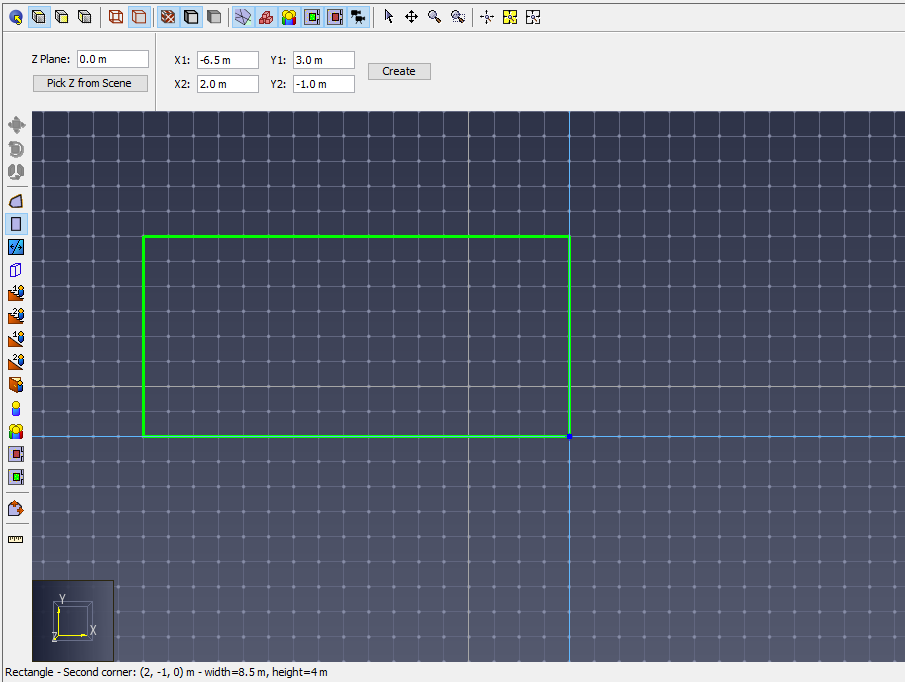
界面布局
视图顶部是显示不同相机模式、显示选项和导航模式的按钮。下方是属性面板(Property Panel),这是一个选择上下文灵敏的面板。如果选中了绘图工具,将显示可用于辅助绘图的属性。如果没有选择绘图工具且选中了一个或多个对象,此面板将显示与选择相关的属性。左侧按钮面板显示移动/复制和绘图工具。底部小面板显示与当前工具相关的消息。
绘图模式
绘图可在 3D 视图和顶部 2D 视图中进行。3D 视图允许用户从任意角度查看模型,但大多数工具限制在 XY 平面内绘图。顶部视图限制在 XY 平面内绘图,但会显示可选的捕捉网格。捕捉网格大小可在视图菜单中的编辑捕捉网格下设置,取消选择视图菜单中的显示捕捉网格可关闭网格。
绘图以以下两种模式之一进行:
- 普通模式(Normal Mode):单击视图左侧的绘图工具按钮,按照手册相应章节的说明绘制对象。对象完成后,绘制的对象将被选中,视图将恢复为上一个导航工具。
- 粘滞模式(Sticky Mode):在开始绘图之前双击左侧面板上的绘图工具按钮。对象完成后,相同的绘图工具将保持选中状态,可以继续绘制更多对象。按键盘上的
ESC键退出此模式,上一个导航工具将被选中。工具图标上的绿点表示该工具当前处于粘滞模式。再次单击工具图标将关闭粘滞模式但保持工具选中。
绘图过程中随时可以按 ESC 键取消当前对象并恢复上一个导航工具。
创建对象的两种方式
- 图形方式:使用鼠标和键盘图形化绘制对象。
- 交互方式:在工具的属性面板中输入坐标、宽度等信息来交互式创建对象。
属性面板会立即更新图形预览以反映输入的变化,从而实现对对象创建的精细控制。
绘图时的相机编辑
- 缩放:使用鼠标滚轮放大或缩小。
- 平移:单击并拖动鼠标中键来平移相机。
捕捉(Snapping)
捕捉是精准绘制和编辑对象的一种方式。它是在场景中查找靠近光标的元素(如顶点或边),并将光标像磁铁一样吸附到该元素上的过程。

图 2:吸附点指示点
在 Pathfinder 中,可以对模型中的对象和正交约束进行捕捉。2D 视图还额外提供草图网格和极轴(角度)约束。如果找到捕捉点,会在捕捉点处显示一个指示点(如图 2 所示)。
默认情况下捕捉是启用的,可通过在使用绘图/编辑工具时按住 ALT 键来禁用。
草图网格
Pathfinder 在 2D 视图中提供用户定义的绘图网格(草图网格)。创建新模型时,草图网格在 2D 视图中可见并可捕捉。默认网格间距为 .5 m,可通过视图菜单中的编辑捕捉网格进行更改。要禁用网格捕捉,在视图菜单中取消选中显示捕捉网格。
对象捕捉类型
使用绘图/编辑工具时,模型中显示的所有对象都可以捕捉。对象上有三种基本的几何体捕捉类型:面、边和顶点。对象可以包含任意类型的组合。如果光标附近有多种类型,Pathfinder 将优先捕捉顶点而非边,优先捕捉边而非面。
约束线
约束线是动态的捕捉线,仅在光标靠近时可见。它们显示为从最近的相关点击点延伸出的无限虚线(使用多点工具时)。
- 正交约束:允许用户捕捉到从上一个相关点沿 X、Y 或 Z 轴平行的线。例如,使用复制/移动对象工具并点击初始参考点后,将从参考点延伸出三条正交约束线,以辅助指定偏移点或距离。
- 极轴约束(仅 2D 视图):与正交约束类似,但以当前视图本地 X 轴的 15 度增量查找。
如果光标当前正吸附在约束线上,可通过按住 SHIFT 键锁定该约束。按住 SHIFT 时,将从光标到锁定的约束线延伸出第二条虚线。这对于沿约束线将对象与其他对象对齐极其有用。
异步捕捉
在复杂模型中,捕捉可能较慢。在这些情况下,将使用异步捕捉来保持光标和应用程序的响应性,同时捕捉功能在后台进行。在异步捕捉期间,光标十字线处会出现等待光标,直到捕捉完成。在此期间,可保持光标静止以完成当前捕捉编辑,或移动光标以中止并捕捉到其他位置。可通过取消选中文件 → 首选项 → 启用异步捕捉来禁用异步捕捉。注意:如果禁用,在长时间捕捉计算期间,光标可能会短暂卡顿,应用程序将变得无响应。
