-e1750215042767.png)
-e1750215042767.png)
基于预定义的通行速率表动态向模型添加人员。此功能允许模型在模拟区域外部的入口处设置新人人员流入口,以模拟不同时间持续进入的通行流量。
人员源定义在模拟过程中动态生成人员的区域。
要添加人员源,使用添加人员源(Add Occupant Source)工具。如果附着到组件的人员源后来从模型中删除,用户将收到通知,且该人员源将附着到其他组件或被删除。
如图2所示,有三种选项用于指定人员源在模型中的物理位置。


人员源可以通过矩形区域定义,也可以附着到模型中的组件上。
- 来自矩形(From Rectangle)
使用此选项绘制一个定义放置区域的方框。该区域与导航网格相交,新人员在相交区域内的随机位置创建。 - 来自门(From Door)
使用此选项将新人员源附着到现有门。可以通过下拉菜单或点击模型中的组件来选择门。新人员将在沿着门的随机位置创建。- 如果门是单向的,人员将被放置在稍微靠近门单向方向一侧的位置。
- 如果门是出口,人员将被放置在稍微进入模型内部的位置。
- 如果门附着到电梯,人员将被放置在稍微离开电梯的位置。
- 来自房间(From Room)
使用此选项将新人员源附着到现有房间。可以通过下拉菜单或点击模型中的组件来选择房间。新人员将在房间内的随机位置创建。
定义人员源的位置后,可以指定与生成人员相关的其他参数。下图3显示了现有人员源可以指定的参数。


- 人员数量(Occupant Count)(只读)
所选人员源将创建的近似总人数。 - 通行速率(Flow Rate)
新人员的创建速率(参见通行速率)。 - 强制执行通行速率(Enforce Flow Rate)
指定无论区域有多拥挤,人员源是否都应继续生成人员(参见强制执行通行速率)。 - 人员位置(Occupant Locations)
生成人员的位置(参见人员位置)。 - 人员属性(Profile)
指定人员属性分布。有关随机化人员源分布的更多信息,请参见人员源随机种子。 - 行为(Behavior)
指定行为分布。有关随机化人员源分布的更多信息,请参见人员源随机种子。 - 组件(Component)
显示人员源附着到哪个门或房间(如有)。 - 移动组模板(Movement Group Template)
创建编组人员时将使用的模板分布。默认值为未编组(Ungrouped),表示生成的人员不属于任意移动组。由于组通常由多个人组成,人员源将以规定的通行速率逐个添加新组的所有成员,直到整组添加完毕。完成后,移动组模板分布将再次用于确定新人员的编组(或未编组)状态。 - 以最大速度生成(Emit at Max. Velocity)
人员由人员源生成时是否应以最大速度移动。如果设为否,人员将以速度0开始,然后加速到最大速度。注意:此参数仅影响Steering模式,因为SFPE人员具有无限加速度。 - 初始朝向(Initial Orient)
人员生成时的初始朝向(参见初始朝向)。
每个人源包含一个不可编辑的随机种子,用于人员属性、行为和通行速率分布的随机化。这确保每次使用相同种子运行模拟时,结果都是确定性的。然而,要生成一组新的结果,可以重新重置种子。步骤如下:
- 选择要随机化的人员源。
- 右键点击所选源,选择随机化(Randomize)。
注意:随机通行速率分布仅在使用
Scheduled选项配合Poisson或Random分布时可用。
通行速率
人员源的通行速率(Flow Rate)是新人人员的创建速率。有多种指定通行速率的方法,如下所述。
常量
将通行速率指定为以人/秒为单位的常量值。人员源将持续产生人员直到模拟结束时间。
来自表
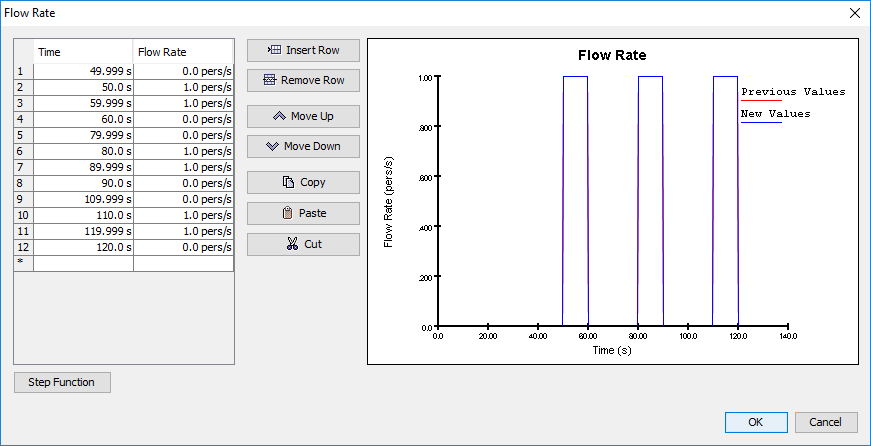
通过一个表格将通行速率指定为随时间变化的函数,其中通行速率可随时间变化。通行速率表编辑器见下图5。在模拟过程中,任意给定时间从人员源释放的人数根据到该时刻为止所得函数的积分减去已释放的人数来计算。
注意:来自表(From Table)选项需要不同通行速率之间的过渡时段,且不支持随机插入时间。如果这不满足所需需求,Scheduled通行速率选项可能更适合。
编辑器也可用于自动构造周期性阶梯函数。要执行此编辑,点击阶梯函数(Step Function)按钮。创建阶梯函数对话框如下图4所示。生成阶梯函数后的编辑器如下图5所示。
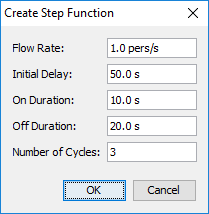
以下是可在创建阶梯函数对话框中设置的阶梯函数参数:
- 通行速率(Flow Rate)
人员生成开启时的通行速率值。 - 初始延后(Initial Delay)
模拟开始到阶梯函数开始的时间量。 - 开启时长(On Duration)
每个周期中人员生成开启的时间量。 - 关闭时长(Off Duration)
每个周期中人员生成关闭的时间量。 - 周期数(Number of Cycles)
生成人员的ON/OFF配对数量。此后,人员源将停止生成人员。
计划
此选项允许在一个表格中指定特定的人员进入时间。这在重现观测数据时可能很有用。表格中非空条目的数量决定了人员源将生成的人员数量。
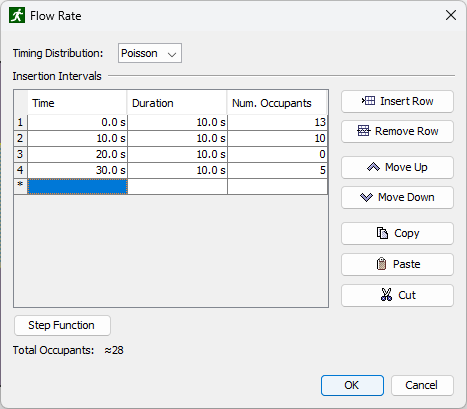
使用计划(Scheduled)通行速率选项,插入时间可以使用时间间隔来指定。与来自表选项不同,计划(Scheduled)选项允许随机插入时间和不同通行速率之间的即时过渡。
表格的每一行代表一个插入间隔。时间(Time)列指示该插入间隔的开始时间。时长(Duration)列指示该插入间隔将持续多长时间。间隔的结束时间为时间 + 时长。人数(Num. Occupants)列指示在该间隔期间将释放多少人员。该间隔的近似通行速率为人数 / 时长。
注意:在某些情况下,可能存在不应生成人员的间隔。这些间隔可以从表格中省略,或者将人数设为
0。
时间分布(Timing Distribution)指示在每个间隔期间人员插入时间如何分布。以下选项可用:
- 均匀(Uniform)
人员在各插入间隔期间以均匀时间间隔分布。只要强制执行通行速率且能在人员源上找到有效位置,总人数就是确定的。 - 泊松(Poisson)
人员在各插入间隔期间使用泊松分布在随机时间插入。总人数不保证,但只要每个间隔的通行速率足够高、强制执行通行速率且在人员源上能找到有效位置,人数应接近近似值。 - 随机(Random)
人员在各插入间隔期间使用近似均匀分布在随机时间插入。较长的间隔产生更多的随机性,但只要强制执行通行速率且在人员源上能找到有效位置,总人数是确定的。
注意:使用
Poisson和Random分布时,可以通过生成新种子在模拟之间重新随机化时间分布。
强制执行通行速率
当选择是时,无论区域有多拥挤,人员源都将持续生成人员,这可能导致人员重叠,但有助于保证生成的人的数量。在某些情况下,人员源与阻止人员放置的障碍物相交,这将迫使人员源在区域变得拥挤时考虑原本被阻挡的位置。当选择否时,人员源仅在新增人员不会与现有人员重叠时才生成人员。否则,人员源将等待到下一个时间步再次尝试生成。
人员位置
人员源的人员位置(Occupant Locations)表可用于输入人员在进入模拟时的已知位置。例如,在需要重现人员精准初始位置的实验数据对比模拟中,这可能很有用。
在表格中,为每个生成的人员在每一行输入初始位置。行的顺序与人员源按通行速率确定的人员生成顺序匹配。例如,首行是初次生成人员的位置,第二行是第二个人员的位置,以此类推。如果某行为空,或表格中的条目少于生成的人员数,部分人员将在表格中没有对应条目。在这种情况下,这些人员将被分配到人员源区域内的随机生成位置。
注意:表格中的位置不必在人员源区域内,可以是导航网格上的任意有效位置。
例如,假设人员位置表包含以下值:
| X | Y | Z |
|---|---|---|
| 1 | 0 | 5 |
| 2 | -5 | 3 |
同时假设人员源通行速率产生5名人员。初个人员将在(1,0,5)处生成,第二名将在人员源区域内的随机位置生成,第三名将在(2,-5,3)处生成,第四和第五名也将被分配随机起始位置。
初始朝向
初始朝向(Initial Orientation)属性指定人员生成时面朝的方向。如果未勾选此复选框,人员的初始朝向由人员属性的初始朝向属性决定。但如果勾选该框,朝向可以设为<automatic>或朝向角度分布。朝向角度以从正X轴逆时针方向的角度指定。
如果初始朝向设为<automatic>,朝向按以下方式确定:
- 如果人员源是出口,朝向设为进入模型的方向。
- 如果人员源是具有单向方向的门,朝向与单向方向相同。
- 如果人员源是没有单向方向的门,朝向为离开门的方向,且与上一个释放人员的寻路方向对齐。
- 如果人员源是一个区域,朝向为上一个释放人员的行进方向。
注意:由于后两个选项依赖于上一个释放的人员,初始朝向对于初次生成的人员可能不正确。如果这导致问题,可能更希望明确设置初始朝向,而不是依赖
<automatic>选项。
