-e1750215042767.png)
-e1750215042767.png)
本教程专为初次使用 Pathfinder 的用户设计。我们将逐步演示如何在 Pathfinder 中创建一个基本的疏散模拟,并解释其中的核心概念。完成本教程后,您将熟练使用 Pathfinder 疏散模拟软件的界面,包括:查看模型、构建模型、运行模拟以及解读结果。
准备工作
- 从 Pathfinder 下载页面下载并安装新版 Pathfinder。
- 如尚未注册,请注册免费的 30 天试用许可证或购买正式许可证。
- 在本教程过程中,可随时查阅新版 Pathfinder 用户手册作为参考。
- 下载 Pathfinder Fundamentals zip 压缩包。
Pathfinder 简介
欢迎来到 Pathfinder 建模系列的首篇教程。在正式开始之前,我们先简要了解一下 Pathfinder 是什么。
Pathfinder 是一款灵活的移动模拟器,使用转向行为(steering behaviors)来模拟人员的运动。该程序已从一款基于智能体的火灾疏散软件,发展为适用于多种场景的人行流通建模工具。它包含三个模块:一个三维建模界面、一个强大的模拟器,以及一个优化的三维结果分析工具。
Pathfinder 提供两种主要的 occupant 运动模式:SFPE 模式和 Steering 模式。
SFPE 模式
此模式实现了 SFPE 消防工程手册中的概念。这是一种流动模型,行走速度由每个房间内的人员密度决定,通过门洞的流量由门的宽度控制。该模型也被称为”紧急疏散的水力模型”。
Steering 模式
此模式基于逆向转向行为的思想。转向行为在 Craig Reinolds 的论文《Steering Behaviors For Autonomous Characters》中初次提出,后经 Heni Ben Amor 等人的论文改进为逆向转向行为。Pathfinder 的 Steering 模式允许更复杂的行为作为移动算法的副产品自然显现,无需显式的门口排队和密度计算。
查看模型
在本节及后续小节中,您将使用一个现有模型来学习 Pathfinder 的基本操作。
- 下载”准备工作”中的 zip 压缩包。
- 右键点击
pathfinder-fundamentals.zip,选择全部提取。 - 从提取的文件夹中打开
Fundamentals.pth,启动 Pathfinder 并加载该模型。 - 浏览界面元素,如图 1 所示。这些界面元素将在 Pathfinder 教程中频繁提及。
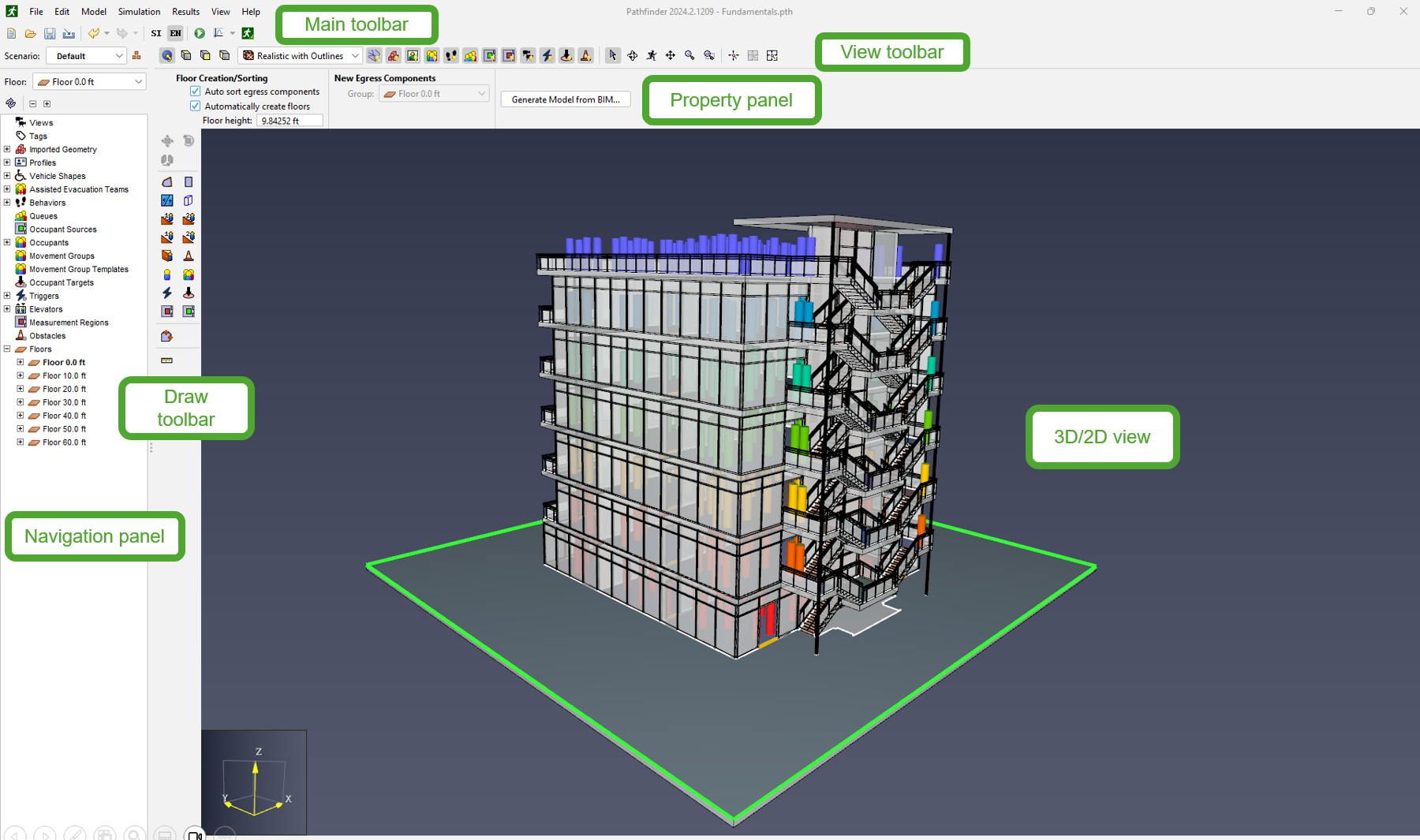
视图控制
本节将演示控制模型视图的基本选项。在视图工具栏中选择各种选项,并对三维视图进行操作。
- 在视图工具栏上,点击切换到透视图。

注意:透视图支持对模型几何体进行完整的三维导航,对于多楼层模型尤其有用。
- 在视图工具栏上,点击3D 环绕导航。

- 拖动鼠标可旋转相机。
- 按住
SHIFT键同时拖动鼠标可平移相机。 - 旋转鼠标滚轮,或按住
ALT键同时拖动鼠标,可缩放相机。 - 按住鼠标滚轮可移动相机。
- 在视图工具栏上,点击切换到顶视图。

注意:顶视图与前视图和左视图一样,聚焦于模型的一个二维平面。这会启用捕捉网格,有助于更轻松地创建几何体。
- 在视图工具栏上,点击选择/编辑对象。

- 按住鼠标左键并拖动可选择对象。
- 按住鼠标右键并拖动可平移相机。
- 旋转鼠标滚轮可缩放相机。
您已成功学习查看模型的基本操作。
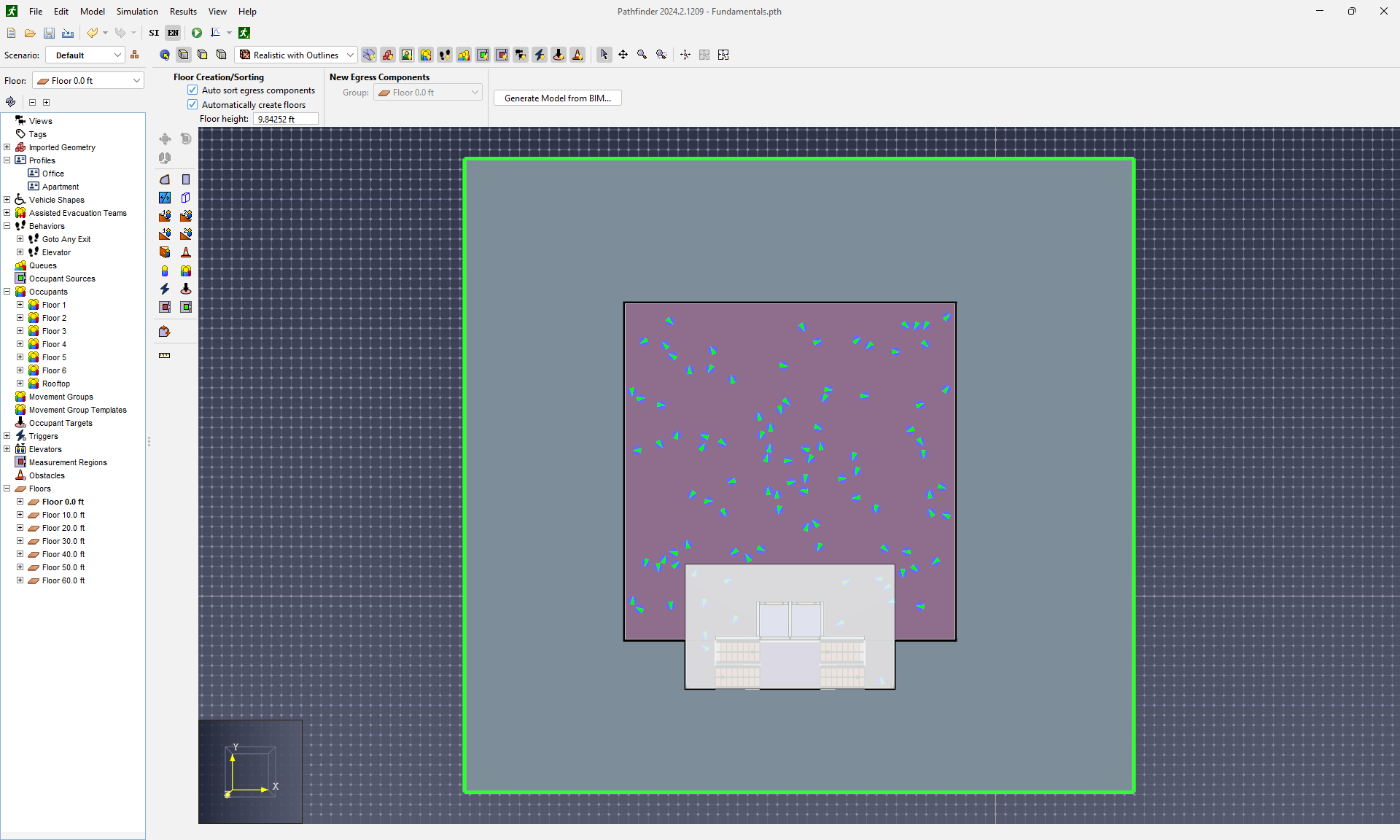
管理对象
本节将学习如何使用导航面板查看、隐藏和选择对象。
- 在视图工具栏上,点击切换到透视图。
- 在导航面板中,右键点击 Floor 0.0 ft,选择设为活动楼层以将其隔离显示。

- 在导航面板中,右键点击 Floor 10.0 ft,选择显示,将其对象添加到当前视图。
- 在三维视图中,右键点击任意对象,选择隐藏,将其从当前视图中移除。
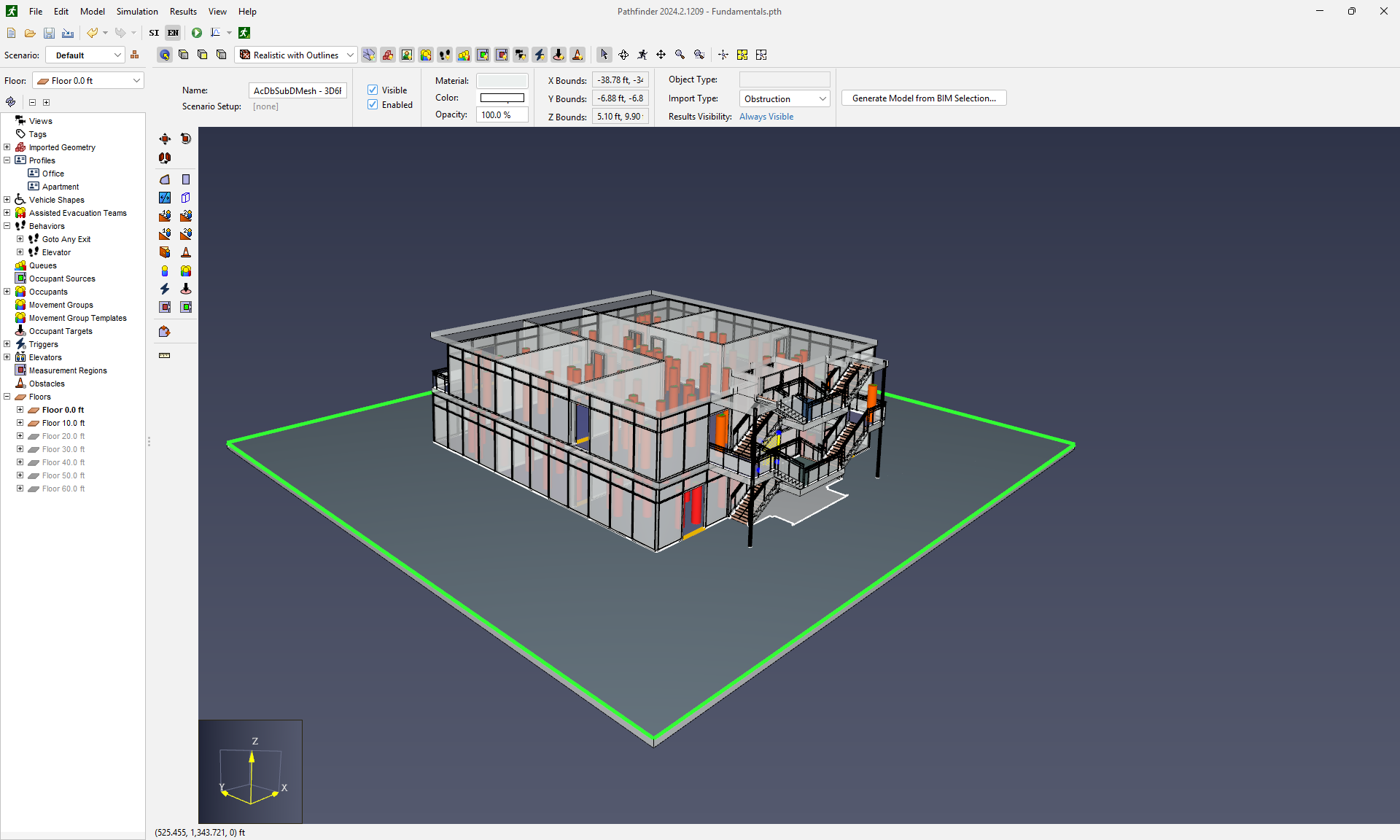
- 在三维视图中,右键点击空白区域,选择全部显示,将所有对象恢复显示。
- 在导航面板中,选择自动展开选择。

- 在三维视图中点击任意对象,导航面板会展开并高亮列表中对应的对象。
您已成功学习在导航面板中管理对象的基本操作。
运行模拟
本节将学习如何启动模拟并分析结果。
- 在主工具栏上,点击运行模拟。运行模拟对话框会自动打开并开始显示进度。
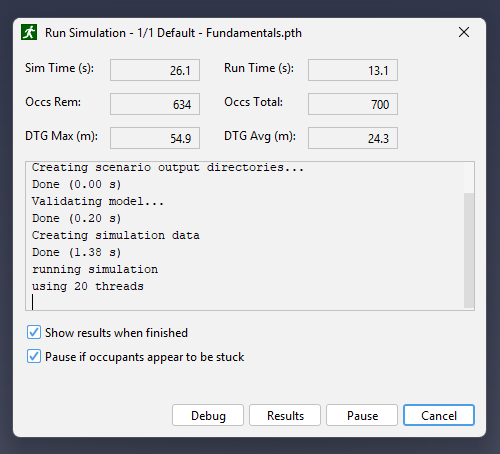
注意:在此过程中,Pathfinder 会在与 *.pth 文件相同的位置创建一个与模型同名的文件夹;该文件夹中会存放模拟结果文件(*.pfr)和故障排除文件(如 *.csv、*.json)。
- 三维结果程序窗口可设置为模拟完成后自动出现,如图 10 所示。如未自动打开,请手动打开三维 Results 程序。
查看结果
- 在视图 → 人员显示菜单中,点击以人物形式显示。人员可以有多种显示方式,所有选项均在此菜单中。
- 在结果窗口中,点击播放。

模拟将一直播放,直到所有人员离开模型,结果应类似图 12。
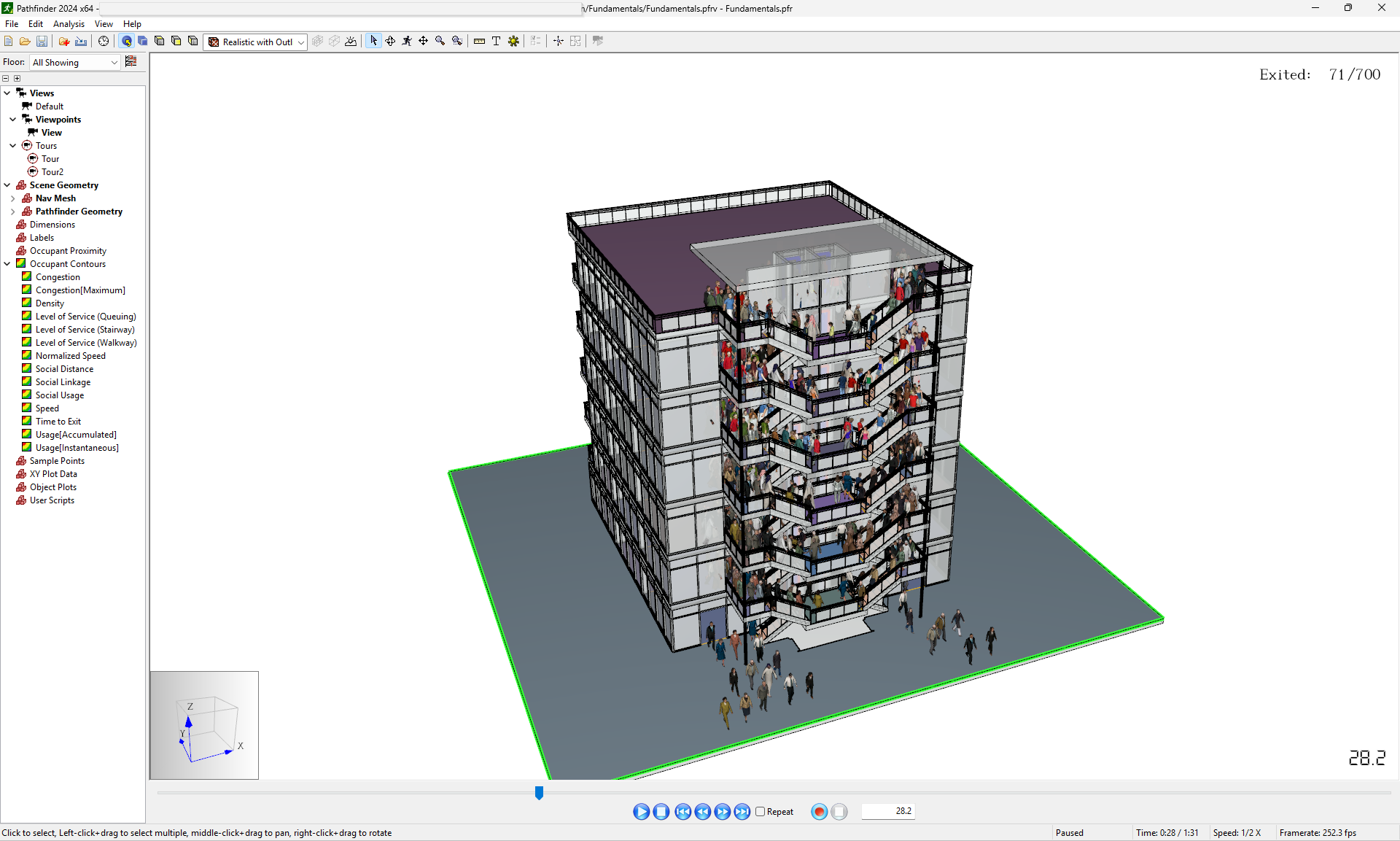
- 在回放工具栏上,点击加速,使结果以两倍于实际时间的速度播放。

- 关闭结果程序和运行模拟对话框。
您已成功学习运行模拟的基本操作。
构建模型
Pathfinder 默认使用各种 Windows 和 Java 应用程序通用的键盘快捷键。为加速模型创建,可通过多种方式添加或更改键盘快捷键。
在本节及后续小节中,您将从头创建一个可用于模拟的完整模型。这些步骤演示了在 Pathfinder 中构建模型的基本环节。
创建和配置新模型
- 在主工具栏上,点击新建模型。

- 如果弹出保存更改对话框,点击否。
- 在主工具栏上,选择
 图 15:英制单位 以英制单位显示数值。
 - 在主工具栏上,点击保存模型。

- 新建一个名为
Getting Started的文件夹,将文件命名为myFundamentals.pth。
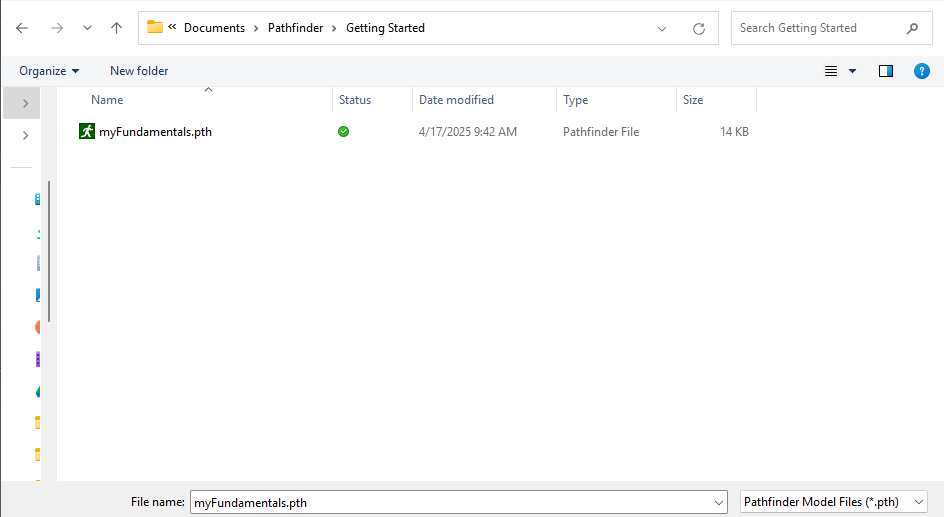
图 17:导入文件对话框
您已成功创建并配置了一个新模型。
导入几何体
本节将从其他 CAD 应用程序创建的模型中导入几何体。这样可以比从空白文件开始更快地绘制导航网格。
- 在主工具栏上,点击导入文件。

- 导航到从
pathfinder-fundamentals.zip提取的Pathfinder-Fundamentals文件夹,打开pathfinder-fundamentals.dwg。 - 在导入对话框中,选择导入到当前模型。
- 选择 mm 作为文件的长度单位,点击下一步。
- 点击计算,查看选定单位下的模型信息,以确保单位正确。此文件的模型高度为
70.0 ft,可在此对话框中确认。 - 点击下一步。
- 使用默认导入设置,点击下一步。
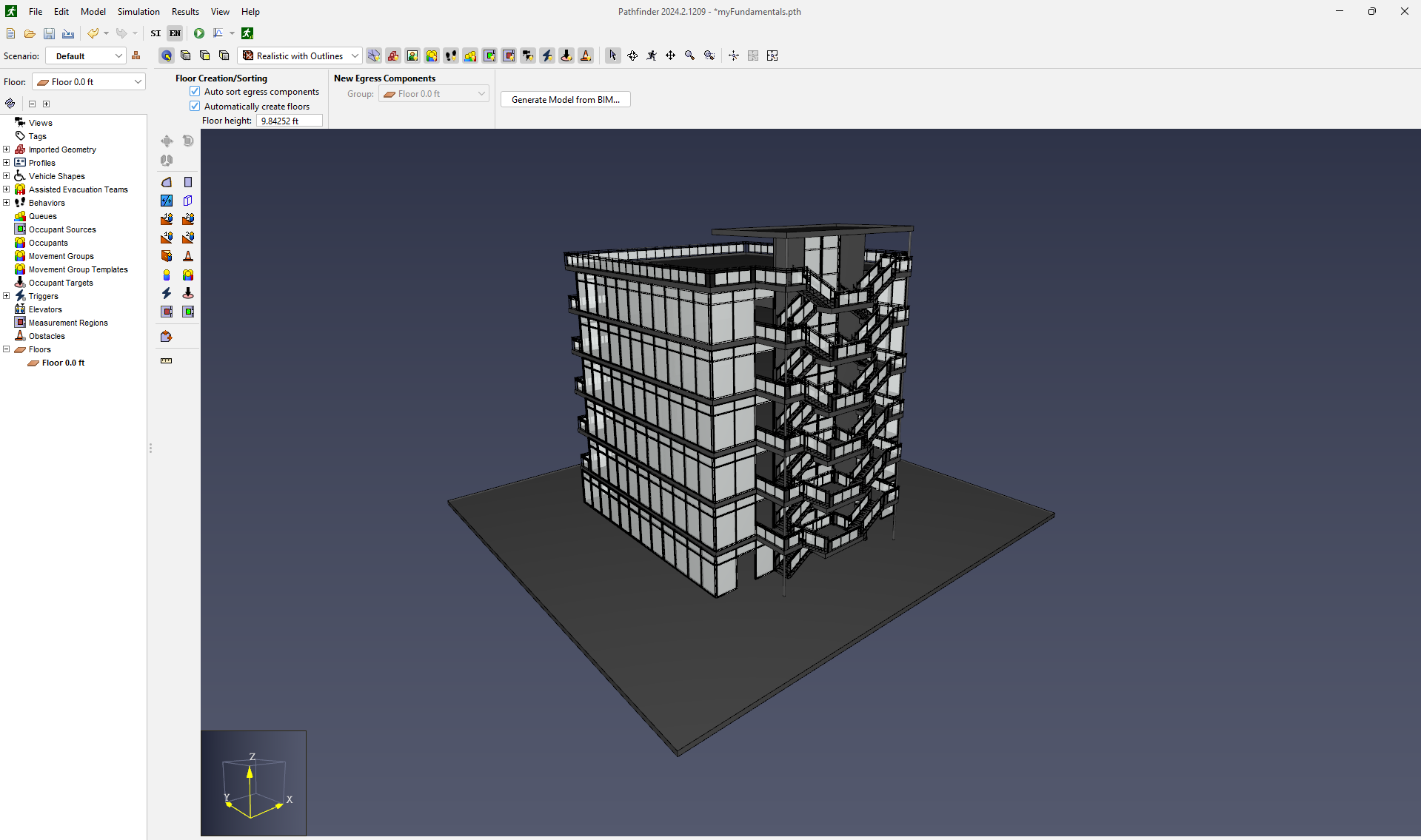
- 点击完成导入文件。
您已成功导入模型。
提取楼层
本节将在导入的楼层上创建导航网格,以便创建房间、门和人员。
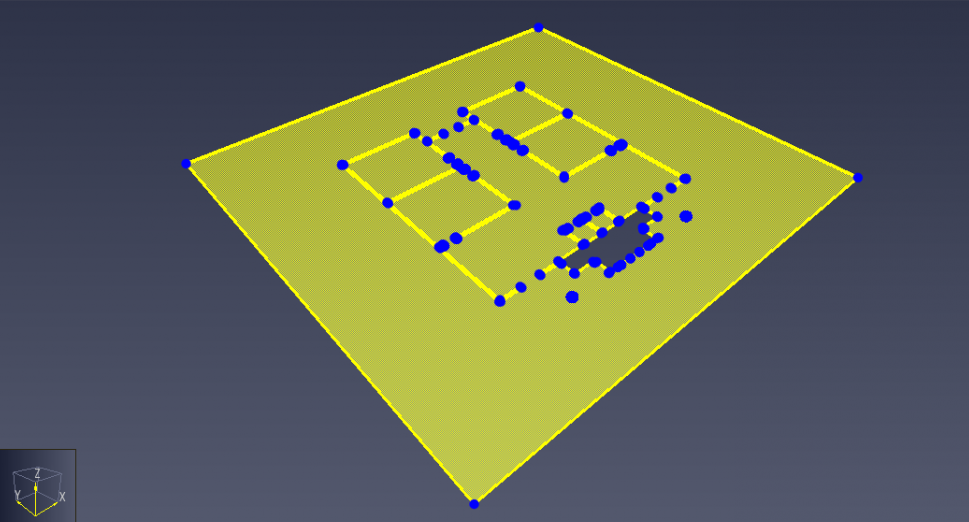
- 在绘图工具栏上,点击从导入几何体提取楼层。

- 在三维视图中,点击一楼表面的任意位置。
- 在视图工具栏上,取消选中显示导入几何体。

您已成功提取一楼。
注意:Pathfinder 导航网格对象控制人员的移动。导入的几何体(CAD)仅用于可视化。
创建门
本节将在导入的几何体上创建门,使房间相互连通,人员可以做出前往何处的决策。
- 在绘图工具栏上,双击添加新门。

注意:双击绘图工具栏上的项目会使其变为”粘滞”状态,图标上会显示一个绿色圆点。该工具将保持选中状态直到按下
ESC键,方便连续绘制多个对象。右键点击也可清除”粘滞”工具。
- 在属性面板的最大宽度框中,输入
60 in。 - 在属性面板的最大深度框中,输入
10 in。按TAB键确认。
注意:将这些值设置得超过模型中门洞的最大尺寸,可确保 Pathfinder 将门拉伸至整个宽度和深度。此处最大门洞尺寸为
55 in,因此将最大宽度设为60 in是合适的。
- 在三维视图中,放大某个门洞。将指针指向门洞中心,当门预览显示时,点击该门洞。
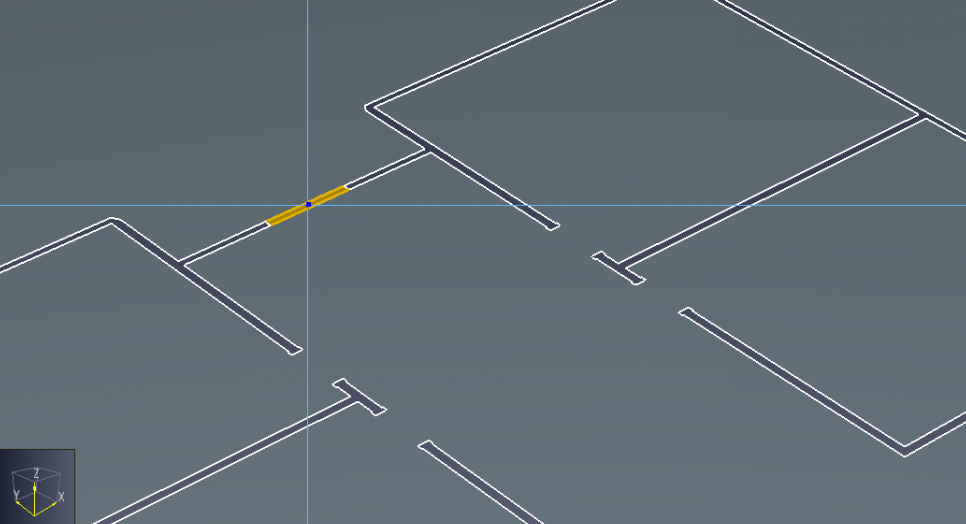
- 对其余 11 个门洞重复上一步。随着门的添加,一楼的各个房间会自动创建。
- 在三维视图中,指向外部场地的某个角落,拖动到相邻角落,将该楼板的整个边缘设为出口。
注意:仅在一侧与房间相连的门将在导航面板中标记为出口。采用默认设置的人员将走向对他们而言最快捷的出口,通过出口后将从模型中消失。
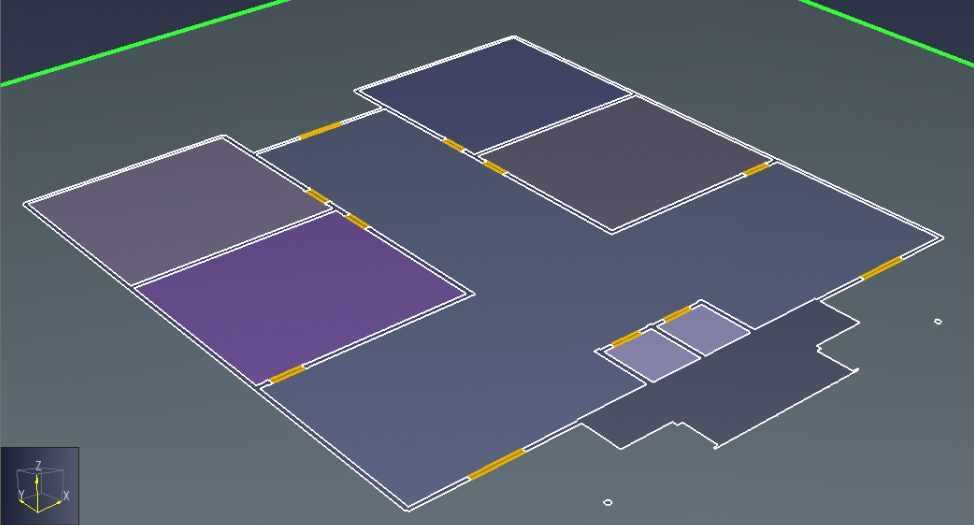
- 对外部场地的其余三边重复上一步。
- 所有门创建完毕后,按
ESC关闭门工具。
添加人员
本节将向房间中添加人员。
- 在导航面板中,选择 Floor 0.0 ft。
- 在三维视图中,按住 Ctrl 键点击电梯间和室外地面以取消选择。
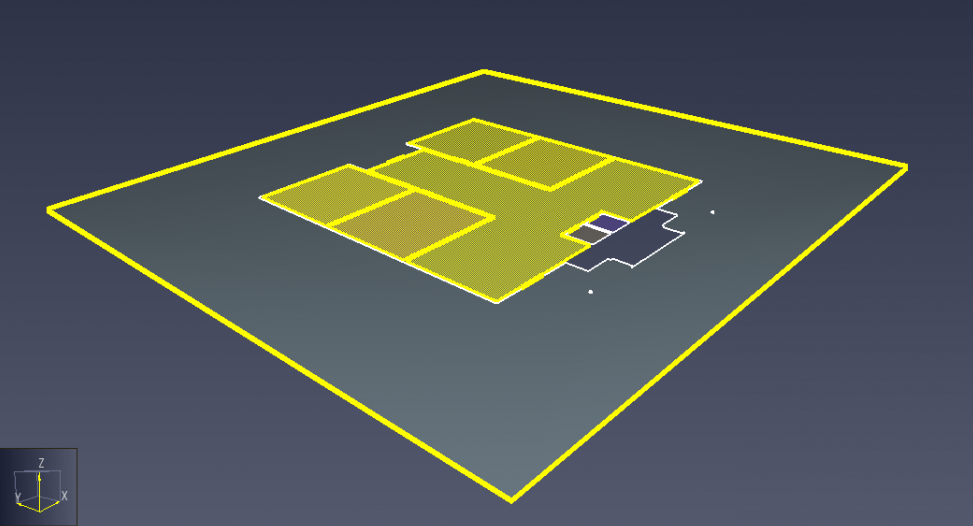
- 在三维视图中,右键点击任意已选区域,选择添加人员。
- 在添加人员对话框中,在组名中输入 “Floor 1″,在按数量框中输入
100,点击确定。
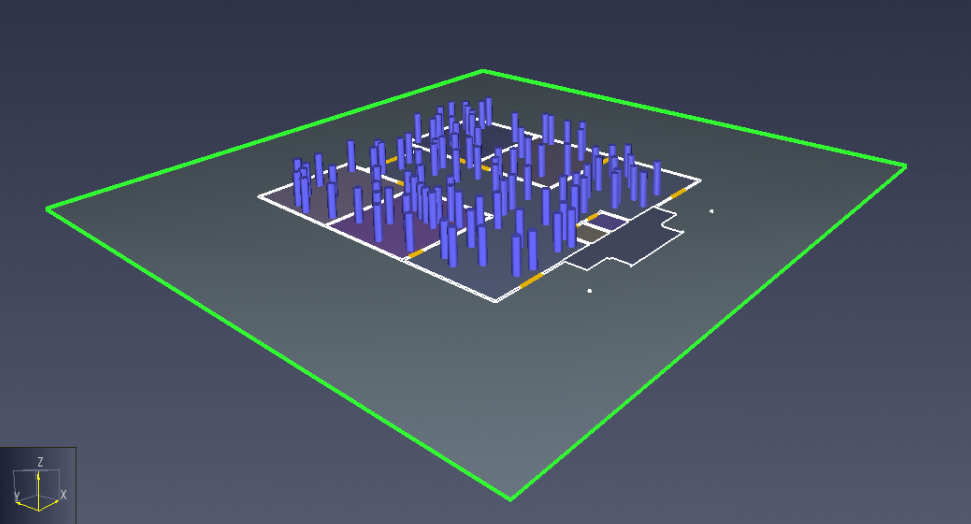
一楼的人员创建完成后,您可以根据需要运行一次测试模拟。
多楼层建模
本节及后续小节将完成其余几何体,添加多楼层模型的组件。
创建新楼层
- 在导航面板顶部的楼层下拉列表中,选择添加新楼层。
- 在新建楼层对话框的输入楼层位置框中,输入
10 ft,保持将现有组件重新归属到新楼层选中,点击确定。 - 重复以上步骤,直到创建出 Floor 60.0 ft。
- 在视图工具栏上,选择 显示导入几何体。
- 在导航面板顶部的楼层下拉列表中,选择 Floor 10.0 ft。
注意:从楼层下拉列表中选择某一楼层会将其设为”活动楼层”并隐藏所有其他楼层。选择列表顶部的<全部显示>将恢复显示整个模型。
- 在三维视图中,右键点击 Floor 10.0 ft 的天花板,选择隐藏。
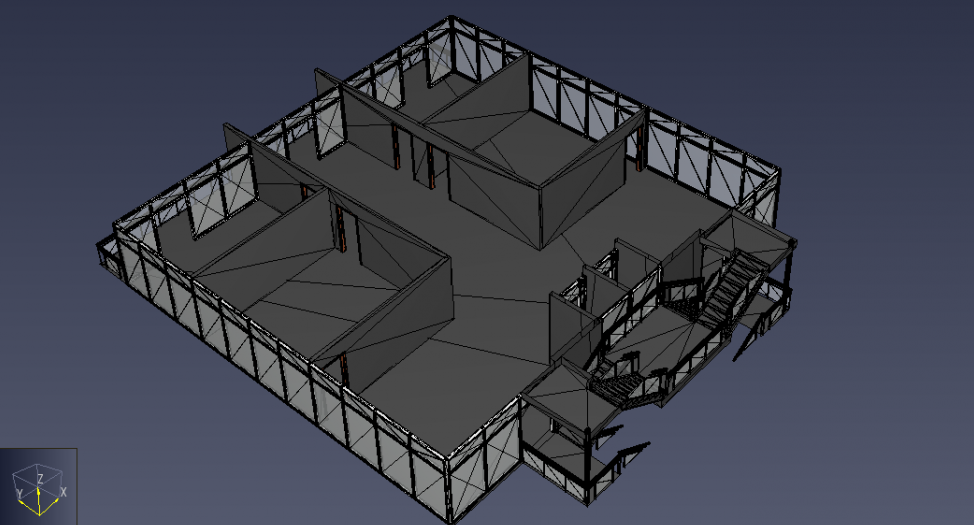
- 在绘图工具栏上,点击从导入几何体提取楼层。
- 在三维视图中,点击 Floor 10.0 ft 的任意位置。
- 在视图工具栏上,取消选中显示导入几何体。
- 隐藏导入几何体后,添加九个门(与一楼类似,不包括电梯井门)。
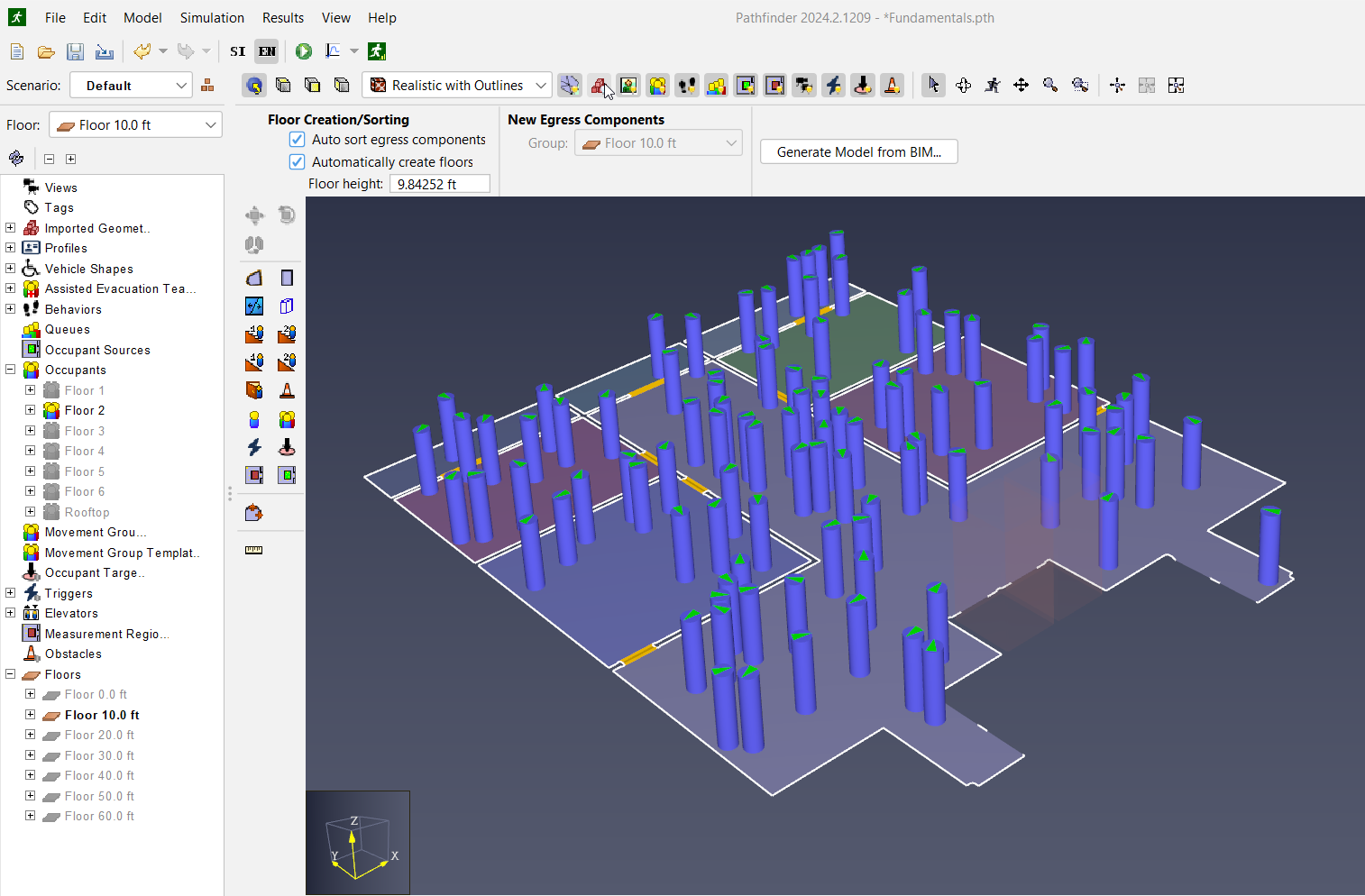
- 在导航面板中,右键点击 Floor 10.0 ft,选择添加人员。
- 在添加人员对话框中,输入组名 “Floor 2″,在按数量框中输入
100,点击确定。
复制楼层
本节将对象从二楼复制到模型的其他楼层。由于中间各层相同,这样可以节省时间。
- 在导航面板中,展开人员列表。
- 在导航面板中,选择 Floor 10.0 ft。按住 Ctrl 键选择 “Floor 2” 人员组。
- 在绘图工具栏上,点击复制/移动对象。
- 在属性面板中,选择复制模式。
- 在属性面板的复制数量框中,输入
4。保持随机化对象副本参数选中。 - 在属性面板的Z 轴移动框中,输入
10 ft。保持光标移出三维视图窗口,以避免手动覆盖 Z 轴移动值。 - 在属性面板中,点击复制/移动。
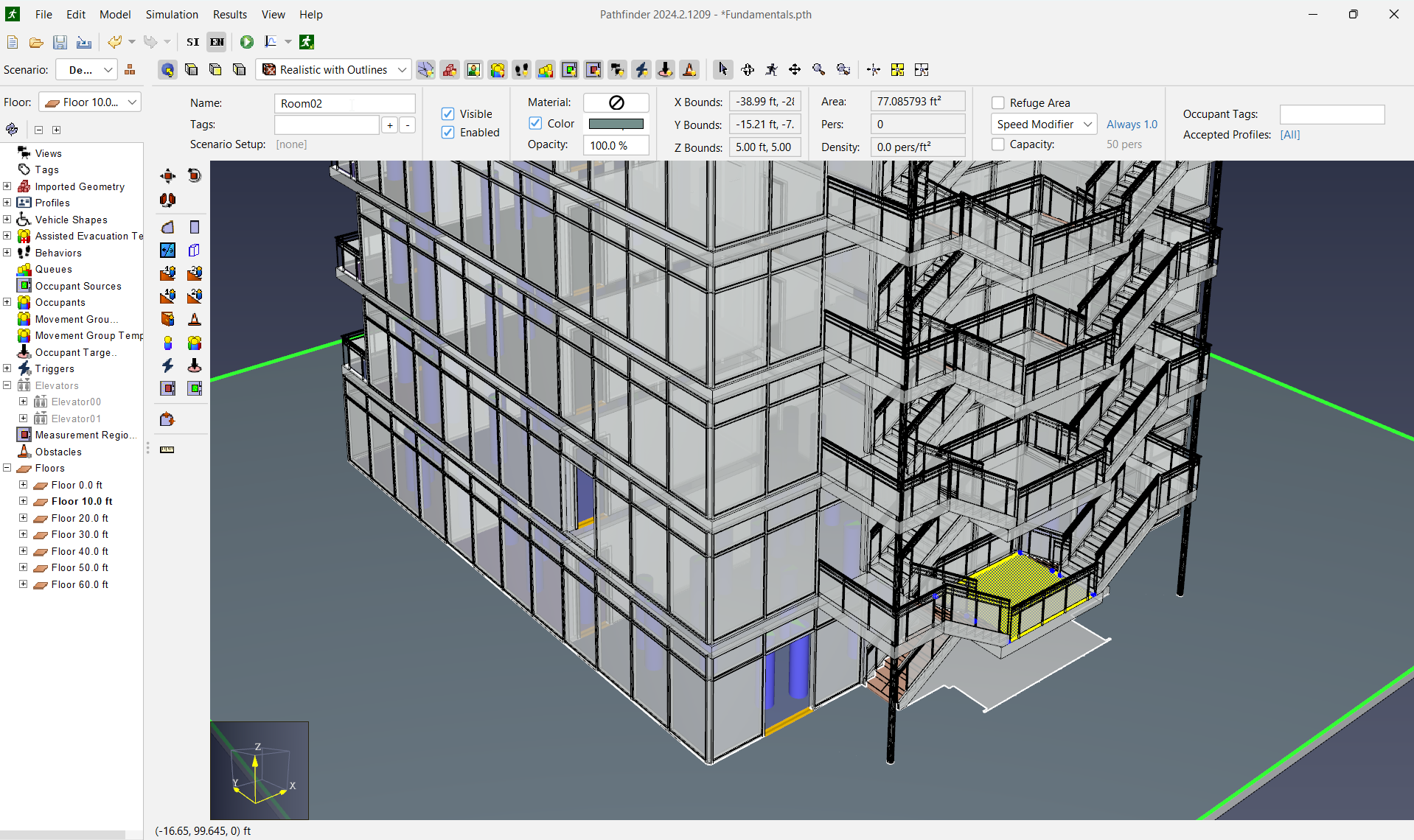
- 在导航面板中,选择所有已复制的人员组。右键点击任意选中项,选择重命名…打开重命名对话框。
- 在重命名对话框中,勾选使用模板重命名,在输入新名称:框中输入 Floor ${local_index}。
- 点击确定快速重命名所有项目。
顶层与楼梯
顶层与中间楼层不同,因此需要单独提取。
- 在导航面板中,右键点击楼层,选择显示。
- 在视图工具栏上,选择显示导入几何体。
- 在绘图工具栏上,点击从导入几何体提取楼层。
- 在三维视图中,点击顶部楼层表面的任意位置。
- 在导航面板中,右键点击 Floor 60.0 ft,选择添加人员。
- 在添加人员对话框中,将组命名为 ‘Rooftop Floor’,在按数量框中输入
100,点击确定。
本节将在导入的楼梯上创建导航网格,使人员可以在楼层之间移动。
- 在导航面板的楼层列表中,选择全部显示。
- 在视图工具栏上,选择显示导入几何体。
- 在绘图工具栏上,点击从导入几何体提取楼层。
- 在三维视图中,点击连接四段楼梯的平台上的任意位置。

- 在视图工具栏上,取消选中显示导入几何体。
- 在绘图工具栏上,点击通过选择每条边上的一个点来在两条边之间创建楼梯。
- 对于连接底部平台的四段楼梯之一,沿底部和顶部边缘各点击一个点以创建楼梯。
注意:第一次点击前,当指针位于可接受的边缘上时会显示一条线。第二次点击前,当指针位于可接受的边缘上时楼梯将预览显示。
- 对连接底部平台的其余三段楼梯重复上述步骤。
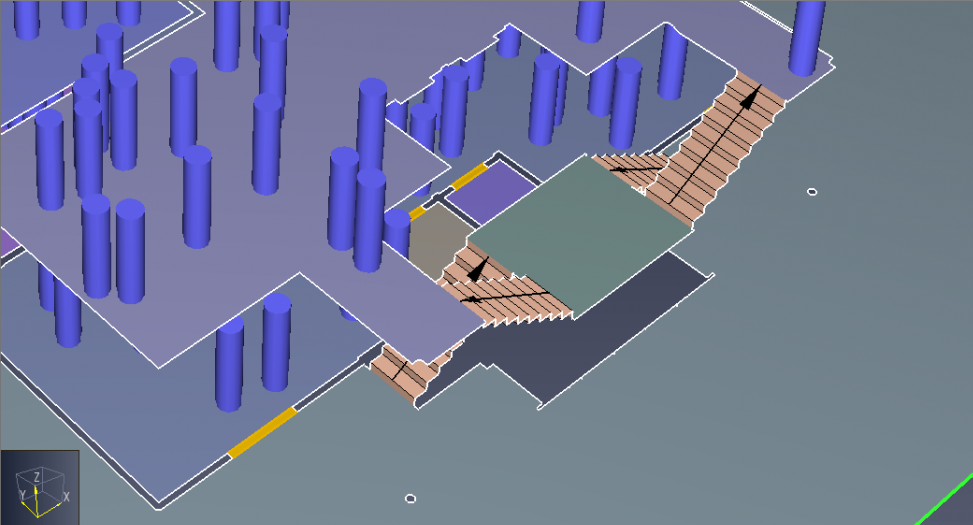
复制楼梯
再次利用 Pathfinder 的复制功能,在垂直方向上复制重复的几何体以节省时间。
- 在三维视图中,按住 Ctrl 键同时点击四段楼梯和平台。
- 在绘图工具栏上,点击复制/移动对象。
- 在属性面板中,选择复制模式。
- 在属性面板的复制数量框中,输入
5。 - 在属性面板的Z 轴移动框中,输入
10 ft。 - 在属性面板中,点击复制/移动。
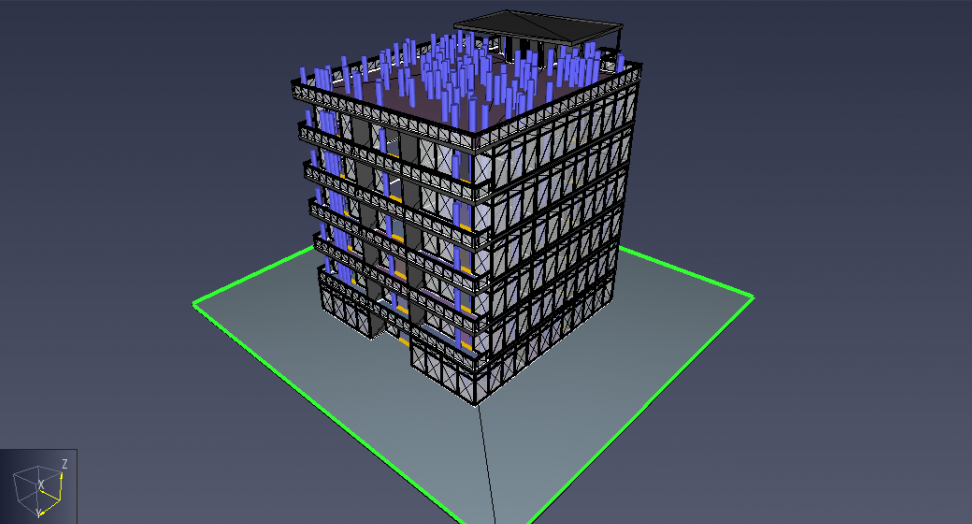
图 33:复制的几何体
创建电梯
本节将创建电梯,完成模型的几何体。
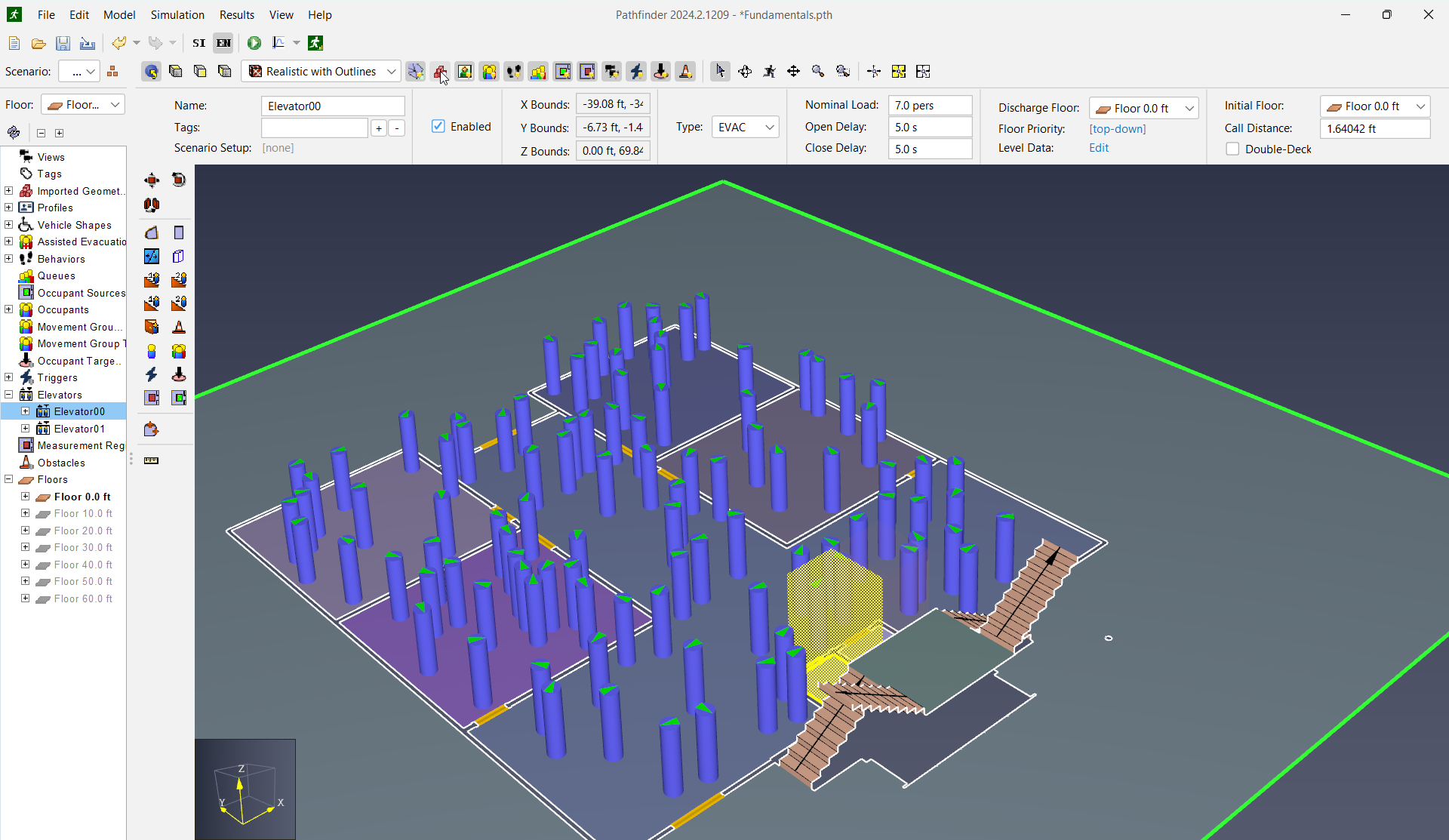
- 在导航面板的楼层列表中,选择 Floor 0.0 ft。
- 在视图工具栏上,取消选中显示导入几何体。
- 在三维视图中,右键点击两个电梯间之一,选择创建电梯。
- 在新建电梯对话框中,点击确定。
- 对另一个电梯间重复步骤 3-4。
自定义人员行为
本节及后续小节将自定义人员与模型交互的方式,从而在各种场景中实现更精准的模拟。
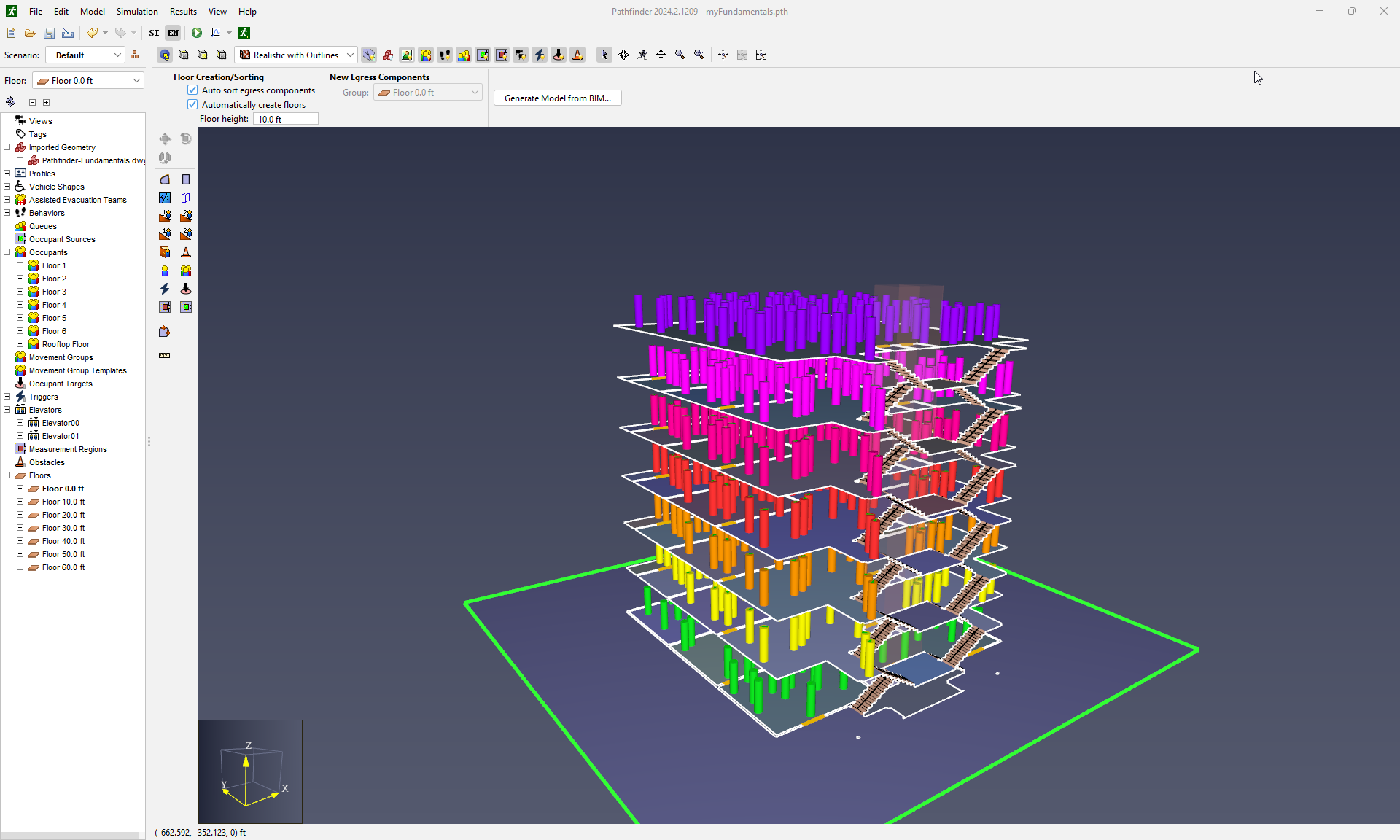
修改人员颜色
- 在导航面板的楼层列表中,选择全部显示。
- 展开人员列表。
- 在导航面板中,选择 Floor 1 人员组。
- 在属性面板中,选择颜色,点击颜色框。
- 在颜色对话框的颜色代码框中,输入
FF2222,点击确定。您也可以使用颜色对话框中的调色板选项卡选择预定义颜色。 - 对 Floor 2 到 Floor 6 人员组重复以上步骤,为每组设置不同的颜色。
创建行为
本节将为人员创建使用电梯的行为。在疏散过程中,观察到较低楼层的人员比较高楼层的人员更可能使用楼梯。我们将使用行为来为不同楼层分配不同的楼梯使用概率。通常,行为定义了人员在离开或前往避难房间之前要完成的一系列目标。
- 在导航面板中,右键点击行为,选择新建行为。

- 在新建行为对话框的名称框中,输入 Goto Elevator,点击确定。
- 在属性面板中,从添加动作列表中选择前往电梯。
- 在属性面板中,点击创建。
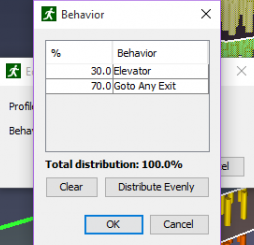
- 在导航面板中,右键点击 Floor 3 人员组,选择属性。
- 在编辑选定人员对话框中,点击行为链接。
- 在行为对话框中,在电梯行为旁输入
10,在前往任意出口行为旁输入90。 - 在两个对话框上点击确定。
- 对 Floor 4 和 Floor 5 人员组重复以上步骤,使用
20和80作为电梯和前往任意出口的分配百分比。 - 对 Floor 6 和 Rooftop 人员组重复以上步骤,使用
30和70作为电梯和前往任意出口的分配百分比。
创建人员配置文件
本节将创建人员配置文件(Profiles),使每个人员具有不同的特征。
- 在导航面板中,右键点击配置文件,选择添加配置文件。

- 在新建配置文件对话框的名称框中,输入 Office,点击确定。编辑配置文件对话框将打开。
- 在编辑配置文件对话框的三维模型框中,点击模型列表。
- 在三维模型对话框中,选择代表典型办公环境的模型,点击确定。
- 在编辑配置文件对话框的特征选项卡上,在速度列表中选择均匀分布。
- 在速度列表中,点击编辑打开均匀分布对话框。
- 在均匀分布对话框的最小值框中,输入
2.0。 - 在均匀分布对话框的最大值框中,输入
4.3,点击确定。
- 在编辑配置文件对话框中,点击应用。
- 在编辑配置文件对话框中,点击新建…。
- 重复以上步骤创建 Apartment 配置文件。使用休闲着装的模型,均匀速度设为
[3.0 ft/s, 5.3 ft/s],点击应用。 - 在编辑配置文件对话框中,选择 Default,点击删除。在移除对话框中点击是。
- 在配置文件使用中对话框的替换为框中,选择 Office,点击确定。
- 在编辑配置文件对话框中,点击确定。
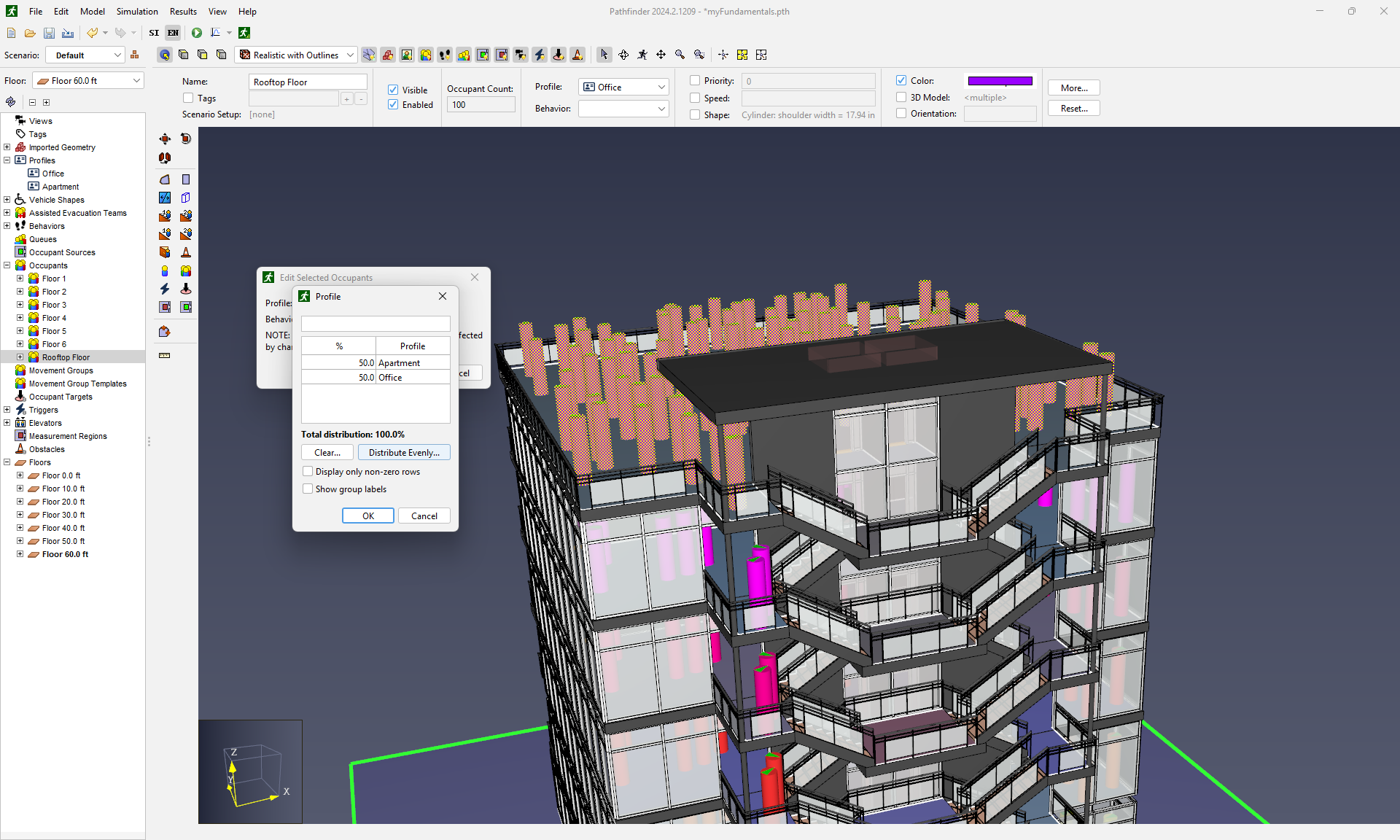
- 在导航面板中,右键点击 Rooftop 人员组,选择属性。在编辑选定人员对话框中,点击配置文件链接。
- 在配置文件对话框的 Rooftop 框中,点击均匀分配,点击确定。
- 在编辑选定人员对话框中,点击确定。
- 对 Floor 5–Floor 6 重复以上步骤,为 100% 的人员分配 Apartment 配置文件。
运行完整模拟
- 在主工具栏上,点击运行模拟。

- 取消选中完成后打开结果框。
- 模拟运行完成后,点击确定关闭运行模拟对话框。
结果分析
本节及后续小节将探索 Pathfinder 和三维 Results 中的后处理选项。
查看房间使用情况
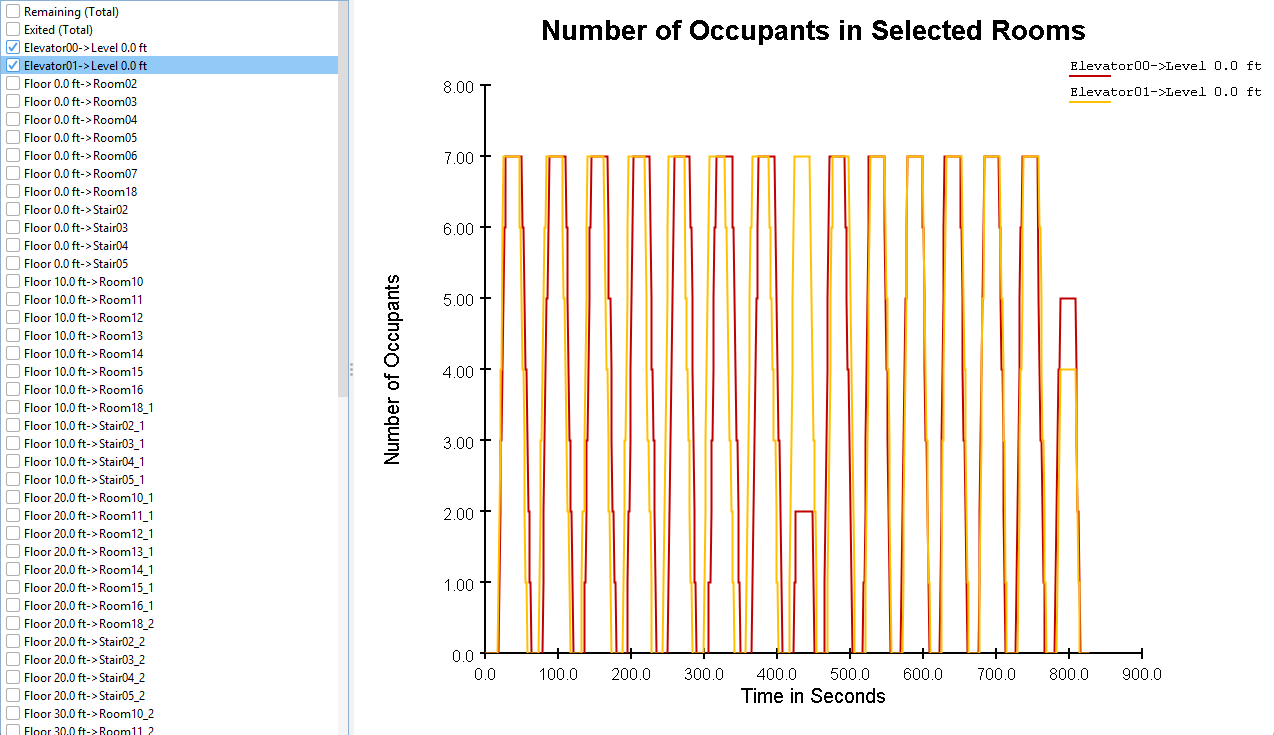
- 在主工具栏上,点击查看房间使用情况。

- 在人员计数窗口的导航面板中,全部清除后选择 Elevator00→Level 0.0 ft 和 Elevator01→Level 0.0 ft。这将显示电梯的使用情况。
- 关闭人员计数窗口。
您已成功完成模拟并查看了 Pathfinder 中的第一个结果选项。后续分析请切换到Results程序。
三维结果可视化
加载等高线图
以下步骤在 Pathfinder 附带的 3D 结果可视化软件中执行。模型的可视化数据将保存在 MyFundamentals 结果文件夹中的 MyFundamentals.pfrv 文件里。结果可视化文件可用于为同一结果数据保存多组可视化数据。
警告:以下说明适用于 Pathfinder 2018.3 及更高版本;我们在 3D Results 程序中创建相机导览。在早期版本中,相机导览可以在 Pathfinder 建模界面中作为视图的一部分创建和保存。在 Pathfinder 2018.3 及更早版本中创建的导览在 3D Results 中仍可作为只读相机导览访问。
- 在主工具栏上,点击查看三维结果。
- 在 3D Results 窗口的导航面板中,双击 疏散时间等高线图。

- 在优化等高线对话框中,点击是。
- 等高线生成完成后,点击播放查看带有等高线叠加的结果。
- 在导航面板中,右键点击 疏散时间等高线图,选择属性。
- 在疏散时间属性对话框的不透明度来源下拉菜单中,选择下方羽化。
- 在羽化阈值框中输入
1,点击确定。
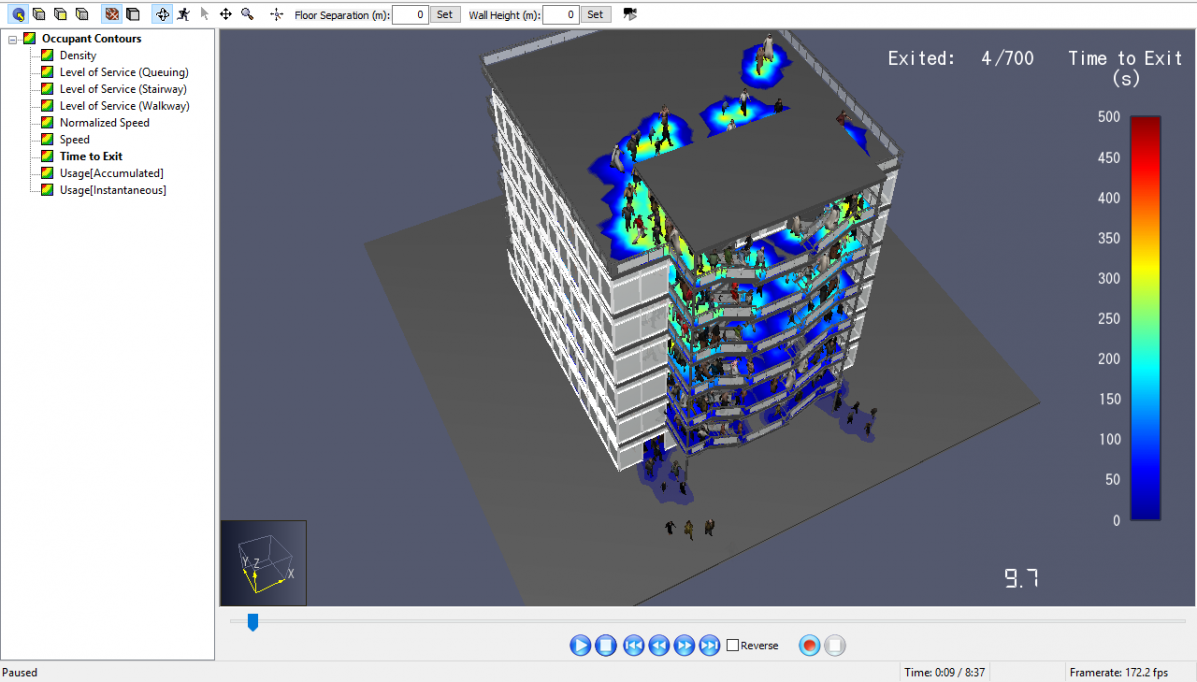
您已成功修改并查看了等高线图。将图形修改保存到 MyFundamentals.pfrv。
创建相机导览
本节将创建一个相机导览,用于突出显示模拟中的关键区域。
- 在回放菜单中停止模拟。
- 在 3D Results 窗口的导航面板中,右键点击视图,选择新建导览。

创建第一个关键帧
- 在视图工具栏上,点击重置全部显示顶层视图。

- 在属性面板中,点击添加。这将在当前时间和当前相机位置插入一个关键帧。
- 保持时间(秒)设为
0,过渡设为静止。这意味着我们将保持第一个视图。
创建第二个关键帧
- 将时间滑块移动到约 10 秒处。
- 滚动鼠标滚轮放大,获得更近的视图。移动视角,使其面向电梯门。
- 在属性面板中,点击添加。
- 将时间(秒)设为
10,过渡设为移动到下一个。这意味着在 10 秒时,我们将开始移动到下一个关键帧。
创建第三个关键帧
- 在三维视图中,右键拖动旋转到建筑的前面,面向楼梯。根据需要平移和缩放,使整个建筑在三维视图中可见。
- 将时间滑块移动到约 30 秒处。
- 在属性面板中,点击添加。
- 将时间(秒)设为
30,过渡设为静止。这意味着我们将保持此视图。
创建第四个关键帧
- 将时间滑块移动到约 40 秒处。
- 在属性面板中,点击添加。
- 将时间(秒)设为
40。过渡选择不重要。 - 点击关闭完成导览。

| 编号 | 时间 (s) | 过渡 |
|---|---|---|
| 1 | 0.00 | 静止 |
| 2 | 10.0 | 移动到下一个 |
| 3 | 30.0 | 静止 |
| 4 | 40.0 | 静止 |
- 双击导览。
- 将时间滑块移到 0 秒。
- 点击播放。导览效果应与示例相机导览一致。
- 在文件菜单中,点击保存结果可视化为。
- 另存为 MyFundamentals-tour.pfrv。
您已成功创建、查看相机导览并将其保存到结果可视化文件。
创建视频
本节将使用导览创建视频文件。
- 在导航面板中,双击导览相机导览(如果尚未激活)。
- 在导航面板中,双击密度等高线图。Results 将运行等高线脚本。
- 将时间滑块移到 0 秒。
- 在文件菜单中,点击创建视频。
- 将文件保存为
Fundamentals.mp4。Pathfinder 也支持*.wmvWindows Media 格式。
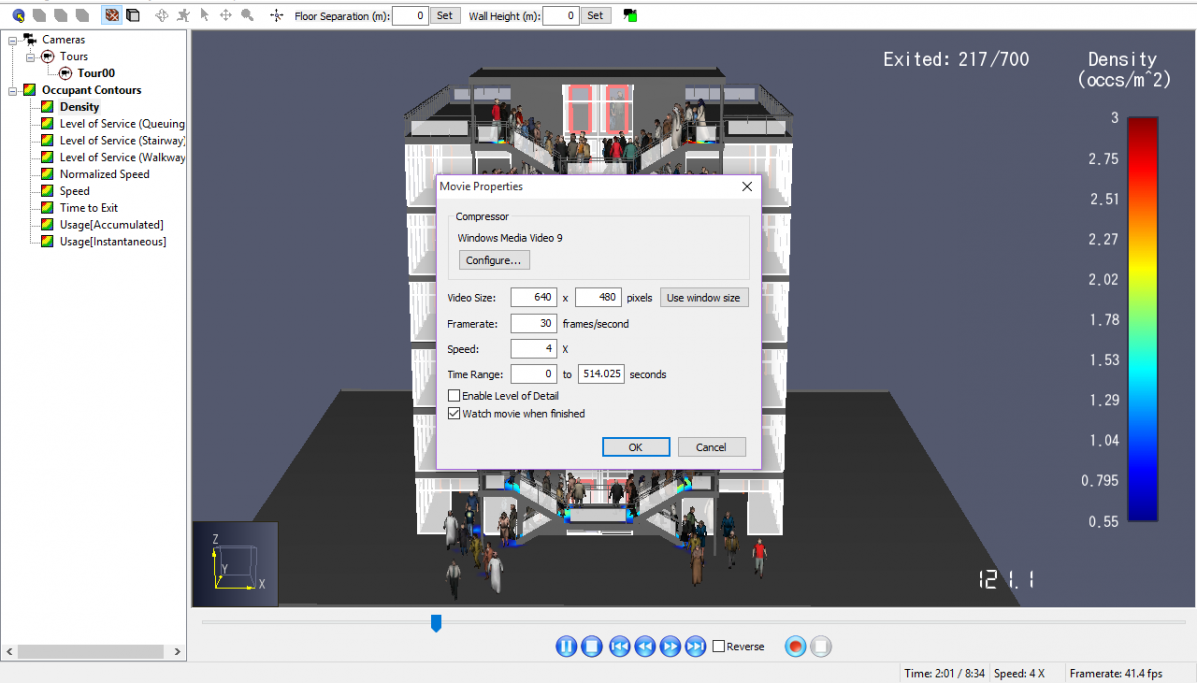
- 在视频属性对话框中点击确定。
- 选择所需设置。
- 点击确定。
- 一旦视频进度对话框完成,文件将在您的默认视频播放器应用程序中播放。
您已成功创建结果视频。视频呈现应与带密度等高线导览的示例视频一致。
总结
感谢您完成 Pathfinder 基础教程。您现在已经了解了 Pathfinder 的基础知识。还有许多进阶主题等待探索,请参阅 Pathfinder 教程获取更多学习资料。
参考文献
- Amor, Heni Ben, Jan Murray, Oliver Obst, and others. 2006. Fast, Neat, and under Control: Arbitrating between Steering Behaviors. AI Game Programming Wisdom. Vol. 3.
- Reinolds, C. 1999. “Steering Behaviors For Autonomous Characters.” In Proceedings of the Game Developers Conference 1999, 763–82. Miller Freeman Game Group, San Francisco, California, USA.
- SFPE. 2016. SFPE Handbook of Fire Protection Engineering. 5th ed. Springer-Verlag New York.
