-e1750215042767.png)
-e1750215042767.png)
房间是人员可以自由通行的开放空间。每个房间四周由墙壁包围。房间可以绘制成相互接触,但人员只能在通过门连接的两个房间之间通行。同一空间内同一时间只能存在一个房间,因此如果一个房间绘制在另一个房间之上,重叠区域将从旧房间中减去并分配给新房间。房间还可以合并为一个整体、分离为组成部分,以及在其中绘制内部薄边界。这些功能将在以下各节中讨论。
新增房间
Pathfinder 提供了两种添加新房间几何模型的工具:
多边形房间工具

多边形房间工具
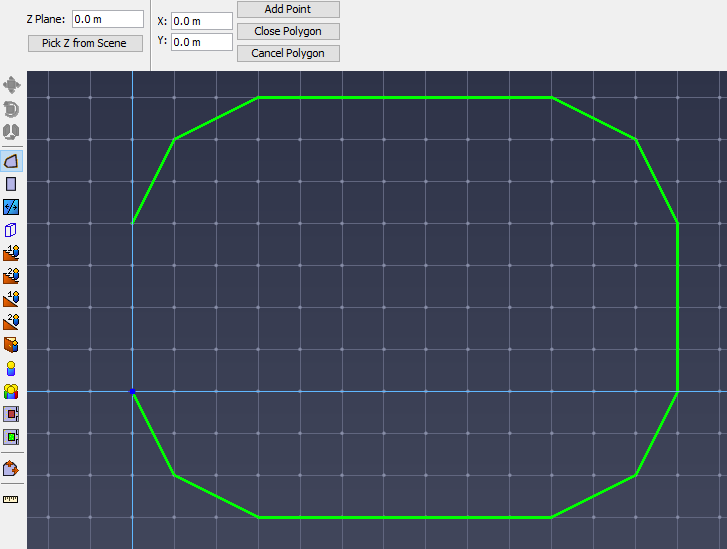
在模型中的任意位置左键单击设置第一个点,继续左键单击为多边形添加更多点。当定义了三个点及以上时,右键单击将闭合多边形并完成形状。
或者,可以通过键盘输入 X、Y 坐标,使用属性面板中的添加点和闭合多边形按钮来完成。
矩形房间工具

矩形房间工具
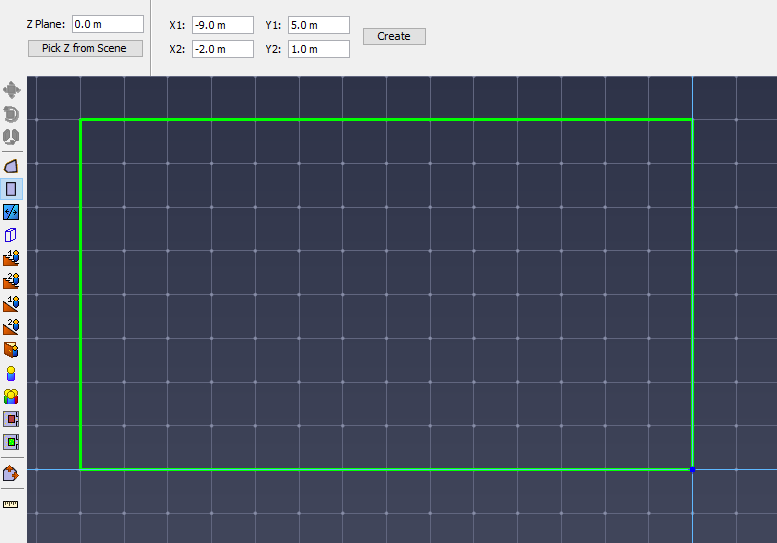
矩形区域也可以通过在属性面板中输入两个点的坐标并单击创建来绘制。
除了创建新区域外,这两种工具还可以用于在现有几何模型上创建负空间。在现有区域上创建新几何模型会从这些区域中移除相交部分。新创建的几何模型随后可以删除,留下负空间。这将在”任意形状的障碍物(桌子、书桌等)”一节中进一步讨论。
每个房间工具都在特定的 Z 平面上绘制,该平面在工具的属性面板中指定,如图 3 所示。
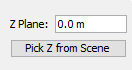
Z 平面可以通过在Z 平面字段中手动输入位置来指定,也可以通过从二维视图或三维视图中拾取位置来指定,方法如下:
- 选择其中一个房间绘制工具。
- 在工具属性面板中,单击从场景中拾取 Z。这将清空工具属性面板,等待用户单击某个位置。
- 在三维视图或二维视图中单击某个点。工具属性面板将返回所选绘制工具,Z 平面字段将填充所单击位置的 Z 坐标。
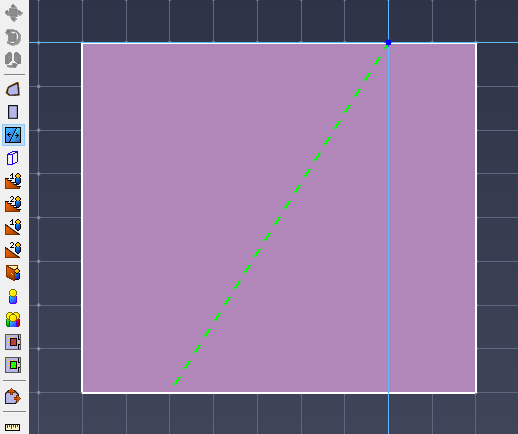
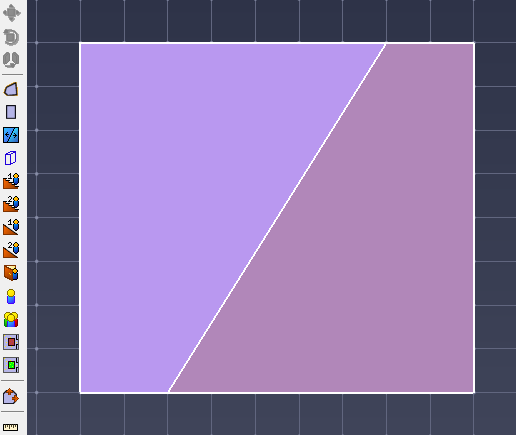
可以使用薄墙工具将房间分割为两个或更多部分。为此,请指定两个点,使其位于要分割的房间的外边界上。原始几何模型将沿该线作为边界被分割为两个或更多新房间,如图 5 所示。
除了分割房间外,Pathfinder 还提供了另外两种辅助创建更复杂房间几何模型的方法。
- 合并
合并选项用于将共享边界的两个或多个房间合并为一个房间。它们也可以与楼梯和坡道合并,但楼梯和坡道将被转换为房间,并失去其楼梯/坡道属性。
合并房间的步骤:
- 选择相邻的房间。
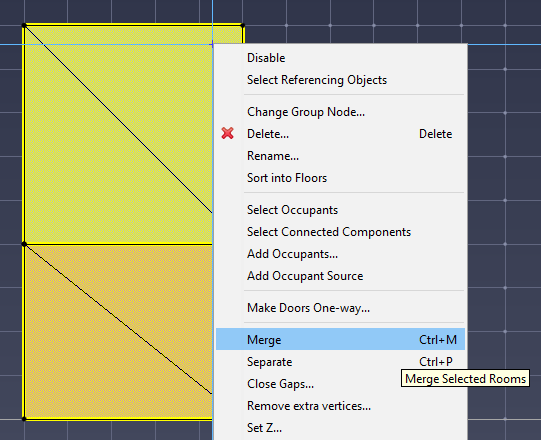
- 从右键菜单中选择合并,或从模型菜单中选择合并房间(图 6)。
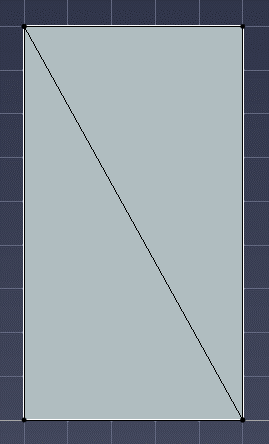
注意:即使房间不在同一平面上,只要它们共享一条公共边,就可以合并。
- 分离
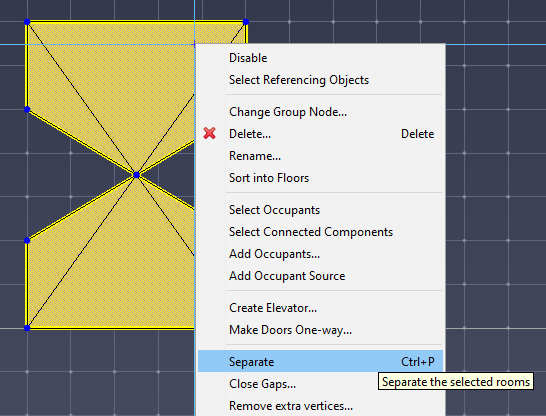
分离选项将房间沿分割它的负空间分解为其组成部分(图 9)。
分离房间的步骤:
- 选择要分离的房间。
- 从模型菜单或右键菜单中选择分离(图 8)。
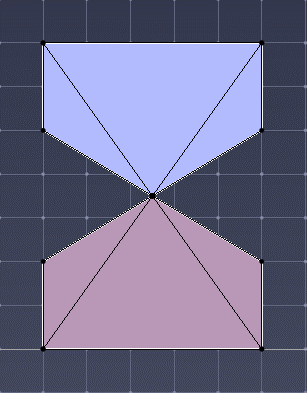
要查看和编辑房间属性,请选择一个房间。其属性将显示在属性面板中,如图 10 所示。

- 名称 — 房间的标识名称。
- 可见 — 房间当前是否可见。取消选中可隐藏房间。
- 材质 — 选择真实选项时在对象上显示的材质。如果选择了材质,则下方的颜色和不透明度设置仅在材质的漫反射/反照率着色选项设置为从对象颜色时使用。单击材质按钮将打开材质对话框。在此对话框中,可以编辑材质,也可以通过从左侧列表中选择一个并单击确定按钮来为对象应用新材质。要移除对材质的引用,请从材质列表中选择
<无材质>选项。
注意:由于材质可以在多个对象之间共享,因此编辑应用于一个对象的材质也会更改引用该材质的所有对象的视觉外观。
- 颜色 — 当没有材质、使用从对象颜色材质选项或选择实体选项时,对象的颜色。如果未选中,则使用默认房间颜色。
- 不透明度 — 当没有材质、使用从对象颜色材质选项或选择实体选项时,对象的不透明度。使用时,将此值设置为小于 100% 将使房间后面的对象可见。
- X、Y 和 Z 边界 — 房间的几何边界。
- 面积 — 房间的几何面积。
- 人数 — 当前放置在房间中的人员数量。
- 密度 — 人员数量除以面积。
- 避难区域 — 将房间标记为避难区域,然后可以在前往避难房间行为的房间列表中指定该区域。选择此选项后,人员在该房间内时将被标记为”安全”。”安全”时间将在人员摘要和人员历史输出文件中报告。
- 速度修正系数 — 一个随时间变化的因子,影响每个在该房间中通行的人员的速度。当人员在房间中通行时,其最大速度将乘以该因子。例如,这可用于表示烟雾对人员速度的影响。默认情况下,修正系数在整个模拟过程中为 1.0。要更改此设置,请单击链接。将出现编辑速度修正系数对话框,如图 11 所示。例如,在该图中,开始时房间不修改人员速度,但在前 40 秒内将人员速度逐渐降低到其最大值的 25%。
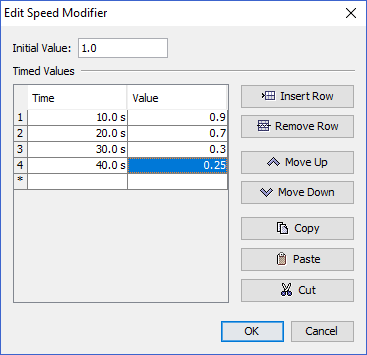
- 速度限制 — 一个随时间变化的速度限制,防止人员以超过该限制的速度通行。其设置方式与速度修正系数类似。
- 容量 — 房间的最大容量,可以使用人员数量或密度来指定。指定房间容量是可选的。如果在模拟过程中,房间容量达到上限,则不会有人进入该房间,直到房间容量降到上限以下。
- 人员标签 — 在人员进入此房间时添加到人员身上,并在人员离开此房间时从人员身上移除的一组标签。每个标签用空格分隔。
- 接受的人员属性 — 可以进入此房间的人员属性列表。默认情况下,接受所有人员属性。
在某些情况下,例如模拟座位排或商场中的商店,可能希望只允许人员从房间出去而不穿越房间。这可以通过使连接到房间的所有门变为单向门(参见门)并确保其方向指向房间外部来实现。Pathfinder 提供了一个工具使此编辑变得简单。无需逐个设置所有连接门的单向状态,只需执行以下步骤:
- 选择不应被穿越的房间。
- 右键单击其中一个房间,从菜单中选择将门设为单向。将出现如图 12 所示的对话框。
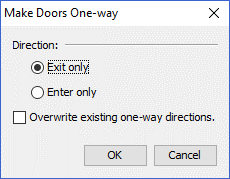
- 在此对话框中,选择人员是只能进入还是只能离开房间。如果房间的任一门已被标记为单向,将提供另一个选项来覆盖这些门的单向状态。
- 在此对话框中单击确定,将门设为单向。
Pathfinder 将自动计算门的正确方向,使房间变为仅出口或仅入口。
注意:如果所选房间之间有共享的门,这些门不会受到影响,因为它们的方向会存在歧义。
Pathfinder 执行自动网格优化。网格优化的示例包括移除直线上的多个顶点,或移除合并房间后残留的多余顶点。在某些情况下,禁用网格优化可能更有益。
要禁用网格优化,请从文件菜单中选择首选项,然后取消选中优化导航几何模型。
注意:即使关闭并重新打开 Pathfinder,此设置也会保持不变。如果启用网格优化,Pathfinder 提供一次性优化所有导航几何模型的选项。
