-e1750215042767.png)
-e1750215042767.png)
Pathfinder 高度依赖对象选择的概念。几乎所有编辑都需要用户先选择一个或多个对象,然后对选中对象进行更改。
基本选择编辑
- 在任意视图中左键单击对象即可选中它。
- 按住 Ctrl 键同时单击可切换该对象的选择状态——将之前未选中的对象添加到选择中,并移除之前已选中的对象。
- 在工作区中按住 Alt 键单击对象将选中该对象所属的整个组。
- 在对象树中,可以通过单击起始对象,然后按住 Shift 键单击最后一个对象来选择范围内的对象。
- 在工作区中,使用选择工具并通过单击拖动定义选择框可选择多个对象。
选中对象后,用户可以使用菜单修改对象。在任意视图中均可使用选择工具进行选择。
右键单击选中的对象会显示上下文菜单,其中包含编辑该对象的常用选项。用户也可以右键单击单个对象直接显示上下文菜单。
加速选择的进阶编辑
虽然从导航视图或模型视图中选择单个对象很简单,但对每个对象都这样做会很繁琐。以下右键菜单编辑选项可加速选择对象网络:
- 选择引用对象(Select Referencing Objects):选择模型中引用选中对象的其他对象。也可以使用”显示引用对象”选项在单独的列表中查看这些对象。
- 选择连接项(Select Connected):选择与选中对象连接的项目,或选中对象的整个网络。
- 选择子项(Select Subitems):选择选中组节点的所有直接子项。
- 选择非组后代(Select Non-Group Descendants):选择属于选中组的所有非组后代。
选择连接的组件
选择与选中房间相连接的房间,或选中房间的整个网络。使用方法:
- 在导航视图或2D/3D工作区中右键单击一个房间。
- 点击选择连接的组件(Select Connected Components)。
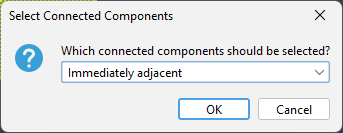
- 在选择连接的组件对话框中选择以下选项之一:
- 直接相邻(Immediately Adjacent):仅选择与选中房间直接连接的那些房间。
- 整个图(Entire Graph):选择与选中房间直接或间接连接的所有房间。
- 点击确定。
显示引用对象
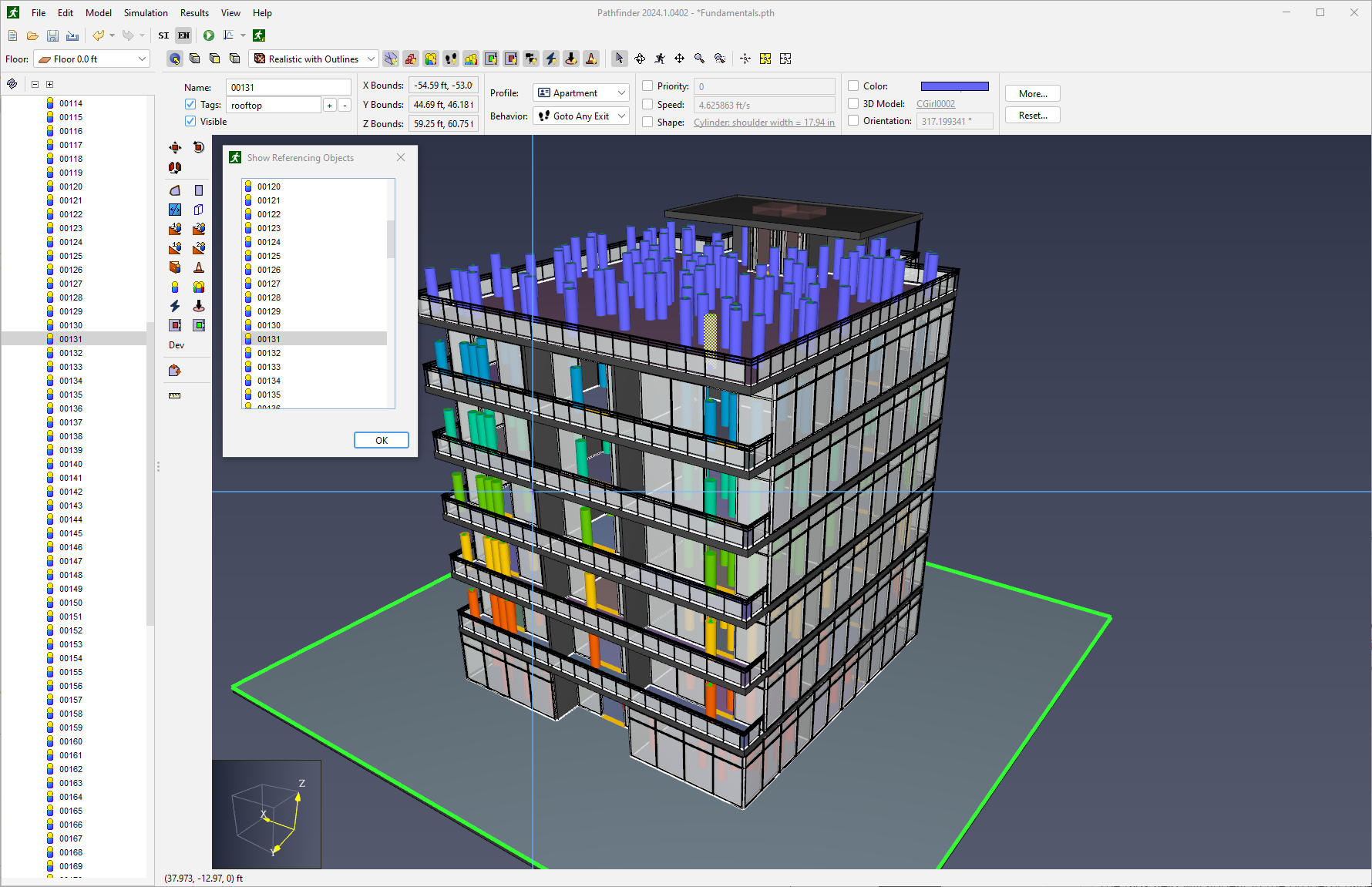
大多数模型对象之间存在复杂的引用关系。从被引用对象开始,查看哪些对象引用了它会很有用。右键单击被引用对象,选择显示引用对象(Show Referencing Objects)。这将打开浮动的显示引用对象对话框,在列表中显示每个引用对象。列表中的对象与导航视图和模型视图中的选择状态同步,包括能够右键单击此工具中的对象并访问其上下文菜单。
注意:该列表不会随着引用的更改而动态更新,它仅捕获选项调用时的关系快照。
查找(Find)
搜索对象名称和对象标签。从编辑菜单中选择查找(Find),输入要查找的对象名称或标签。
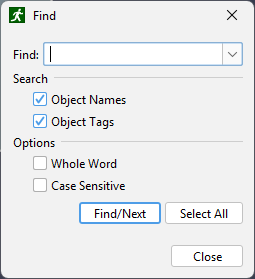
查找对话框包含以下属性:
- 搜索(Search):选择一个搜索字段。
- 对象名称(Object Names):在模型中的对象名称列表中搜索。
- 对象标签(Object Tags):在模型中的对象标签列表中搜索。
- 选项(Options):两个可选字段可限制返回结果。
- 全字匹配(Whole Word):选中时将返回结果限制为字符匹配(不含前后字符)一致的对象。
- 区分大小写(Case Sensitive):选中时将返回结果限制为区分大小写的匹配。
查找下一个(Find/Next)按钮选中搜索结果中的下一个对象,到达列表末尾后循环回到开头。全选(Select All)按钮选中搜索结果中的所有对象。
高级查找(Find Advanced)
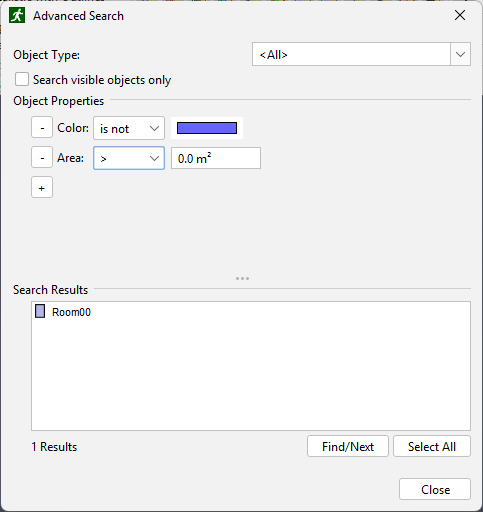
此工具可按属性跨多种对象类型进行搜索。从编辑菜单中选择高级查找(Find Advanced),输入属性列表以筛选结果。
注意:如果已选中对象,编辑菜单中还会出现在选中项中高级查找选项。使用此选项时,可搜索的组将限制为选中的对象。
高级搜索对话框包含以下属性:
- 对象类型(Object Type):可以是特定对象类型(如 Flow Path、Zone、Flow Element 等)或 <All>。如果选择了特定对象类型,只有该类型的对象会被搜索返回。
- 仅搜索可见对象:如果选中,仅显示在2D/3D工作区中可见的对象。
- 对象属性:对象必须匹配的属性列表。加号(+)按钮可添加新属性,减号(-)按钮可移除属性。不同属性类型提供不同的搜索条件编辑器:文本、选项、数字、颜色等。数字属性支持初始值(is initially)、曾经满足(is ever)、始终满足(is always)等时间条件。
注意:高级查找对话框是非模态的,因此可以在对话框打开的情况下编辑模型。对对象属性的任意编辑都会立即触发搜索结果的自动更新。