-e1750215042767.png)
-e1750215042767.png)
场景(Scenarios)可用于管理单个模型的多种变体。每个场景由一组在该场景中被自定义的属性组成。切换场景将更新对象的属性为它们在该场景中的值。运行模拟时,可以模拟多个场景,从而从一个 Pathfinder 输入文件创建多个结果输出文件。
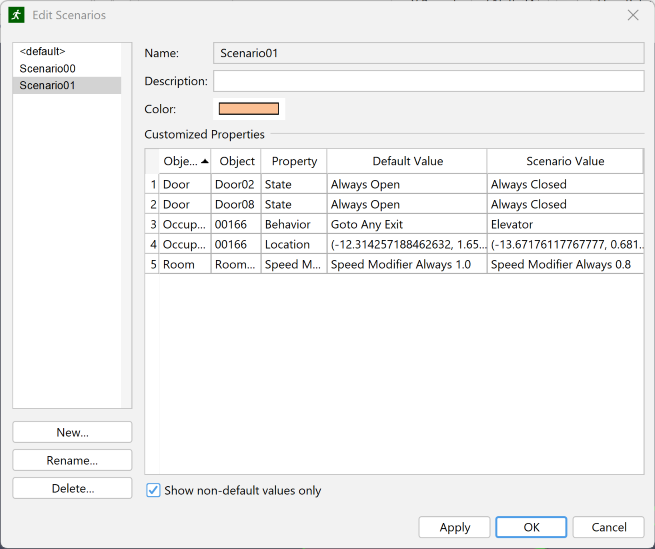
打开场景对话框
要打开编辑场景对话框:在模型(Model)菜单中点击编辑场景(Edit Scenarios),或点击场景按钮。也可以通过在工具栏的活动场景(Active Scenario)选择框(图 2)中选择<Add New>来创建场景。
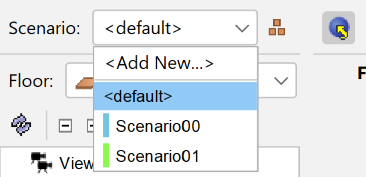
场景属性
从编辑场景对话框中,可以编辑场景的以下属性:
- 描述(Description):提供输入描述性文本的位置,此值不在编辑场景对话框外使用。
- 颜色(Color):场景的颜色,将用于在 Pathfinder 中标记自定义此场景属性的字段。
该对话框还显示场景自定义的所有属性的表格。”仅显示非默认值”复选框允许切换非默认值的可见性,以便轻松查看相关更改。
在属性面板中自定义属性
- 在工具栏的活动场景选择框中选择要修改的场景。
- 选择要编辑属性的对象。
- 点击属性面板中的场景设置(Scenario Setup)按钮。
- 在场景设置对话框(图 3)中选择要自定义的属性,点击确定提交。所选属性现在将显示左侧的竖线标识。
- 对自定义属性进行所需的更改。这些更改不会影响默认(Default)场景——它们仅适用于当前活动场景。
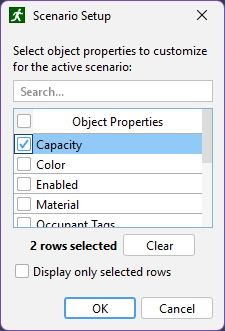
在对话框中自定义属性
在对话框(如属性配置对话框和全局模拟参数)中编辑的属性也可以按场景自定义:
- 在工具栏的活动场景选择框中选择要修改的场景。
- 打开通常会编辑该属性的对话框。
- 点击场景设置按钮。
- 在场景设置对话框中选择要自定义的属性,点击确定。
- 对自定义属性进行所需的更改。这些更改不会影响默认场景。

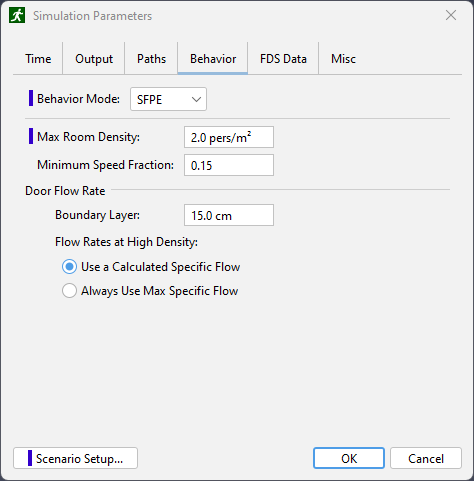
快速自定义快捷键
- 右键单击:右键单击属性在当前场景中切换自定义状态。
- Shift+单击:按住
SHIFT并左键单击属性在当前场景中切换自定义状态。
如果使用这些方法时选中了多个对象,自定义将应用于所有选中对象。在模拟参数对话框中使用这些快捷键时,自定义不会在点击”确定”之前提交。在其他对话框(如编辑属性配置)中,使用这些快捷键会在自定义之前询问是否提交更改。
