-e1750215042767.png)
-e1750215042767.png)
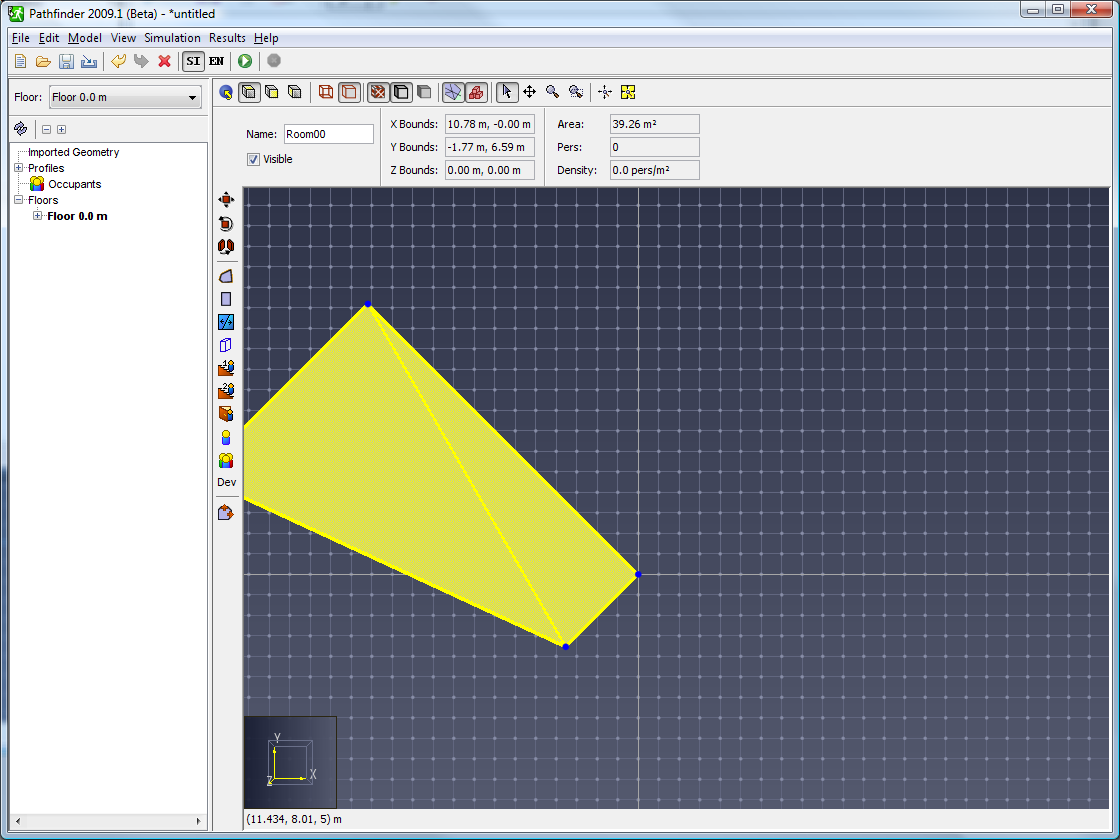
Pathfinder 中大多数对象可通过两种方式编辑:一种是变换对象,包括旋转、平移(移动)和镜像;另一种是通过拖动手柄图形化地编辑对象。对象还可以通过复制/粘贴或变换工具进行复制。
移动(Translate)
对象可以手动或图形化移动:
- 手动方式:选择普通模式,在”移动 X、Y、Z”框中输入偏移距离,然后点击移动(Move)。
- 图形方式:在某个 2D 视图中编辑更加便捷。点击模型上的两个点,从起始点到第二个点的向量定义移动偏移量。图形化移动时,对象仅平行于相机视图平面移动。

图 1:移动工具属性面板
使用移动工具也可以复制对象。选择移动工具,从属性面板中选择复制模式(Copy Mode),然后按照上述相同步骤编辑。或者,在定义偏移时按住 CTRL 键,将创建偏移了移动距离的对象副本。
同样,可以通过在属性面板的副本数(Copies)字段中指定大于 1 的值来创建对象阵列。阵列通过对每个前一个副本偏移移动距离来创建。如果复制房间时结果副本相互重叠,较近的副本优先于较早的副本。
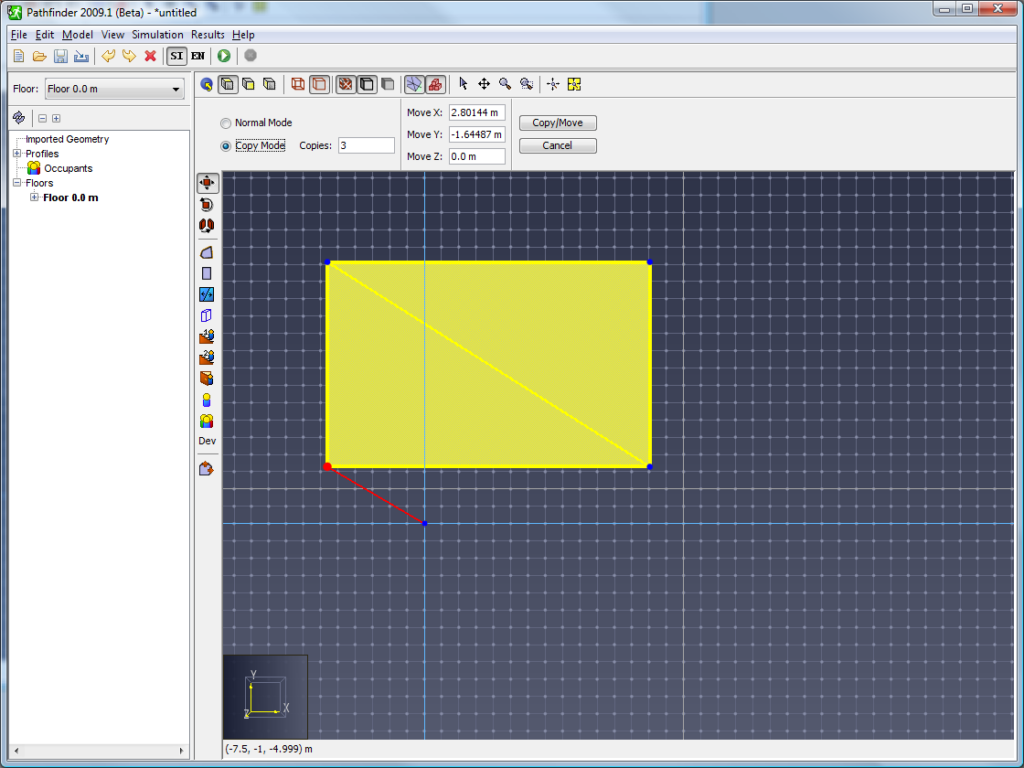
图 2:选择对象并点击起始点
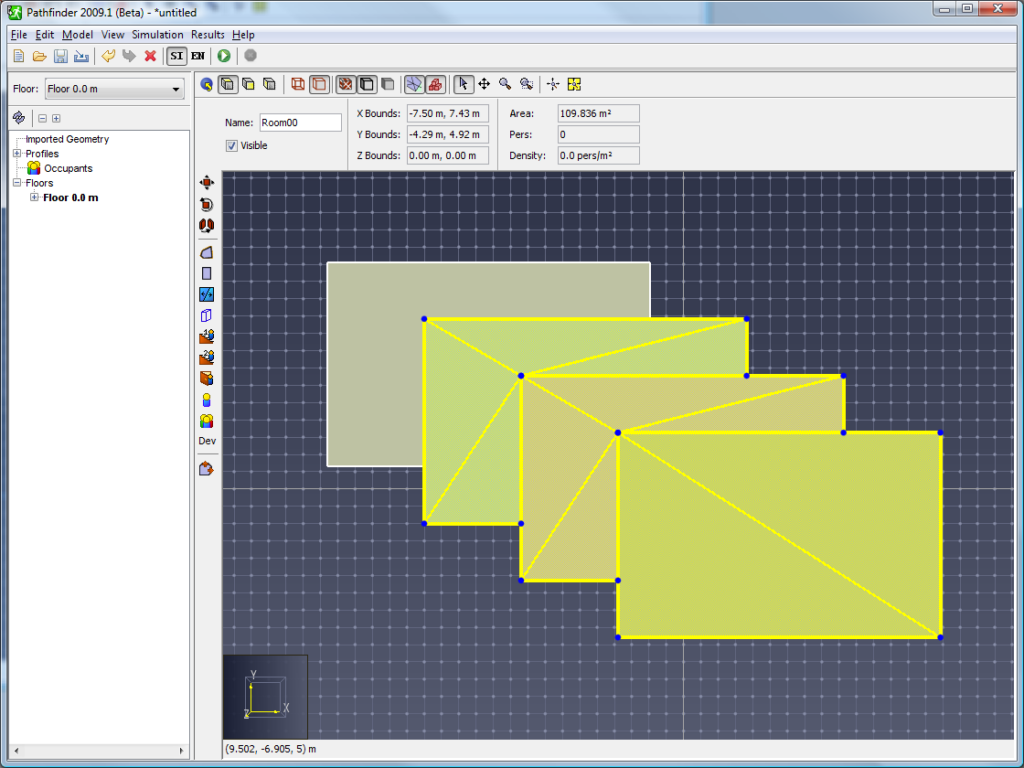
图 3:第二次点击创建数组
旋转(Rotate)
对象可以手动或图形化旋转:

图 4:旋转工具的属性面板
- 手动方式:选择普通模式,输入旋转基点、旋转轴(使用右手定则)和旋转角度,然后点击旋转(Rotate)。
- 图形方式:在某个 2D 视图中编辑更加便捷。旋转轴自动设置为垂直于相机的向量,需要三次鼠标点击来完成旋转。
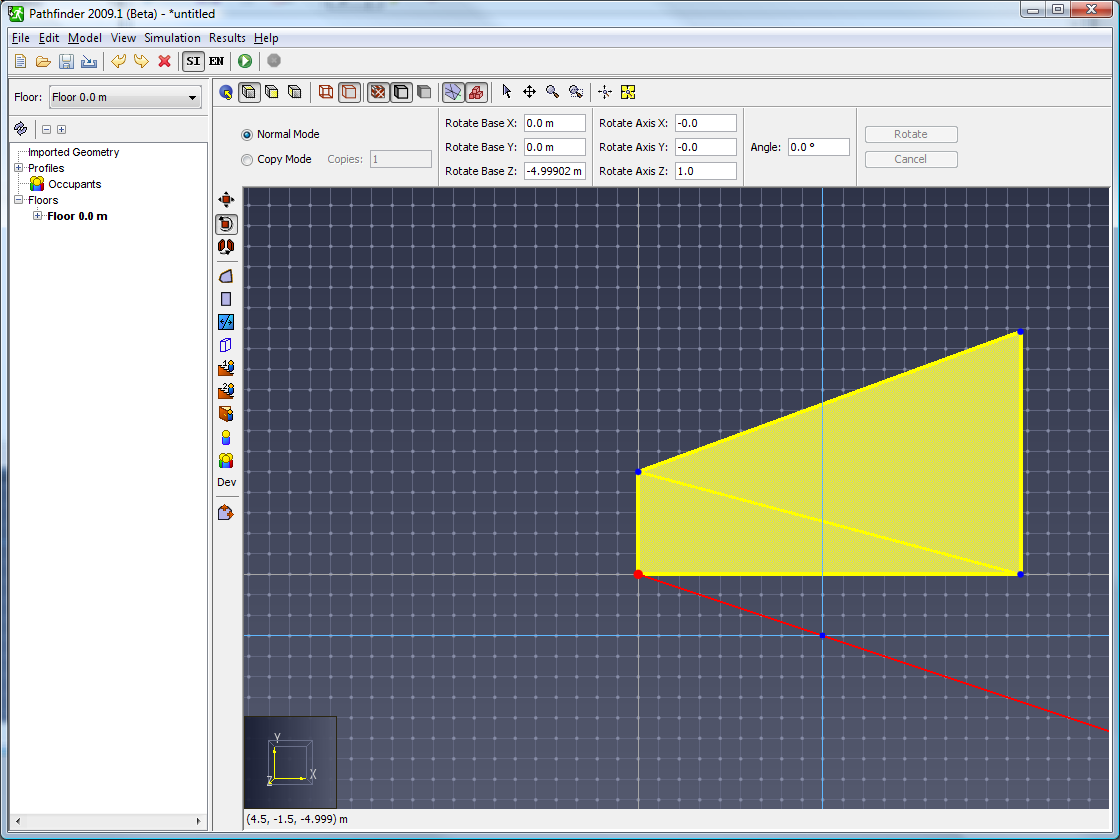
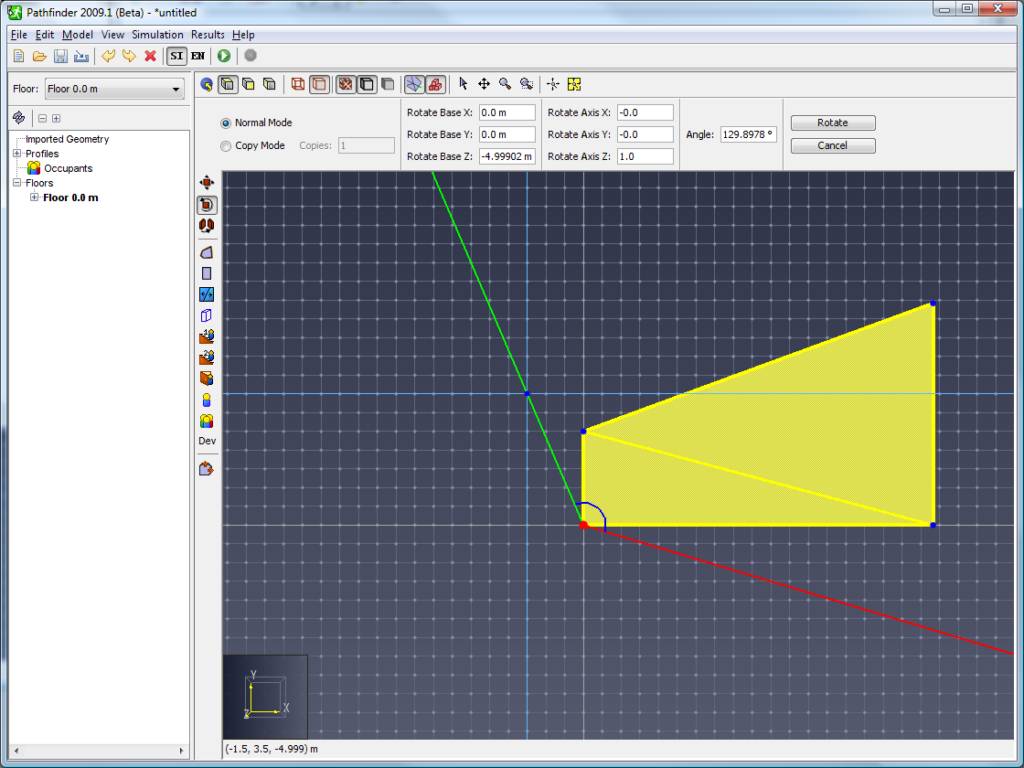
图 6:参考线(红色)和旋转角(绿色)
使用旋转工具也可以复制对象。选择旋转工具,从属性面板中选择复制模式,按相同步骤编辑(或按住 CTRL 键)。阵列则通过指定大于 1 的副本数来创建。
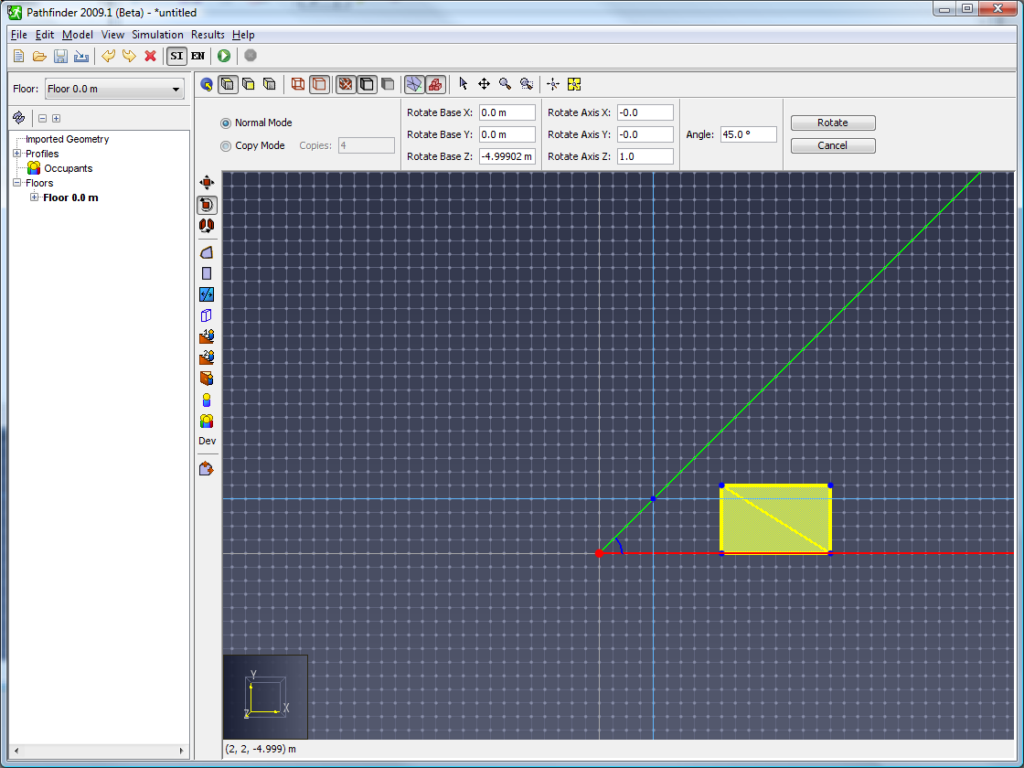
图 8:选择对象,点击第二行
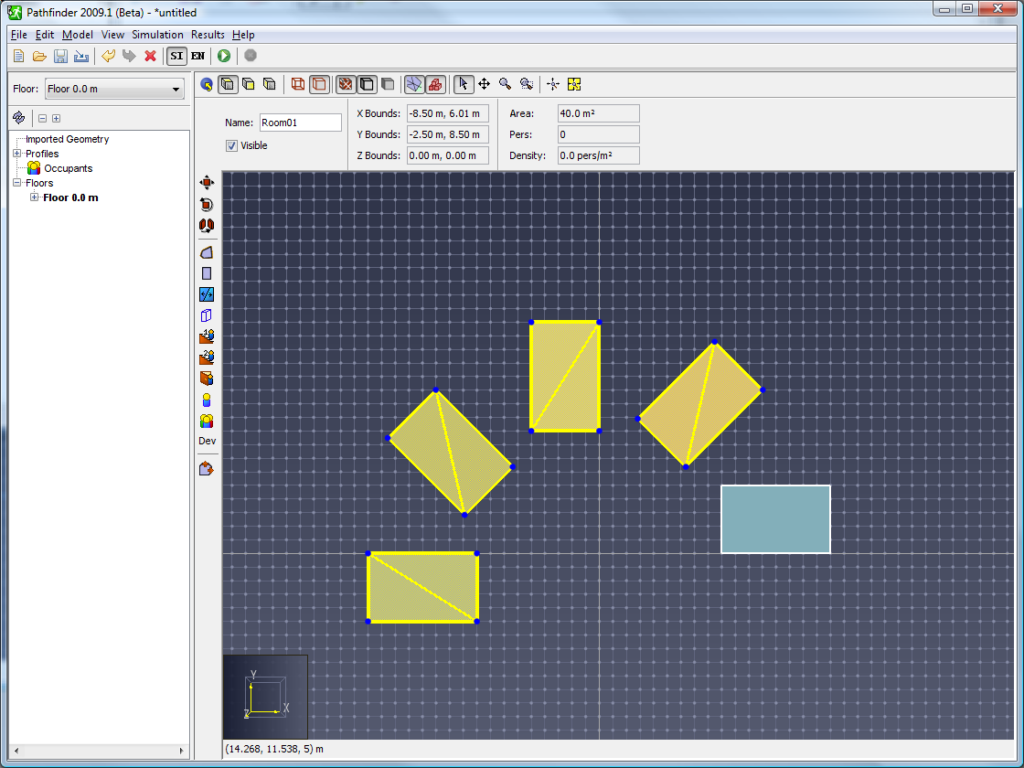
图 9:从旋转创建数组
镜像(Mirror)
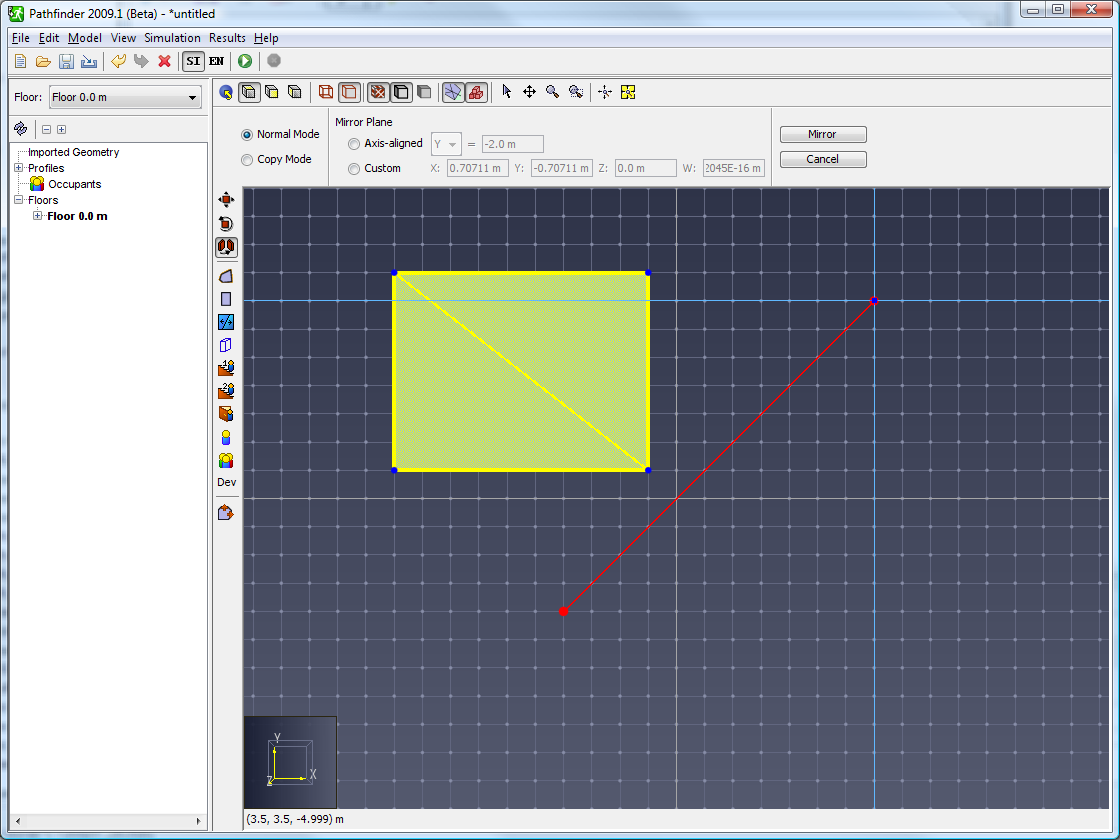
要对一个或多个对象关于某个平面进行镜像,选中对象并点击镜像工具。

图 10:镜像工具的属性面板
- 手动方式:选择普通模式,输入镜像平面(可以是轴对齐平面或由平面方程指定的自定义平面),然后点击镜像(Mirror)。
- 图形方式:在某个 2D 视图中编辑更加便捷。镜像平面始终垂直于相机视图平面,需要两次鼠标点击定义平面中的两个点。
使用镜像工具也可以复制对象,同样通过选择复制模式或按住 CTRL 键。
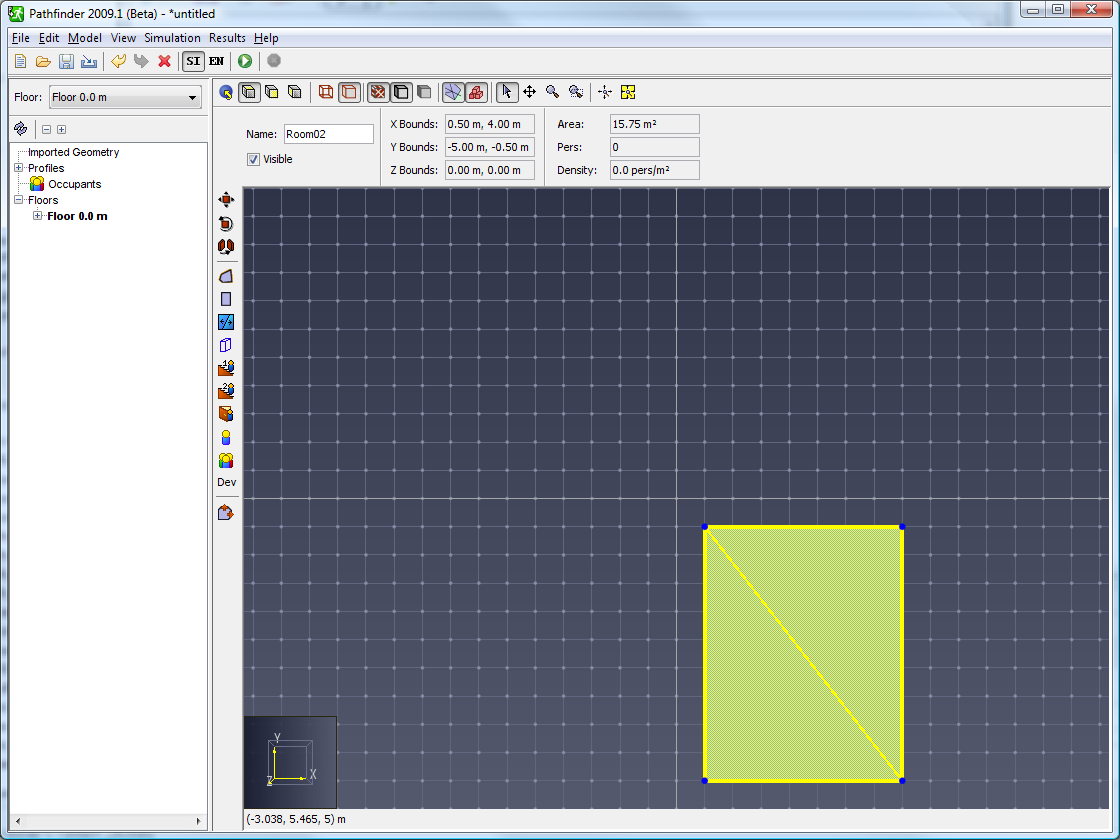
手柄编辑(Handles)
某些对象(包括人员、房间、楼梯和门)可以通过手柄来编辑。手柄是对象上的点,可以用选择工具拖动或通过键盘编辑。手柄仅在选中单个对象时显示为蓝色圆点。
注意:导入的对象可能很复杂,包含数千或数百万个潜在手柄。默认情况下,Pathfinder 限制显示的手柄数量以提高应用程序响应性。最大值可在文件 → 首选项 → 最大操控手柄数中更改。输入
max可禁用限制。
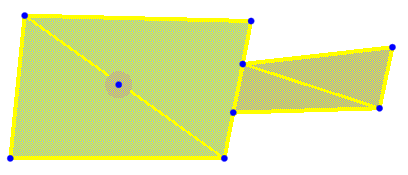
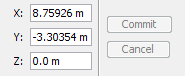
手柄可通过键盘(在属性面板中输入精准坐标并点击提交按钮)或图形化(使用选择/编辑工具直接拖动)两种方式进行编辑。
手柄移除工具
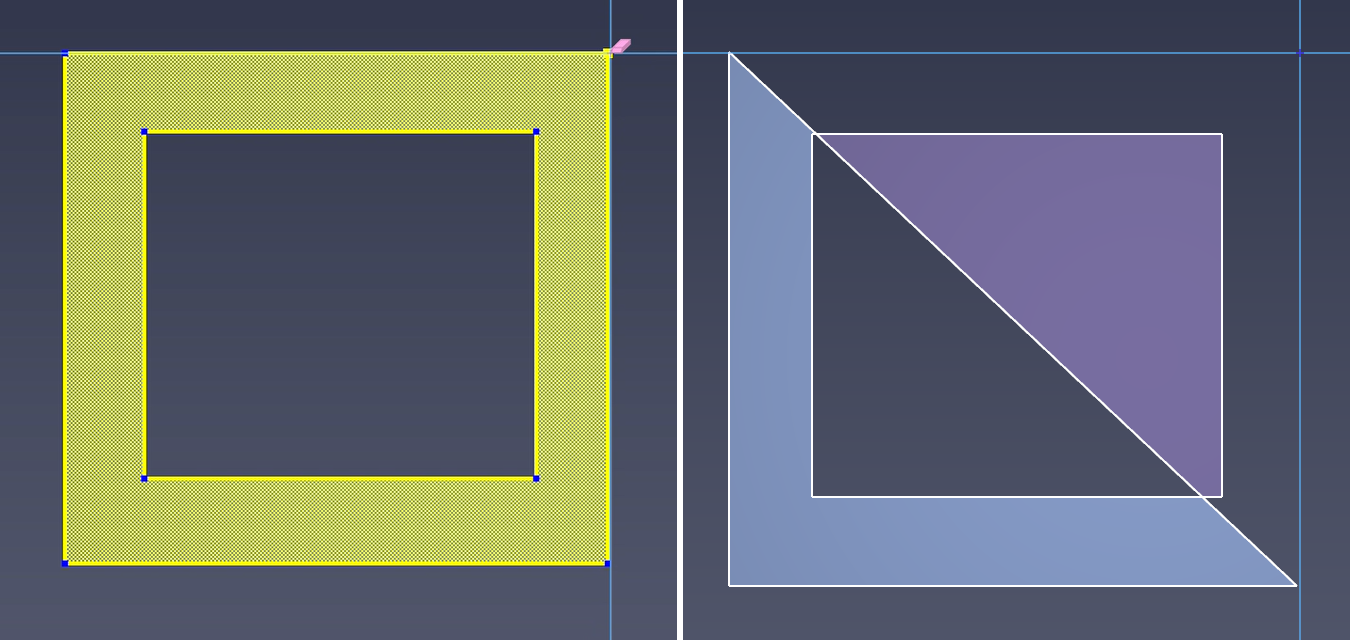
手柄可用于从某些几何体(如房间)中移除单个顶点。按住 Shift 键将选择工具切换到移除模式,将鼠标悬停在要移除的手柄上并左键单击即可。此功能在清理房间几何体时特别有用,尤其是在使用从 BIM 生成模型选项或提取房间工具之后。
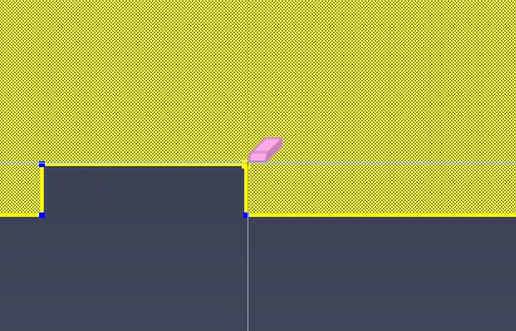
注意:手柄移除工具按所述方式精准执行,不会进行额外的清理。在相邻顶点之间绘制的新墙壁可能与现有几何体相交并分割出新房间,或者可能导致负空间变为正空间。当发生这种情况时,可以选择并删除新房间或将其合并回原始几何体。
各类对象的手柄
- 房间:每个顶点都有一个手柄,可在顶点所在面的平面内移动到任意位置。
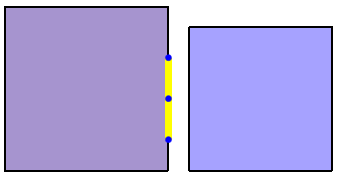
- 薄门:三个手柄——两端手柄沿附着边移动门,中间手柄可将门变为厚门。
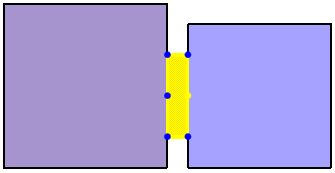
- 厚门:六个手柄——四角手柄沿附着边移动门,中间手柄可将门变为薄门或重新连接到房间。
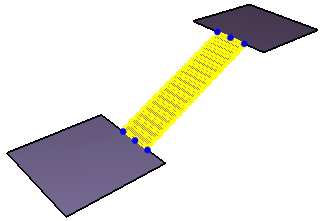
- 楼梯/坡道:六个手柄——四角手柄沿附着边移动,中间手柄可重新连接到其他房间。
- 人员:一个手柄——将人员移动到其他位置,位置会自动捕捉到现有房间或楼梯。
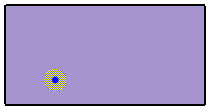
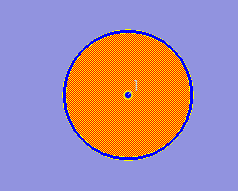
- 路径点(Waypoint):两个手柄——中心手柄移动位置,圆周手柄更改到达半径。
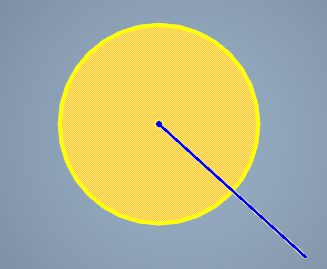
- 人员目标(Occupant Target):两个手柄——中心手柄移动位置,延伸线手柄更改方向。
启用/禁用对象
Pathfinder 中的多种对象可以启用或禁用。禁用对象会将其从模型中移除,禁用的对象不会出现在模拟中。可启用/禁用的对象包括:人员、人员源、房间(禁用房间会自动禁用其人员和人员源以及所有连接的门、楼梯和坡道)、门(禁用门会自动禁用其人员源)、楼梯、坡道和测量区域。
要启用或禁用对象,在 3D 视图或导航树中右键单击对象,选择启用(Enable)或禁用(Disable)。禁用的对象在 3D 视图中不可见,在导航树中显示为灰色并带有删除线。
