-e1750215042767.png)
-e1750215042767.png)
最低系统配置
| 组件 | Intel | AMD |
|---|---|---|
| 系统 | Windows 10 | Windows 10 |
| 处理器 | Core 5 120 | Ryzen 5 4600G |
| OpenGL | OpenGL 3.3 | OpenGL 3.3 |
| 显卡 | Integrated HD Graphics | Integrated HD Graphics |
| 内存 | 8GB RAM | 8GB RAM |
建议系统配置
| 组件 | Intel | AMD |
|---|---|---|
| 系统 | Windows 11 | Windows 11 |
| 处理器 | Core 7 160HL | Ryzen 7 7700 |
| OpenGL | OpenGL 4.6 | OpenGL 4.6 |
| 显卡 | NVIDIA GeForce RTX 5060 / AMD Radeon RX 9060 XT (8Gb) | NVIDIA GeForce RTX 5060 / AMD Radeon RX 9060 XT (8Gb) |
| 内存 | 32GB RAM | 32GB RAM |
安装说明
安装 Pathfinder 需要管理员权限,因为安装程序会向系统添加用于许可证管理的进程。
如果系统中已存在旧版本的 Pathfinder,安装程序将在安装过程中自动移除旧版本。旧版安装中的许可证文件和属性文件(如近期打开的 PTH 文件)将被保留,并由更新版本的 Pathfinder 继续使用。
更新检查
Pathfinder 在配置后会定期检查可用更新并通知用户。默认情况下,Pathfinder 将在启动时检查更新,并在有可用更新时通过”检查更新”对话框显示相关信息。
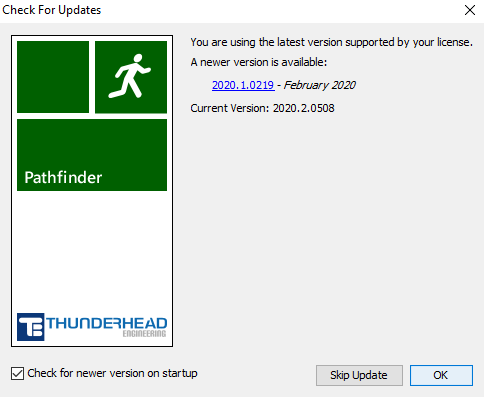
用户也可以通过导航到帮助( Help) → 检查更新(Check For Updates )来手动打开此对话框。
可以通过取消勾选 启动时检查是否有新版本(Check for newer version on startup) 来禁用启动时的更新检查。用户还可以点击 跳过更新(Skip Update) 按钮跳过当前更新,这样在新的版本发布之前将不再收到更新通知。
