-e1750215042767.png)
-e1750215042767.png)
三种主要视图
Pathfinder 提供三种主要视图用于处理疏散模型:2D 视图、3D 视图和导航视图。这些视图展示当前模型,如果在一个视图中添加、删除或选择对象,其他视图将同步反映该更改。各视图简要说明如下:
- 导航视图(Navigation View):以层级结构列出模型中的所有对象,可用于按名称快速定位和修改对象。
- 3D 视图(3D View):以三维方式展示当前模型,可使用各种工具对模型进行浏览和修改。
- 2D 视图(2D View):与 3D 视图类似,但提供额外的吸附网格和正交视图。
群组管理
群组是导航视图中的主要组织方式。每个 Pathfinder 模型都包含一些不可修改的内置群组,包括 Views(视图)、Imported Geometry(导入的几何体)、Profiles(人员属性)、Vehicle Shapes(车辆形状)、Assisted Evacuation Teams(辅助疏散团队)、Behaviors(行为)、Occupant Sources(人员源)、Occupants(人员)、Movement Groups(移动群组)、Movement Group Templates(移动群组模板)、Elevators(电梯)、Measurement Regions(测量区域)和 Floors(楼层),如图 1 所示。
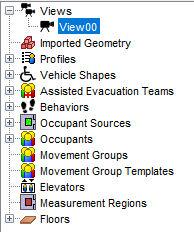
可以在这些群组下创建子群组以进一步组织模型。子群组可在所有群组下创建(楼层在”楼层”章节中讨论),也可在其他子群组中创建群组。
创建新群组
- 在导航视图中右键点击所需的父群组。
- 选择 New Group,或从 Model 菜单中选择 New Group Node。
- 将弹出一个对话框,允许用户选择父群组(如果通过右键菜单编辑,将自动选中)并为新群组命名。
- 点击”OK“创建新群组。
更改对象的群组
对象可以随时从一个群组移动到另一个群组。
- 将对象拖放到导航视图中的目标群组,或右键点击对象并选择 Change Group。
- 系统将显示一个对话框,允许用户选择新群组。显示的选项仅是该对象可以更改到的有效群组。
- 选择”OK“更改群组。
