-e1750215042767.png)
-e1750215042767.png)
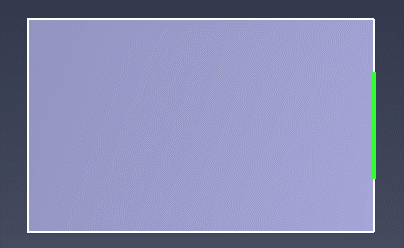
在 Pathfinder 中,人员只能通过门在两个房间之间通行。门在模拟结果中提供有用的流量测量数据。此外,在 SFPE 模式下,门是主要的流量控制机制。您可以使用 Add a New Door(添加新门)工具来添加门。
注意:模拟器要求每个人员必须有一条通往出口门的路径。
门的参数
添加门时,以下参数为 Pathfinder 提供查找有效门的提示,如图 1 所示:
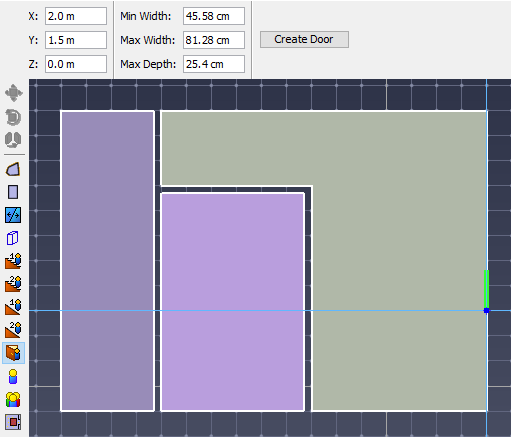
- Min Width(最小宽度):将潜在边限制为仅长于此值的边。
- Max Width(最大宽度):用作门的目标宽度。如果无法获得完整宽度,Pathfinder 将在鼠标悬停时显示较窄的门。
- Max Depth(最大深度):表示门洞的深度,用于确定两个房间之间可以相隔多远仍能通过门连接。门可以添加到相隔不超过此距离的房间之间。
薄门(Thin Doors)
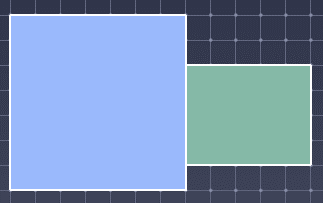
薄门可用于连接两个相邻的房间,如图 2 所示。在此示例中,需要一扇门来允许人员在两个房间之间通行。
创建薄门的方法:
- 选择门工具

- 使用以下三种方法之一:
- 手动输入(Manual Entry):在属性面板中输入门的坐标。如果坐标指定了有效的门位置,Create Door 按钮将启用。点击此按钮,将创建一扇宽度不超过 Max Width 的门。对于薄门,Max Depth 将被忽略。
- 单击(Single Click):在 3D 或 2D 视图中将光标移到所需的门位置上。如果光标位于有效边上,将显示预览门。显示的门将位于悬停点相对于边界边的左侧或右侧,取决于 Max Width 是正还是负。单击以放置门,预览的门将被添加到模型中。
- 点击拖动(Click-drag):将光标移到门的一个端点位置,沿同一条边点击拖动。拖动时将显示从起始点到第二点的预览门。松开鼠标后,将沿两个指定点之间的边创建门。以这种方式创建门将忽略工具面板中的所有属性。
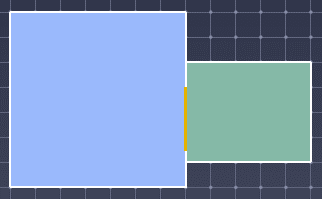
创建的门在 3D 和 2D 视图中将显示为一条橙色细线,如图 3 所示。
厚门(Thick Doors)
在实际模型中,尤其是在导入 CAD 几何体时,厚门通常很有用。实际场景中,房间之间不会由无限薄的墙壁分隔,如图 4 所示。
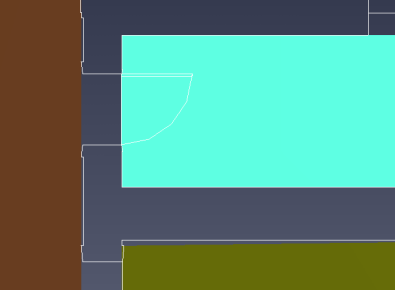
创建厚门以连接这些房间:
- 选择门工具。
- 使用以下三种方法之一:
- 手动输入:确保 Max Depth 大于或等于门所在两条边之间的距离。在属性面板中输入其中一条边上的一个点。如果坐标指定了有效的门位置,Create Door 按钮将启用。点击此按钮,将创建一扇宽度不超过 Max Width 的门。
- 单击:确保 Max Depth 大于或等于门所在两条边之间的距离。然后在 3D 或 2D 视图中将光标移到所需的门位置。如果光标位于有效边上,将显示预览门,在两个房间之间延伸。单击以放置门。
- 点击拖动:将光标移到其中一个房间的边上,然后沿第二个房间的对应边点击拖动。拖动时将显示连接两条边的预览门。松开鼠标后,将在两个房间的边之间创建门,门的矩形对角线连接两个指定点。以这种方式创建门将忽略工具面板中的所有属性。
创建的门在 3D 和 2D 视图中将显示为一个橙色矩形,如图 5 所示。
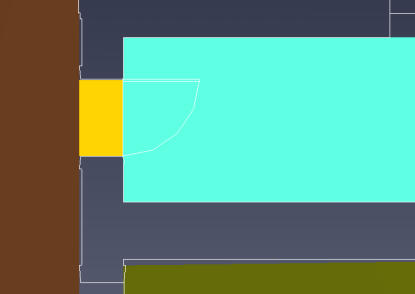
在模拟过程中,厚门有特殊的表示方式:门区域将被分为两半,每半附加到其接触的房间上。在区域中间放置一扇薄门来代表厚门。
注意:附加到每个房间的额外面积在属性面板中报告房间面积时被忽略,但在模拟过程中会被包括在内。
门属性编辑
要编辑门的属性,选中门,其属性将显示在属性面板中,如图 6 所示。

- Color(颜色):选定对象的颜色(参见”房间”章节)。
- Opacity(不透明度):选定对象的不透明度(参见”房间”章节)。
- Width(宽度):门的宽度。更改此值将改变门的宽度,但该值不能超过其房间边的长度。
- Flow Rate(通行速率):勾选此框将覆盖 模拟参数对话框 中的默认门通行速率设置。设置此值以控制门的最大人员通行速率,单位为
pers/s。例如,当某扇门经实测具有特定通行速率且需要复现时可以使用。例如,0.9 pers/s的值意味着每 1.1 秒(1/0.9)可通过一人。注意:设置通行速率将设置上限,但在寻路模式下即使门前有大量排队,实际通行速率通常会略低。此外,通行速率被视为局部信息,人员在计算全局行程时间时只知道当前房间门的通行速率,而不知道下游房间门的通行速率(参见”人员属性特征”章节)。 - State(状态):指示门的定时开启、关闭以及单向方向的更改,参见”门状态”。单向门是人员只能朝一个方向通行的门。
- Wait Time(等待时间):每位人员在通过门前必须等待的时间。可用于模拟旋转闸门或需要门禁卡的门。每位人员的具体等待时间将从预定义的连续或离散分布中随机抽取。注意:等待时间被视为全局信息。人员知道下游门的等待时间,在选择当前房间的门时会将其纳入考量。此外,本地门的等待时间是”全局行程时间”的一部分(参见”人员属性特征”章节)。
- Occupant Tags(人员标签):人员通过此门时被添加的一组标签,各标签以空格分隔。
- Accepted Profiles(接受的属性配置):允许进入此门的人员属性配置列表。默认情况下,接受所有人员属性配置。
门状态
默认情况下,所有门在整个模拟过程中始终保持打开状态。要更改此行为,点击 State 右侧的链接。
将出现 Edit Door State(编辑门状态)对话框,如图 7 所示。此对话框允许指定门的初始状态以及额外的定时状态。
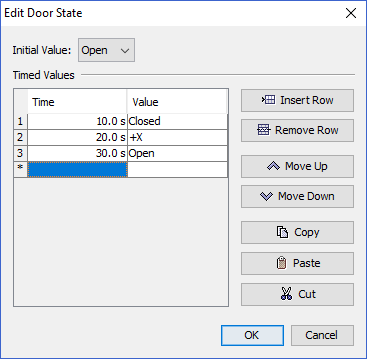
如图所示,门初始为打开状态,在 t=10 秒时关闭,在 t=20 秒时沿 +X 方向打开,然后在 t=30 秒时再次双向打开。
尽管门只能在两个可能的方向通行,下拉框提供了 +X、-X、+Y 和 -Y 选项。当选择其中一个方向时,Pathfinder 沿门的法线方向选择近的实际方向。
注意:如果人员属性中勾选了”忽略单向门限制”(Ignore One-way Door Restrictions),人员可以忽略门的单向设置,向任一方向通行。此外,门状态被视为全局信息——人员在做本地门选择时知道下游门的状态。例如,如果下游某扇门关闭,人员将规划不使用该门的路线。同样,他们不会规划逆向通过单向门的路线。
出口
在 Pathfinder 中,出口只是位于模型边界上的薄门。出口只能在其一侧有房间。
出口的创建方式与薄门几乎相同(参见”薄门”部分),仅有的区别是门必须位于房间的一条边上,且该边不能为两个房间所共享。