-e1750215042767.png)
-e1750215042767.png)
Pathfinder 可以导入多种 CAD 格式的几何模型,包括 buildingSMART 的 IFC 格式(用于建筑信息模型 BIM)、AutoCAD 的 DXF(图形交换格式)、DWG、FBX、DAE、OBJ 以及 glTF/GLB(图形语言传输格式)文件。Pathfinder 的楼层提取工具使得可以快速利用导入的几何模型来定义疏散模型中的人员行走空间。
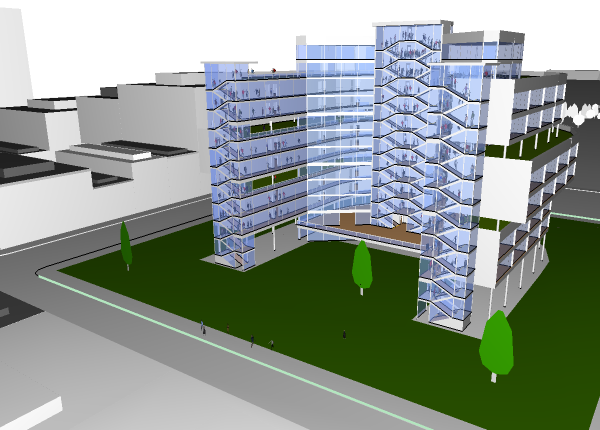
导入类型(Import Type)规范允许自动模型生成应用正确的对象类型。根据导入的文件类型,Pathfinder 还提供各种工具来生成导航网格元素,如房间、门和楼梯(参见从 BIM 生成模型)。
要导入这些文件之一:
- 在File菜单下,选择Import并选择所需文件。
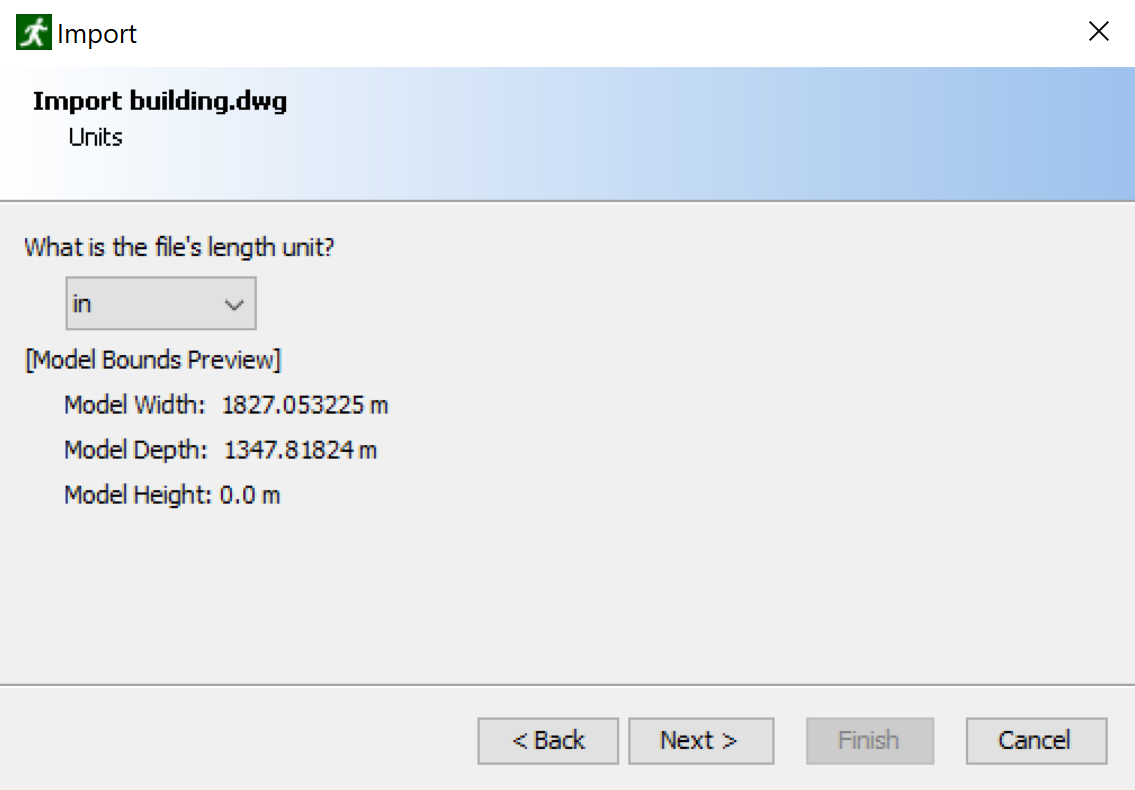
- 选择文件后,将打开一个逐步引导对话框,如图 2 所示。
- 弹框提示询问 CAD 数据应导入当前模型还是新模型。导入到当前模型允许多个 CAD 文件导入到一个 Pathfinder 模型中。
- 如果导入的是 FBX 文件,第二个提示将询问使用什么软件导出该文件。如果使用 SimLab FBX 插件或 Unreal Engine 创建了 FBX 文件,请从下拉框中选择相应选项;否则选择
Unknown。 - Units(单位):选择 CAD 文件创建时使用的基本单位。如果图形以较新的文件格式保存,提示将默认使用文件中存储的单位类型。对话框显示基于所选单位的模型宽度、深度和高度,作为选择单位的参考。
导入设置
下一个提示允许用户控制数据导入的方式,并修正文件 CAD 导出器可能错误写入的一些数据。
- Normal Tolerance(法线误差,仅 DWG/DXF):控制弯曲对象的质量。减小此值可产生更高质量的对象,但渲染速度会变慢。
- NURB Gridlines(NURB 网格线,仅 DWG/DXF):控制 NURB 曲面的质量。增大此值可产生更高质量的曲线,但渲染速度会变慢。
- Lighting(光照):控制对象的照明方式。
- Auto-correct inverted polygons(自动修正翻转多边形):某些 CAD 文件包含影响多边形光照的多边形法线信息。某些情况下法线可能与多边形方向不匹配,导致多边形过暗。选择此选项允许 Pathfinder 检查这些情况并修正多边形方向。
- Crease Angle(折痕角度):某些 CAD 文件不提供对象的照明数据以确定其显示为平滑还是多面体。如果两个相邻面之间的角度大于此值,将显示为两个独立的多面体面。
- Materials(材质):指定 CAD 材质的导入方式。
- Merge identical materials(合并相同材质):某些 CAD 导出器会为文件中的每个对象创建独有材质,可能导致数百或数千个具有重复属性的材质。选择此选项可合并重复属性的材质。
- Ignore transparency color(忽略透明度颜色,仅 FBX):某些 CAD 导出器错误导出透明度颜色。选择此选项允许 Pathfinder 忽略 FBX 文件中的透明度颜色,仅使用透明度因子。
- DirectX normal maps(DirectX 法线贴图,仅 FBX 和 IFC):指示导入文件中的法线贴图是否使用 DirectX 约定(+Y 朝下)。
- Workflow(工作流,仅 FBX 和 IFC):指定用于导入材质的照明工作流。
- As defined in file(按文件定义):材质按文件中的指定导入。
- Metallic (PBR)(金属度 PBR):材质按 Metallic (PBR) 工作流导入,PBR 参数可重新解释。
- Specular (PBR)(镜面反射 PBR):强制导入材质使用 Specular (PBR) 工作流。
- Object Grouping(对象分组,仅 IFC):指定对象导入 Pathfinder 后的分组方式。
- Spatial(空间,默认):对象基于模型的空间布局分组。
- By Type(按类型):对象按类型分组(如墙壁、家具、楼板等)。
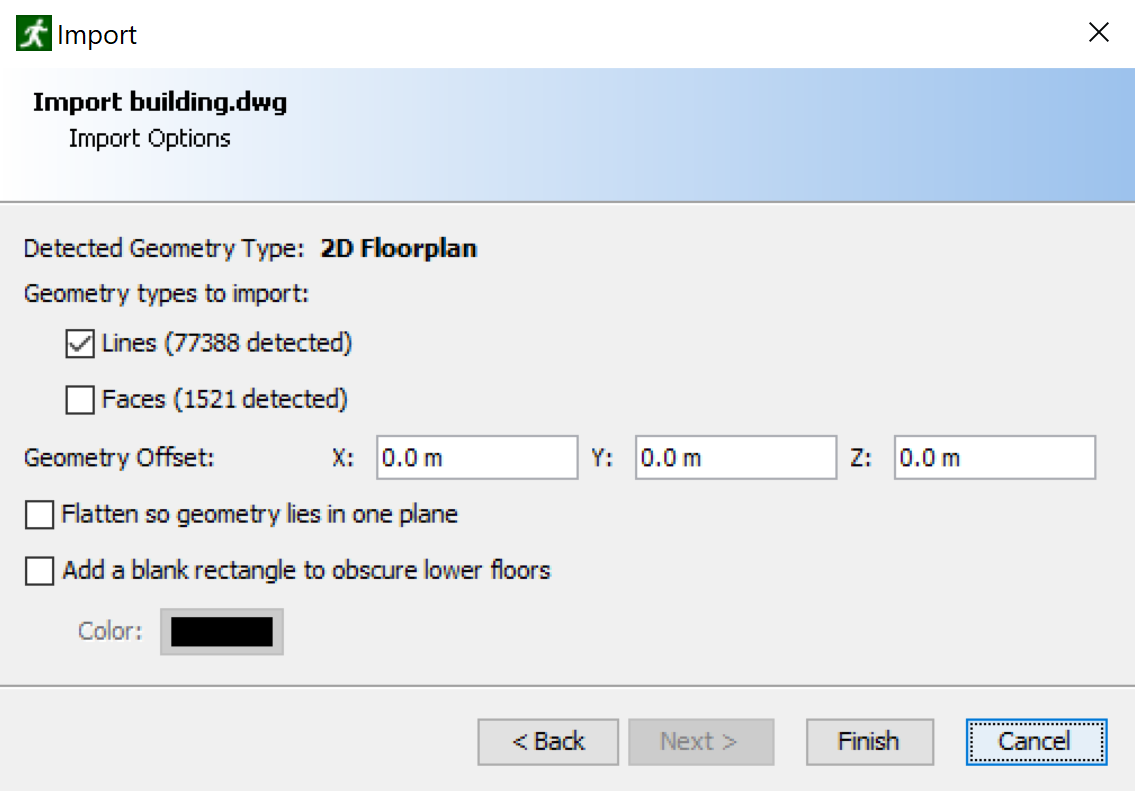
导入选项
- Lines(线条):勾选以导入文件中的线条(2D 平面图默认为勾选)。
- Faces(面):勾选以导入文件中的面(3D 模型默认为勾选)。
- Move geometry to origin (0,0,0)(移动几何模型到原点):勾选后将导入的几何模型移动到包围盒的最小点与模型原点对应。
- Geometry Offset(几何模型偏移):按指定的值在 X、Y、Z 轴上偏移导入的几何模型。
- Flatten so geometry lies in one plane(展平到单一平面):勾选后所有几何模型在 Z 维度上按极小比例(1e-9)缩放,适用于在多个平面中有实体的平面图。
- Add a blank rectangle to obscure lower floors(添加矩形遮挡下层):勾选后将添加一个指定颜色的实心矩形,用于遮挡下层几何模型。
选择Finish完成导入。所有导入的元素将添加到导航视图中的 “Imported Geometry” 节点。
IFC 文件
IFC 文件以全 3D 格式提供建筑信息模型(BIM)数据。此格式包含关于建筑对象类型的高阶数据,包括楼板、楼梯、门等,并提供流畅的将导入对象转换为 Pathfinder 元素的工作流程。它也是许多建筑 CAD 软件包(包括 Revit)支持的导出格式。
注意:与其他导入格式不同,IFC 目前不支持纹理。
从其他 CAD 软件包(如 Revit)导出 IFC 文件时,建议使用 IFC 2×3 Coordination View,但其他 IFC 视图也应该可以工作。每个从 IFC 文件导入的对象对应一个 IFC 实体实例。目前仅导入具有 3D 几何模型的实例。此外,开口(孔洞)会预先从对象中减去,开口不作为对象导入。
对象的Object Type设置为其 IFC 实体类型,如 IfcWall。Import Type根据对象的 Object Type 和 IFC 文件中指定的其他属性自动选择。

其他 CAD 格式
DXF 是 Autodesk 提供的基本 CAD 格式,支持基本几何类型(3D 面、线条和文本),但不支持材质信息。DWG 格式与 DXF 类似,但具有对材质的基本支持,包括纹理。FBX 仅支持 3D 面,但对材质信息和材质映射有良好支持。
Pathfinder 还支持导入 glTF 2.0 文件(及 GLB 变体)。与 FBX 文件类似,glTF 是一种 3D 交换格式,对材质和材质映射有良好支持。glTF 文件对基于物理的材质(PBR)有原生支持,可显著改善导入几何模型的外观。glTF 文件有两种形式:轻量级 JSON 文件(.gltf,引用外部纹理和网格数据文件)和包含所有数据的二进制文件(.glb)。
从 Revit 导出
虽然 Pathfinder 不能直接导入 Autodesk Revit 文件(RVT),但有多种方法可以将 Revit 数据导出为 Pathfinder 可读的格式。

- 使用第三方 FBX 插件:SimLab Soft 等公司为 Revit 和 Sketchup 等提供商业 FBX 导出插件,通常能很好地支持材质、纹理和纹理坐标。下载并安装插件后,按插件说明导出 FBX 文件,导入 Pathfinder。
- 导出为 IFC:在 Revit 中,通过 File -> Export -> IFC 导出 IFC 文件,然后在 Pathfinder 中导入。
- 导出为 DWG:在 Revit 中,通过 Export -> CAD Formats -> DWG 导出 DWG 文件。此方法简单但会丢失所有材质信息(包括纹理)。
- 导出为 FBX:在 Revit 中直接导出 FBX,但此方法也会丢失所有材质和纹理信息,因为 Revit 加密了材质数据。
从 BIM 生成模型
创建完整 Pathfinder 导航网格(包括房间、门和楼梯)的简单方法是使用Generate Model from BIM(从 BIM 生成模型)选项 。此选项适合导入的 IFC 文件,但也可用于其他包含 3D 面数据的 CAD 文件类型。
使用此功能的步骤:
- 将所有贡献给模型的 CAD 文件导入到同一个 Pathfinder 模型中。
- 如果导入的文件非 IFC 格式,为这些文件中的对象设置Import Type(导入类型)。
- 对于任意可能在模拟中出现和消失或仅应减缓人员速度的导入遮挡物,将其转换为障碍物(Obstacle)。
- 删除不应贡献给 Pathfinder 模型的对象,或将其Import Type设为
<ignored>。 - 在Model菜单中,点击Generate Model from BIM。
- 设置所需属性,点击Generate。
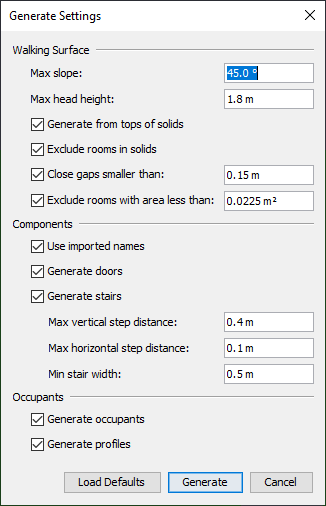
生成设置对话框中的可用设置:
- Max Slope(最大坡度):确定被视为可行走表面的最大坡度。
- Max head height(最大头顶高度):被视为头顶遮挡物的对象的最大高度。
- Generate from tops of solids(从实体顶部生成):仅从封闭实体对象的顶部表面生成可行走表面。
- Exclude rooms in solids(排除实体内的房间):排除在墙壁等实体对象内部生成的房间。
- Close gaps smaller than x(封闭小于 x 的间隙):在房间边界接近处插入薄边界边。
- Exclude rooms with area less than x(排除面积小于 x 的房间):排除面积很小的房间。
- Use imported names(使用导入名称):生成的导航元素将以其来源的导入对象命名。
- Generate doors(生成门):从导入的门添加 Pathfinder 门到导航网格。
- Generate stairs(生成楼梯):从导入的楼梯添加 Pathfinder 楼梯到导航网格。
- Min stair width(最小楼梯宽度):生成楼梯的最小宽度。
提取房间工具
虽然自动模型生成适用于大多数 3D CAD 文件,但 Pathfinder 还提供了一个Extract Room(提取房间)工具,允许用户对生成的房间有更多控制权。

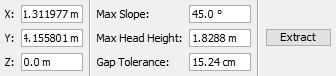
使用提取房间工具:
- 在 3D 或 2D 视图左侧的绘图工具面板中选择Extract Room工具。
- 设置参数:Max Slope(最大坡度)、Max Head Height(最大头顶高度)、Gap Tolerance(间隙容差)。
- 在地板上点击所需房间的位置。Pathfinder 将从该点向外扩展,找到房间边界并减去头顶遮挡物。
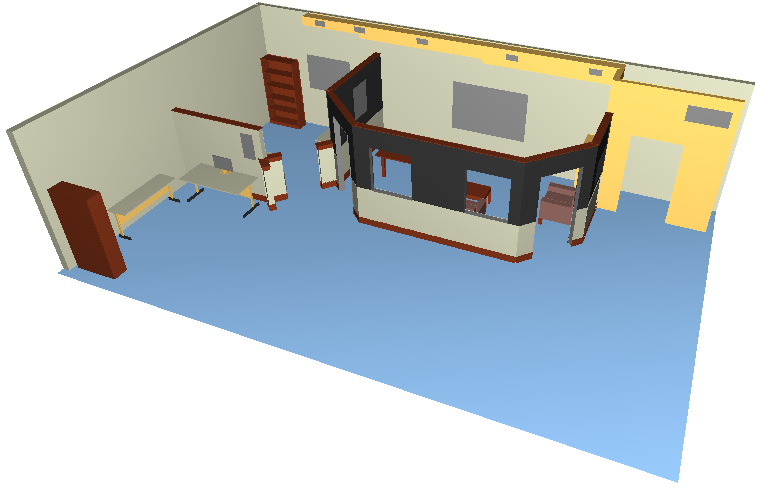
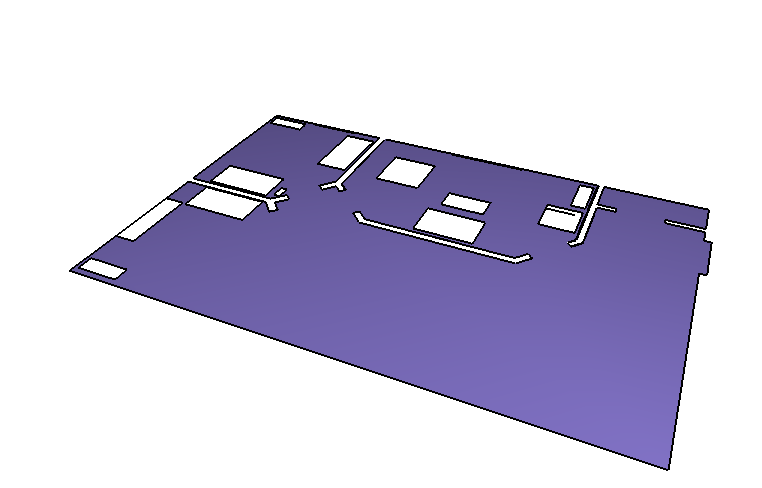
2D CAD 数据提取
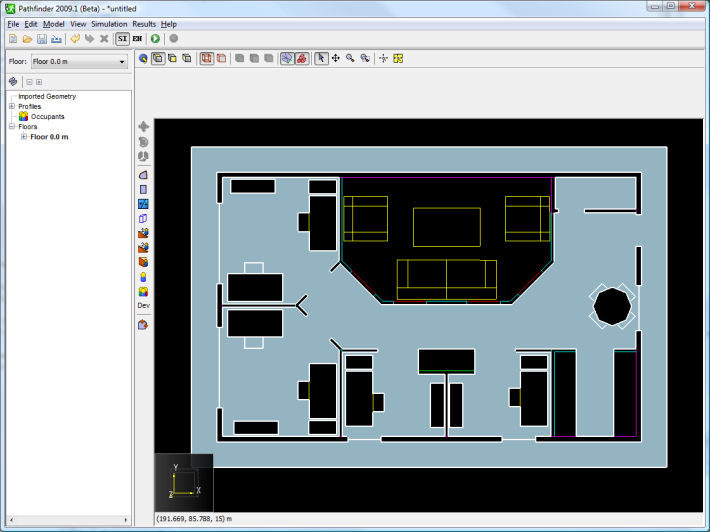
2D CAD 数据有两种使用方式:作为绘制房间的参考(绘图工具可以捕捉到 2D CAD 数据),或用于提取房间(类似于 3D 导入几何模型)。2D 提取的主要区别在于,点击的点必须位于空白空间中(或 2D 平面图导入的背景矩形上),且被导入的 2D 线条包围。
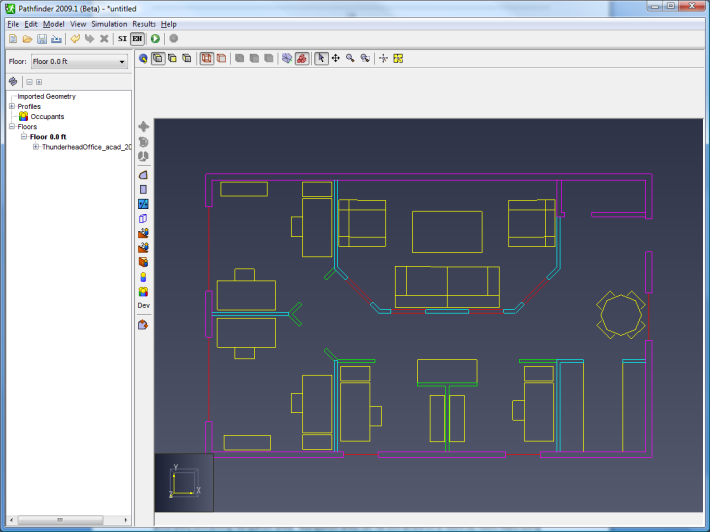
内部门创建
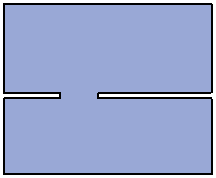
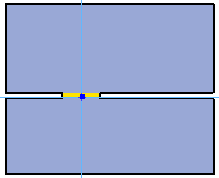
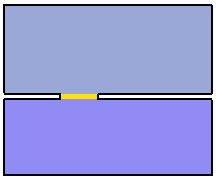
从 2D CAD 提取房间后,模型仍然缺少门和楼梯。门工具的Internal Door(内部门)功能可自动查找房间内潜在的门口区域。设置 Max Width 和 Max Depth 参数后,将光标移动到所需门口上方,门预览将显示出来,左键点击即可创建厚门。
修正几何模型
有时从 3D CAD 模型导入时,提取的房间可能不在正确的高度或可能有不需要的坡度。使用Set Z对话框可以修正这些问题。选中需要修正的对象,右键点击并选择Set Z。
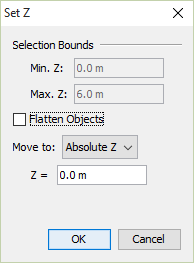
对话框显示以下属性和选项:
- Selection Bounds(选中对象边界):显示选中对象的最小和最大 Z 位置。
- Flatten Objects(展平对象):每个选中对象将被展平使其所有几何模型位于同一平面。
- Move to(移动到):指定几何模型如何在 Z 方向上移动。可选 Absolute Z(绝对 Z 位置)或 Z Offset(Z 偏移)。
BIM 生成限制
虽然自动模型生成可以快速为 Pathfinder 模拟提供良好起点,但仍存在一些限制:
- 自动扶梯仅作为 Pathfinder 楼梯支持,其速度和方向在提取时不确定。
- 自动人行道仅作为 Pathfinder 房间支持,其速度和方向在提取时不确定。
- 电梯目前不支持。
- 生成的门可能略宽于实际门洞。
- 某些对象可能被错误标记为遮挡物(如建筑外包对象)。
按颜色/材质选择对象
有时导入的数据可能以不方便的方式组织。在这种情况下,相似对象可能具有相同的颜色。右键点击一个对象,选择Select All by Color(按颜色全选)或Select All by Material(按材质全选),这将找到具有相同颜色或材质的所有对象并选中它们。
