-e1750215042767.png)
-e1750215042767.png)
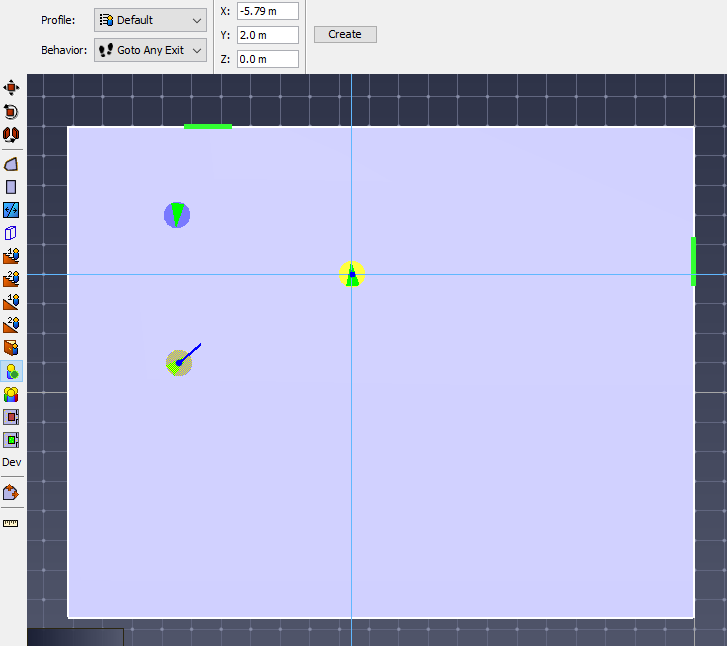
人员可以通过多种方式添加到模拟中。模拟既可以预先放置任意数量的人员,也可以由人员源持续生成人员。在预先放置模型时,人员可以逐个放置在3D或2D视图中、分布在特定房间的矩形区域内,或分布在整个房间区域中。
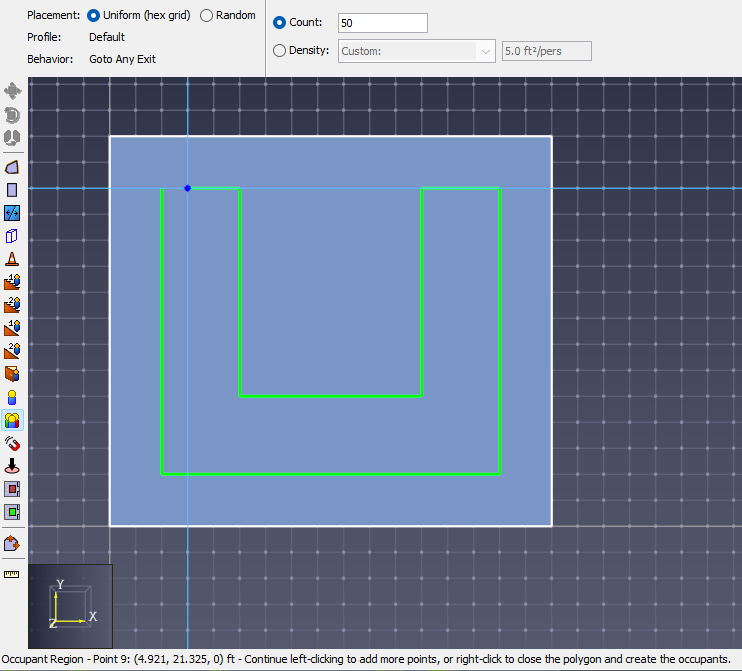
指定属性后,有两种方式绘制放置区域:
- 按住鼠标左键点击拖拽,将其放置在一个轴对齐的矩形区域内。

添加单个人员的工具图标
- 左键点击多个点来指定一个多边形区域,右键点击完成多边形。

人员组工具图标
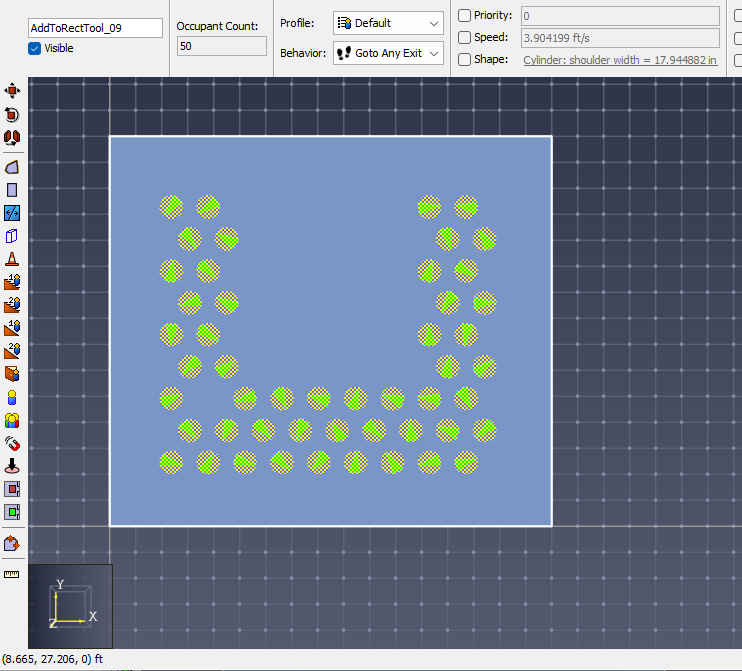
当选中一名人员时,属性面板允许编辑该人员的名称、人员属性和行为。所有属性参数也会显示出来,准确显示该特定人员将使用的值。任意参数都可以通过勾选旁边的复选框并输入所需值来覆盖。

随机放置将人员随机放置在指定区域内,确保人员之间不重叠,也不会放置在阻挡障碍物内。如果所需人数过多而无法实现这一点,将弹出提示询问是否继续进行人员重叠放置。均匀放置则将人员以有序的六边形模式排列,允许在重叠发生前达到更高的人员密度。同样,如果密度过高,将提示询问是否继续进行重叠放置。
数量或密度(Count or Density)选项指定是放置固定数量的人员,还是放置足够的人员以达到某个密度。提供了几种模板密度,可以从密度下拉菜单中选择自定义(Custom)来输入新值。
分布(Distribution)选项允许为人员设置人员属性分布,例如指定25%的添加人员为30岁以下的女性、30%为儿童等。标签显示当前设置的分布,如果模型中定义了多个人员属性,可以点击该值来编辑分布。
除了在放置区域内分布人员外,还可以将人员分布到整个房间中。
步骤如下:
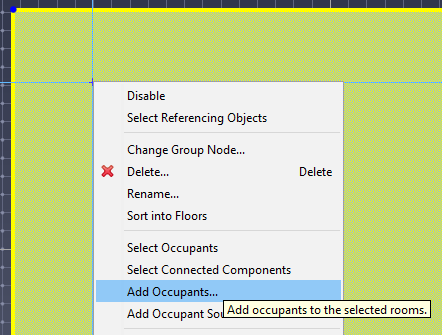
- 选择所需房间,然后从模型(Model)菜单或右键菜单中选择添加人员(Add Occupants),如图5所示。这将弹出添加人员对话框(图6)。有关对话框选项的说明,请参见人员组放置。
- 选择所需选项后点击确定(OK)按钮放置人员并退出对话框。
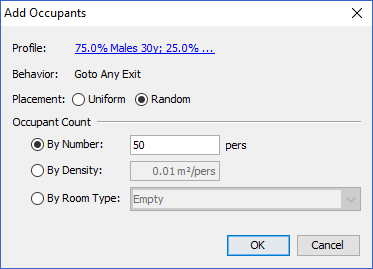
人员也可以从现有的人员目标创建。步骤如下:
- 选择要放置人员的所需人员目标。
- 右键点击所选目标,选择从目标创建人员(Create occupants from targets)。如果模型中存在多个人人员属性或行为,将弹出一个对话框询问每个项目所需的分布。输入所需分布并点击确定(OK)。
- 将弹出一个对话框询问是否删除所选的人员目标。选择是(Yes)将删除目标,实际上是将它们转换为人员。
人员将根据所选的人员属性和行为分布生成:
注意:生成的人员之间可能重叠,但不允许与房间边界重叠。这可能导致一些人员目标保持空置。如果出现这种情况,将显示一条警告消息,指示有多少目标无法填充。
人员也可以通过从CSV文件导入其位置来创建。在CSV文件中,每一行代表一个单独的人员。文件必须包含三列,分别指定每个人员位置的X、Y和Z坐标(以米为单位)。
可以在第四列中指定可选的人员名称。如果某行的名称未指定,将自动为该人员生成名称。
要导入人员,请执行以下步骤:
- 将所需的人员属性和行为添加到模型中。
- 在文件(File)菜单中,选择导入(Import)。
- 选择包含人员位置的CSV文件。
- 在导入对话框中,指定应用于生成人员的人员属性和行为分布。
- 点击完成(Finish)添加人员。
- 过滤阻挡障碍物内的人员(Filter occupants inside ‘preventing’ obstacles)
如果勾选此项,导入器将避免导入会放置在阻挡障碍物内的人员,并显示一个提示,说明忽略了多少个人员。
